Kategorie
iPhone Poradnik

Jak podłączyć iPhone do telewizora? Praktyczne porady i rozwiązania

Chcesz oglądać filmy, przeglądać zdjęcia czy grać w gry ze swojego iPhone’a na dużym ekranie telewizora? To łatwiejsze niż myślisz! Istnieje kilka sposobów na połączenie tych dwóch urządzeń, a wybór odpowiedniego zależy od Twoich preferencji i dostępnego sprzętu.

Adapter HDMI: Niezawodność i stabilność

Jeśli cenisz sobie stabilność i niezawodność połączenia, adapter HDMI to doskonały wybór. Wystarczy podłączyć kabel HDMI do portu HDMI w telewizorze, a następnie podłączyć drugi koniec kabla do adaptera Lightning Digital AV. Na koniec podłącz adapter do portu Lightning w swoim iPhonie. Po włączeniu telewizora i wybraniu odpowiedniego wejścia HDMI, ekran Twojego iPhone’a powinien pojawić się na telewizorze. To idealne rozwiązanie do sytuacji, w których płynność i ciągłość wyświetlania są kluczowe, takich jak prezentacje biznesowe czy wieczory filmowe.

AirPlay: Bezprzewodowa wygoda

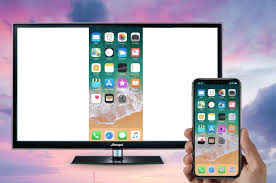
AirPlay to technologia Apple, która umożliwia bezprzewodowe przesyłanie obrazu i dźwięku z iPhone’a na kompatybilny telewizor lub urządzenie Apple TV. Upewnij się, że oba urządzenia są połączone z tą samą siecią Wi-Fi. Następnie otwórz Centrum Sterowania na iPhonie i dotknij ikony „Klonowanie ekranu” lub „AirPlay”. Wybierz swój telewizor z listy i ciesz się bezprzewodową wygodą!

Chromecast: Strumieniowanie z ulubionych aplikacji

Jeśli Twój telewizor nie obsługuje AirPlay, Chromecast może być świetną alternatywą. Po podłączeniu Chromecasta do telewizora i skonfigurowaniu go za pomocą aplikacji Google Home, możesz przesyłać multimedia z wielu popularnych aplikacji, takich jak YouTube, Netflix czy Spotify, bezpośrednio na duży ekran. To oszczędza baterię Twojego iPhone’a i pozwala na jednoczesne korzystanie z innych funkcji telefonu.

Apple TV: Zwiększ swoje wrażenia

Apple TV to kolejne urządzenie, które umożliwia przesyłanie obrazu z iPhone’a na telewizor. Po połączeniu obu urządzeń z tą samą siecią Wi-Fi, otwórz Centrum Sterowania na iPhonie i wybierz opcję „Screen Mirroring”. Wybierz swoje Apple TV z listy, a wszystko, co robisz na iPhonie, będzie wyświetlane na telewizorze. To idealne rozwiązanie do oglądania filmów, przeglądania zdjęć czy grania w gry na dużym ekranie.

Aplikacje innych firm: Więcej możliwości

Jeśli szukasz jeszcze większej elastyczności, możesz wypróbować aplikacje innych firm, takie jak AirBeamTV czy LetsView. Umożliwiają one tworzenie kopii lustrzanej ekranu iPhone’a na telewizorze bez potrzeby posiadania Apple TV czy kompatybilnego telewizora. Po zainstalowaniu aplikacji i połączeniu urządzeń z tą samą siecią Wi-Fi, możesz rozpocząć przesyłanie obrazu i dźwięku.

Czego dowiesz się z tego artykułu?

  • Jak podłączyć iPhone’a do telewizora za pomocą adaptera HDMI.
  • Jak przesyłać strumieniowo lub klonować ekran iPhone’a na telewizorze za pomocą AirPlay.
  • Jak skonfigurować i korzystać z Chromecasta do przesyłania multimediów z iPhone’a.
  • Jak połączyć iPhone’a z Apple TV i korzystać z funkcji „Screen Mirroring”.
  • Jakie aplikacje innych firm można wykorzystać do połączenia iPhone’a z telewizorem.

Niezależnie od tego, czy chcesz oglądać filmy, udostępniać zdjęcia czy prowadzić prezentację, podłączenie iPhone’a do telewizora może znacznie poprawić Twoje wrażenia. Wybierz metodę, która najlepiej odpowiada Twoim potrzebom i ciesz się ulubionymi treściami na dużym ekranie!
Kategorie
Apple Poradnik

Thunderbolt: Potęga i wszechstronność w jednym złączu

Czy kiedykolwiek marzyłeś o technologii, która połączy w sobie błyskawiczny transfer danych, krystalicznie czyste wideo i wydajne ładowanie? Thunderbolt właśnie to oferuje. Ten wszechstronny port może zrewolucjonizować Twoje cyfrowe życie, upraszczając konfigurację i zwiększając wydajność Twoich urządzeń. Przesyłanie dużych plików w mgnieniu oka czy podłączanie wielu urządzeń bez spadku wydajności to tylko niektóre z jego zalet. W tym artykule zgłębimy, co czyni Thunderbolt tak wyjątkowym i dlaczego warto go poznać.

Czym właściwie jest Thunderbolt?

Thunderbolt to innowacyjny interfejs, który powstał dzięki współpracy Intela i Apple. Łączy on w sobie trzy kluczowe funkcje: transfer danych, wyjście wideo i zasilanie, wszystko w jednym, kompaktowym złączu. To nie tylko zwykły kabel, ale potężne narzędzie, które zapewnia niesamowitą szybkość, moc i elastyczność. Choć Thunderbolt zdobył popularność dzięki produktom Apple, jego zastosowanie wykracza daleko poza ten ekosystem.

Ewolucja Thunderbolt: Od 10 Gb/s do 40 Gb/s i dalej

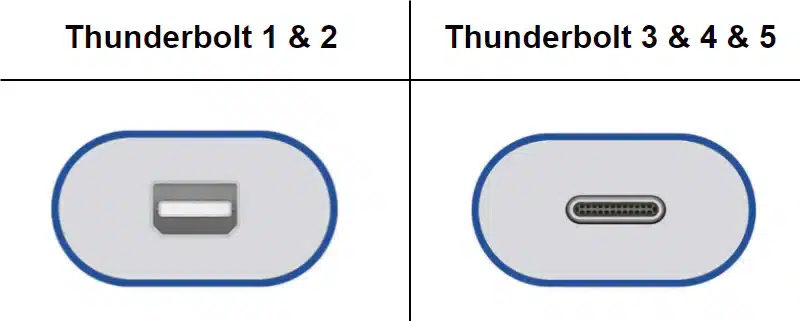
Thunderbolt przeszedł długą drogę od swojego debiutu. Pierwsza generacja oferowała prędkość transferu danych do 10 Gb/s, która została podwojona w Thunderbolt 2. Prawdziwą rewolucję przyniósł jednak Thunderbolt 3, który wprowadził złącze USB-C, utrzymując prędkość 40 Gb/s i jednocześnie zwiększając możliwości wideo oraz zasilania. To sprawiło, że Thunderbolt stał się bardziej uniwersalny i dostępny dla szerszego grona użytkowników.

Najnowsza odsłona, Thunderbolt 4, skupia się na spójności, bezpieczeństwie i utrzymaniu najwyższych prędkości. Jest w pełni kompatybilny z poprzednimi wersjami i podnosi standardy wydajności. Każda kolejna generacja Thunderbolt to nie tylko szybszy transfer danych, ale także krok w kierunku bardziej zintegrowanego i efektywnego doświadczenia użytkownika.

Kluczowe cechy Thunderbolt: Szybkość, wszechstronność, moc

  • Błyskawiczny transfer danych: Prędkość do 40 Gb/s pozwala na przesyłanie dużych plików, takich jak filmy czy bazy danych, w mgnieniu oka.
  • Wszechstronność: Dzięki funkcji daisy-chaining możesz podłączyć wiele urządzeń do jednego portu, eliminując plątaninę kabli i upraszczając konfigurację.
  • Wyjścia wideo o wysokiej rozdzielczości: Thunderbolt obsługuje wyjścia wideo 4K i 8K, co czyni go idealnym rozwiązaniem dla profesjonalistów z branży wideo i miłośników multimediów.
  • Zintegrowane zasilanie: Port Thunderbolt może dostarczyć do 100 W mocy, umożliwiając ładowanie urządzeń bezpośrednio przez kabel.

Konfiguracja urządzeń Thunderbolt: Prostota i wygoda

Konfiguracja urządzeń Thunderbolt jest niezwykle prosta. Wystarczy upewnić się, że Twój komputer posiada port Thunderbolt (oznaczony symbolem błyskawicy), a następnie podłączyć urządzenie za pomocą certyfikowanego kabla Thunderbolt. Większość systemów operacyjnych automatycznie zainstaluje niezbędne sterowniki, ale w razie potrzeby można je pobrać ze strony producenta.

Maksymalizacja wydajności Thunderbolt: Wskazówki i porady

Aby w pełni wykorzystać potencjał Thunderbolt, warto pamiętać o kilku zasadach:

  • Używaj certyfikowanych kabli Thunderbolt, aby zapewnić optymalną wydajność.
  • Podłączaj urządzenia o wysokim zapotrzebowaniu na dane bezpośrednio do portu Thunderbolt.
  • Wykorzystaj funkcję daisy-chaining, umieszczając urządzenia o największym zapotrzebowaniu na dane na początku łańcucha.
  • Regularnie aktualizuj sterowniki i oprogramowanie sprzętowe, aby zapewnić najlepszą wydajność i kompatybilność.

Czego dowiesz się z tego artykułu?

  • Czym jest Thunderbolt i jakie są jego kluczowe cechy.
  • Jak ewoluowała technologia Thunderbolt na przestrzeni lat.
  • Jak skonfigurować urządzenia Thunderbolt i zmaksymalizować ich wydajność.
  • Dlaczego Thunderbolt może być idealnym rozwiązaniem dla Ciebie, jeśli szukasz szybkości, mocy i wszechstronności w jednym złączu.

Thunderbolt to technologia, która może znacząco usprawnić Twoje cyfrowe życie, oferując niezrównaną szybkość, moc i wszechstronność. Jeśli chcesz uprościć swoją konfigurację i zwiększyć wydajność swoich urządzeń, Thunderbolt może być właśnie tym, czego szukasz.

Kategorie
iPhone Poradnik

Jak skopiować tekst ze zdjęcia na iPhone?

Jak skopiować tekst ze zdjęcia na iPhone?

Czy kiedykolwiek stanąłeś przed koniecznością szybkiego przechwycenia tekstu ze zdjęcia na swoim iPhonie? Dzięki funkcjonalności Live Text, wprowadzonej w iOS 15, to zadanie staje się dziecinnie proste.

Live Text: Przełom w interakcji z tekstem na zdjęciach

Wprowadzona w 2021 roku wraz z iOS 15, funkcja Live Text umożliwia kopiowanie i wklejanie tekstu bezpośrednio ze zdjęć na iPhonie, niezależnie od tego, czy jest to tekst pisany ręcznie, czy maszynowo. To narzędzie zmienia zasady gry,szczególnie gdy mamy do czynienia z materiałami drukowanymi lub odręcznymi notatkami, których przepisywanie ręczne byłoby czasochłonne i nużące.

Twój iPhone potrafi teraz automatycznie rozpoznawać tekst na zdjęciach, umożliwiając jego kopiowanie i edycję, tak jakby był częścią cyfrowego dokumentu. Co więcej, Live Text działa nie tylko z nowymi zdjęciami, ale także z tymi,które już masz w swojej galerii.

Live Text nie tylko kopiuje tekst, ale także pozwala na interakcję z nim. Możesz wybierać numery telefonów, adresy e-mail, a nawet tłumaczyć słowa bezpośrednio ze zdjęcia. To sprawia, że Live Text jest niezwykle przydatny w podróży,podczas nauki języków obcych, a także w codziennych sytuacjach, gdy potrzebujesz szybko uzyskać informacje z tekstu na zdjęciu.

Szybki przewodnik po kopiowaniu tekstu ze zdjęć

  1. Upewnij się, że Twój iPhone ma zainstalowany system iOS 15 lub nowszy.
  2. Otwórz aplikację Aparat i skieruj obiektyw na tekst, który chcesz skopiować.
  3. Poczekaj, aż wokół tekstu pojawi się żółta ramka, sygnalizująca jego rozpoznanie.
  4. Dotknij ikony wskaźnika tekstu (przypominającej linie tekstu) w prawym dolnym rogu ekranu.
  5. Zaznacz fragment tekstu, który Cię interesuje. Możesz dostosować zaznaczenie, przeciągając jego krawędzie.
  6. Dotknij „Kopiuj”, a następnie otwórz aplikację, w której chcesz wkleić tekst (np. Notatki, Wiadomości).
  7. Dotknij i przytrzymaj palec w miejscu, gdzie chcesz wkleić tekst, a następnie wybierz „Wklej”.

Live Text vs. Google Lens: Które narzędzie wybrać?

Zarówno Live Text, jak i Google Lens oferują funkcję rozpoznawania tekstu na zdjęciach, jednak różnią się sposobem działania i dostępnością. Live Text jest zintegrowany z systemem iOS, co oznacza, że działa natychmiastowo i płynnie,bez konieczności instalowania dodatkowej aplikacji. Google Lens natomiast jest dostępne na różnych platformach, ale często wymaga zrobienia zdjęcia, zanim rozpocznie przetwarzanie tekstu.

Jeśli jesteś użytkownikiem iPhone’a i cenisz sobie szybkość i wygodę, Live Text będzie prawdopodobnie lepszym wyborem. Jeśli jednak korzystasz z różnych urządzeń i potrzebujesz bardziej zaawansowanych funkcji, takich jak identyfikacja obiektów czy wyszukiwanie obrazem, Google Lens może okazać się bardziej odpowiednie.

Praktyczne zastosowania kopiowania tekstu na iPhone

Możliwości wykorzystania Live Text są praktycznie nieograniczone. Oto kilka przykładów:

  • Przepisywanie notatek ze spotkań lub wykładów: Zamiast żmudnie przepisywać notatki, po prostu zrób im zdjęcie i skopiuj tekst za pomocą Live Text.
  • Tłumaczenie menu lub znaków w obcym języku: Podczas podróży zagranicznych Live Text może okazać się niezastąpiony, pomagając Ci zrozumieć obce napisy.
  • Cyfrowe archiwizowanie ważnych dokumentów: Zrób zdjęcie ważnego dokumentu, a następnie skopiuj jego treść do aplikacji do notatek lub chmury, aby mieć do niego łatwy dostęp.
  • Szybkie kopiowanie informacji kontaktowych: Zamiast ręcznie przepisywać numer telefonu lub adres e-mail z wizytówki, po prostu zeskanuj ją aparatem i skopiuj dane za pomocą Live Text.

Brzmi interesująco? W tym artykule dowiesz się, jak wykorzystać tę funkcję do maksimum, zwiększając swoją produktywność i wygodę, a także odkryjesz inne, być może nieznane Ci dotąd, możliwości Twojego iPhone’a.

Live Text to potężne narzędzie, które może znacząco usprawnić Twoją pracę i codzienne życie. Wypróbuj je już dziś i przekonaj się, jak wiele czasu i wysiłku możesz zaoszczędzić!

Kategorie
iPad Poradnik

Jak Wykonać Hard Reset oraz Wejść w Tryb DFU na iPad 12,9″ M1 M2 M3 M4

Jak wejść w tryb DFU na iPadzie 12.9″ (wszystkie modele) – prosty poradnik

Co to jest tryb DFU i dlaczego może być potrzebny?

Tryb DFU (Device Firmware Update) to specjalny stan, w który można wprowadzić iPada, w tym model 12.9″. Jest to najgłębszy możliwy stan odzyskiwania, umożliwiający całkowite przywrócenie oprogramowania urządzenia. Może być niezbędny w przypadku poważnych problemów z systemem, które uniemożliwiają normalne działanie iPada.

Kiedy warto wejść w tryb DFU?

  • Problemy z oprogramowaniem: Jeśli iPad zawiesza się, działa wolno lub aplikacje nie reagują, tryb DFU może pomóc rozwiązać problem.
  • Aktualizacja oprogramowania: W niektórych przypadkach, np. gdy nie można zainstalować aktualizacji przez standardową drogę, konieczne może być przejście do trybu DFU.
  • Przywracanie ustawień fabrycznych: Jeśli chcesz całkowicie wyczyścić iPada przed sprzedażą lub przekazaniem go innej osobie, tryb DFU jest najlepszym rozwiązaniem.

Krok po kroku do trybu DFU

  1. Przygotuj komputer: Na komputerze (Mac lub PC) zainstaluj najnowszą wersję iTunes.
  2. Podłącz iPada: Użyj oryginalnego kabla USB-C, aby podłączyć iPada 12.9″ do komputera.
  3. Wymuś restart:
    • iPad Pro 12.9 cala (3. generacji) i nowsze: Szybko naciśnij i puść przycisk zwiększania głośności,następnie przycisk zmniejszania głośności, a na koniec przytrzymaj przycisk zasilania, aż ekran zgaśnie.
    • iPad Pro 12.9 cala (2. generacji): Przytrzymaj jednocześnie przycisk zasilania i przycisk zmniejszania głośności, aż ekran zgaśnie.
  4. Wejdź w tryb DFU:
    • Wszystkie modele iPad Pro 12.9″: Kontynuując przytrzymywanie przycisku zasilania, naciśnij i przytrzymaj przycisk zmniejszania głośności przez około 5 sekund. Następnie puść przycisk zasilania, ale nadal przytrzymuj przycisk zmniejszania głośności przez około 10 sekund.
  5. Sprawdź, czy jesteś w trybie DFU: Jeśli iPad pozostanie z czarnym ekranem, a iTunes wyświetli komunikat o wykryciu iPada w trybie odzyskiwania, oznacza to, że operacja się powiodła.
  6. Przywróć lub zaktualizuj iPada: W iTunes wybierz odpowiednią opcję, aby przywrócić iPada do ustawień fabrycznych lub zaktualizować oprogramowanie. Postępuj zgodnie z instrukcjami wyświetlanymi na ekranie.

Ważne:

  • Utrata danych: Przywracanie iPada do ustawień fabrycznych spowoduje usunięcie wszystkich danych. Przed wykonaniem tej czynności wykonaj kopię zapasową.
  • Ryzyko: Wejście w tryb DFU może prowadzić do utraty gwarancji, jeśli zostanie wykonane nieprawidłowo.
  • Wyjście z trybu DFU: Aby wyjść z trybu DFU, postępuj zgodnie z instrukcjami wyświetlanymi na ekranie iTunes podczas procesu przywracania lub aktualizacji.

Podsumowanie:

Wejście w tryb DFU może być przydatne w wielu sytuacjach, jednak należy pamiętać o potencjalnych ryzykach i zawsze wykonywać kopię zapasową danych przed rozpoczęciem procesu. Postępując zgodnie z tym prostym poradnikiem,możesz bezpiecznie wprowadzić iPada 12.9″ w tryb DFU i rozwiązać wiele problemów związanych z oprogramowaniem.

Dodatkowe wskazówki:

  • Bateria: Przed rozpoczęciem procedury upewnij się, że bateria iPada jest naładowana co najmniej w 50%.
  • Najnowsze wersje: Zawsze używaj najnowszej wersji iTunes i oprogramowania na komputerze.
  • Pomoc: Jeśli masz jakiekolwiek wątpliwości, skontaktuj się z Apple lub autoryzowanym serwisem.
Kategorie
Apple iPad Poradnik

Jak Wykonać Twardy reset Hard Reset Tryb DFU na iPad Pro 11″ M1 M2 M3

Jak wejść w tryb DFU na iPadzie Pro 11″ – prosty poradnik

Co to jest tryb DFU i dlaczego może się przydać?

Tryb DFU (Device Firmware Update) to specjalny stan, w który można wprowadzić iPada Pro. Jest to najgłębszy możliwy stan odzyskiwania, umożliwiający całkowite przywrócenie oprogramowania urządzenia. Może być niezbędny w przypadku poważnych problemów z systemem, które uniemożliwiają normalne działanie iPada.

Kiedy warto wejść w tryb DFU?

  • Problemy z oprogramowaniem: Jeśli iPad zawiesza się, działa wolno lub aplikacje nie reagują, tryb DFU może pomóc rozwiązać problem.
  • Aktualizacja oprogramowania: W niektórych przypadkach, np. gdy nie można zainstalować aktualizacji przez standardową drogę, konieczne może być przejście do trybu DFU.
  • Przywracanie ustawień fabrycznych: Jeśli chcesz całkowicie wyczyścić iPada przed sprzedażą lub przekazaniem go innej osobie, tryb DFU jest najlepszym rozwiązaniem.

Krok po kroku do trybu DFU

  1. Przygotuj komputer: Na komputerze (Mac lub PC) zainstaluj najnowszą wersję iTunes.
  2. Podłącz iPada: Użyj oryginalnego kabla USB-C, aby podłączyć iPada Pro do komputera.
  3. Wymuś restart:
    • iPad Pro 12.9 cala (3. generacji) i nowsze: Szybko naciśnij i puść przycisk zwiększania głośności,następnie przycisk zmniejszania głośności, a na koniec przytrzymaj przycisk zasilania, aż ekran zgaśnie.
    • iPad Pro 11 cali (1. generacji) i iPad Pro 12.9 cala (2. generacji): Przytrzymaj jednocześnie przycisk zasilania i przycisk zmniejszania głośności, aż ekran zgaśnie.
  4. Wejdź w tryb DFU:
    • Wszystkie modele iPad Pro (2018 i nowsze): Kontynuując przytrzymywanie przycisku zasilania, naciśnij i przytrzymaj przycisk zmniejszania głośności przez około 5 sekund. Następnie puść przycisk zasilania, ale nadal przytrzymuj przycisk zmniejszania głośności przez około 10 sekund.
  5. Sprawdź, czy jesteś w trybie DFU: Jeśli iPad pozostanie z czarnym ekranem, a iTunes wyświetli komunikat o wykryciu iPada w trybie odzyskiwania, oznacza to, że operacja się powiodła.
  6. Przywróć lub zaktualizuj iPada: W iTunes wybierz odpowiednią opcję, aby przywrócić iPada do ustawień fabrycznych lub zaktualizować oprogramowanie. Postępuj zgodnie z instrukcjami wyświetlanymi na ekranie.

Ważne:

  • Utrata danych: Przywracanie iPada do ustawień fabrycznych spowoduje usunięcie wszystkich danych. Przed wykonaniem tej czynności wykonaj kopię zapasową.
  • Ryzyko: Wejście w tryb DFU może prowadzić do utraty gwarancji, jeśli zostanie wykonane nieprawidłowo.
  • Wyjście z trybu DFU: Aby wyjść z trybu DFU, postępuj zgodnie z instrukcjami wyświetlanymi na ekranie iTunes podczas procesu przywracania lub aktualizacji.

Podsumowanie:

Wejście w tryb DFU może być przydatne w wielu sytuacjach, jednak należy pamiętać o potencjalnych ryzykach i zawsze wykonywać kopię zapasową danych przed rozpoczęciem procesu. Postępując zgodnie z tym prostym poradnikiem,możesz bezpiecznie wprowadzić iPada Pro w tryb DFU i rozwiązać wiele problemów związanych z oprogramowaniem.

Dodatkowe wskazówki:

  • Bateria: Przed rozpoczęciem procedury upewnij się, że bateria iPada jest naładowana co najmniej w 50%.
  • Najnowsze wersje: Zawsze używaj najnowszej wersji iTunes i oprogramowania na komputerze.
  • Pomoc: Jeśli masz jakiekolwiek wątpliwości, skontaktuj się z Apple lub autoryzowanym serwisem.

Kategorie
iOS iPhone Poradnik

Face ID w iPhone szwankuje? Najczęstsze problemy i ich rozwiązania

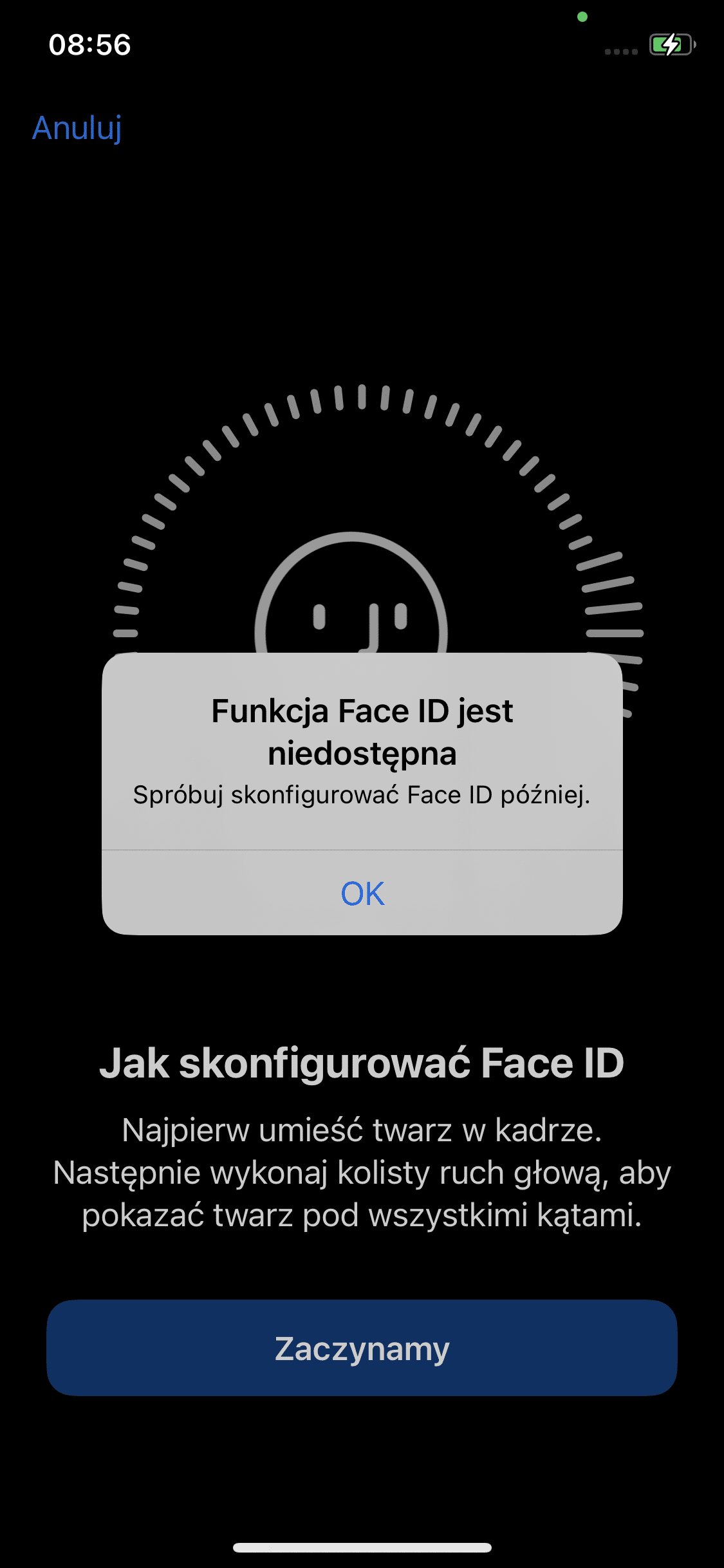
Face ID, technologia rozpoznawania twarzy firmy Apple, zadebiutowała w 2017 roku z premierą iPhone’a X. Ta innowacyjna funkcja stanowiła kamień milowy w bezpieczeństwie i wygodzie użytkowania, oferując nowy sposób odblokowywania telefonu, autoryzacji płatności i logowania do aplikacji. Mimo że większość użytkowników iPhone’ów z Face ID doświadcza płynnej i bezproblemowej pracy tej technologii, niektórzy napotykają różne problemy i wyzwania.

1. Problemy z Rozpoznawaniem Twarzy

Jednym z głównych problemów, z jakimi borykają się użytkownicy, jest trudność w rozpoznawaniu twarzy w różnych warunkach oświetleniowych. Face ID używa zaawansowanego systemu kamer TrueDepth do mapowania twarzy, co może być utrudnione w słabo oświetlonym lub zbyt jasnym otoczeniu. Użytkownicy zgłaszali, że Face ID nie działa poprawnie na zewnątrz w jasne, słoneczne dni lub w pomieszczeniach o słabym oświetleniu.

2. Problemy z Okularami i Akcesoriami

Face ID czasami ma trudności z rozpoznaniem twarzy użytkowników noszących okulary, szczególnie te z silnymi powłokami antyrefleksyjnymi lub przyciemnianymi. Dodatkowo, akcesoria takie jak kapelusze, chusty czy maseczki ochronne mogą zakłócać działanie Face ID, ponieważ technologia ta wymaga widoczności znacznej części twarzy.

3. Kwestie Związane z Aktualizacjami Oprogramowania

Niektórzy użytkownicy zgłaszali, że aktualizacje oprogramowania iOS czasami wprowadzały problemy z Face ID. Może to być spowodowane błędami w oprogramowaniu, które czasowo zakłócają działanie Face ID, lub zmianami w algorytmach rozpoznawania twarzy, które wymagają ponownego nauczenia systemu wyglądu użytkownika.

4. Uszkodzenia Fizyczne i Ograniczenia Sprzętowe

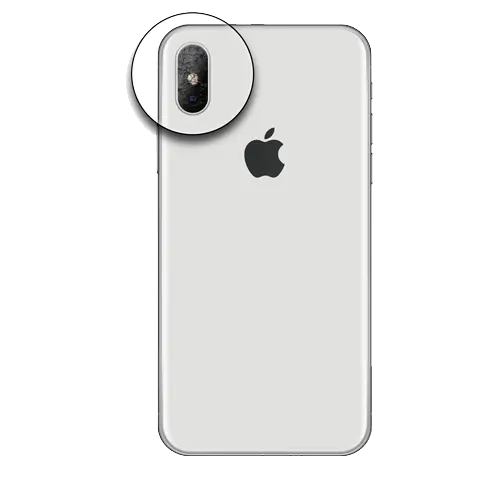
Uszkodzenia fizyczne iPhone’a, szczególnie w obszarze kamery przedniej i sensorów TrueDepth, mogą wpłynąć na działanie Face ID. Nawet drobne zarysowania czy zabrudzenia na obiektywie kamery mogą zakłócić zdolność telefonu do poprawnego skanowania twarzy. Ponadto, ograniczenia sprzętowe starszych modeli iPhone’ów z Face ID mogą wpływać na szybkość i dokładność rozpoznawania.

5. Problemy Związane z Bezpieczeństwem i Prywatnością

Chociaż Face ID jest ogólnie uważane za bezpieczną metodę uwierzytelniania, istnieją obawy dotyczące prywatności i potencjalnego ryzyka nieautoryzowanego dostępu. Na przykład, bliźniacy lub osoby o bardzo podobnych cechach twarzy mogą czasami oszukać system Face ID.

6. Wpływ na Wydajność Baterii

Używanie Face ID, zwłaszcza w trudnych warunkach oświetleniowych, może wymagać większej mocy obliczeniowej i częstszych skanów twarzy, co może mieć wpływ na żywotność baterii iPhone’a.

7. Ograniczenia Wiekowe i Fizjologiczne

Face ID może mieć również problemy z rozpoznawaniem twarzy w przypadku bardzo młodych użytkowników lub osób z pewnymi cechami fizjologicznymi. Dzieci, które szybko rosną, mogą wymagać częstszego ponownego konfigurowania Face ID, aby uwzględnić zmiany w ich wyglądzie.

Rozwiązania i Wskazówki

  • Aktualizacja Oprogramowania: Regularne aktualizowanie iOS do najnowszej wersji może pomóc w rozwiązywaniu problemów związanych z oprogramowaniem.
  • Czyszczenie Kamery: Regularne czyszczenie przedniej kamery i sensorów może poprawić skuteczność Face ID.
  • Ponowne Konfigurowanie Face ID: W przypadku problemów z rozpoznawaniem, ponowne skonfigurowanie Face ID może pomóc.
  • Użycie Kodu Dostępu: W sytuacjach, gdy Face ID nie działa, używanie tradycyjnego kodu dostępu jest zawsze opcją.

Podsumowanie

Face ID to zaawansowana technologia, która nadal ewoluuje. Większość problemów, które użytkownicy mogą napotkać, można rozwiązać za pomocą prostych kroków rozwiązywania problemów lub oczekiwać, że zostaną rozwiązane w przyszłych aktualizacjach oprogramowania. Jednak ważne jest, aby użytkownicy byli świadomi potencjalnych ograniczeń i wyzwań związanych z tą technologią.

Kategorie
Apple Poradnik

Wodoodporny iPhone? Nie tak szybko! Co musisz wiedzieć

Każdy użytkownik iPhone’a wie, jak stresujący może być moment, gdy ich cenny telefon ma kontakt z wodą. Seans filmowy z telefonem w wannie, nieoczekiwany deszcz czy upadek do kałuży – wszystkie te sytuacje budzą obawy o bezpieczeństwo urządzenia. Ale czy faktycznie powinniśmy się martwić? Czy nowoczesne iPhone’y są rzeczywiście wodoodporne, jak zapewniają reklamy? W tym artykule przyjrzymy się, jak wodoodporność iPhone’ów wpływa na ich odporność na zalanie.

Wodoodporność vs Wodoszczelność iPhone : Kluczowe Różnice

Istnieje znacząca różnica między „wodoodpornością” a „wodoszczelnością”. Wodoodporność oznacza zdolność urządzenia do wytrzymania kontaktu z wodą w określonych warunkach, na przykład na pewną głębokość i czas. Natomiast wodoszczelność sugeruje całkowitą ochronę przed wodą, bez względu na okoliczności. iPhone’y są reklamowane jako „wodoodporne”, co oznacza, że zapewniają pewien poziom ochrony, ale nie są niezawodne w każdym scenariuszu.

Co oznacza klasyfikacja IP w iPhone’ach?

Klasyfikacja IP (International Protection) określa stopień ochrony przed ciałami stałymi i wodą. Dla iPhone’ów, IP67 lub IP68 to standardowe oceny, gdzie pierwsza cyfra oznacza odporność na pył, a druga – na wodę. Na przykład, iPhone z oceną IP68 jest przetestowany do zanurzenia na głębokość do 6 metrów na maksymalnie 30 minut. Ważne jest, aby pamiętać, że te testy są przeprowadzane w kontrolowanych warunkach, które mogą różnić się od rzeczywistego użytkowania.

Jakie są ograniczenia wodoodporności iPhone’ów?

Wodoodporność iPhone’ów ma swoje granice. Ograniczenia czasu i głębokości są wyraźnie określone – przekroczenie tych limitów może zwiększyć ryzyko uszkodzenia. Ponadto, wodoodporność może zmniejszać się z czasem z powodu normalnego zużycia, uszkodzeń mechanicznych, czy ekspozycji na chemikalia, takie jak mydło czy chlor.

Co robić, gdy iPhone zostanie zalany?

  1. Wyłącz telefon: To pierwszy i najważniejszy krok. Wyłączenie iPhone’a może zapobiec dalszym uszkodzeniom.
  2. Wyciągnij kartę SIM: Pozwoli to na uniknięcie ewentualnego uszkodzenia karty.
  3. Osusz telefon: Użyj ręcznika papierowego lub suszarki powietrznej. Unikaj stosowania suszarek do włosów, gdyż mogą one spowodować dodatkowe szkody.
  4. Nie używaj ryżu: Chociaż popularny, ryż nie jest skutecznym sposobem na wysuszenie iPhone’a.
  5. Zgłoś się do serwisu: Profesjonalny serwis, taki jak iDared Serwis, może ocenić szkody i naprawić urządzenie.

Czy gwarancja obejmuje uszkodzenia wodne?

Warto zauważyć, że gwarancja od Apple zwykle nie obejmuje uszkodzeń spowodowanych przez wodę. Dlatego, mimo wodoodporności iPhone’ów, zaleca się ostrożność przy korzystaniu z urządzenia w pobliżu wody.

Zapobieganie: Lepsze niż leczenie

Najlepszą praktyką jest zapobieganie kontaktowi iPhone’a z wodą. Używanie etui ochronnego i unikanie sytuacji, w których telefon może być narażony na wodę, to najlepsze metody ochrony.

Kategorie
iPhone Poradnik

Jak Wykonać Hard Reset Twardy Reset Tryb DFU na iPhone 15, 15 Plus, 15 Pro, 15 Pro Max

iPhone 15 wraz z jego wersjami – 15 Plus, 15 Pro, i 15 Pro Max – reprezentują najnowszą generację technologii Apple. Chociaż są to urządzenia wysoce zaawansowane, mogą one napotkać problemy techniczne, które wymagają interwencji. Hard reset oraz tryb DFU (Device Firmware Update) to dwie metody, które mogą być pomocne w rozwiązywaniu problemów z oprogramowaniem i sprzętem. W tym artykule pokażemy, jak wykonać hard reset oraz wejść w tryb DFU na tych modelach iPhone.

Hard Reset na iPhone 15, 15 Plus, 15 Pro, 15 Pro Max Hard reset, czyli wymuszony restart, jest prostą i szybką metodą na rozwiązanie wielu problemów z iPhone’em, w tym zawieszanie się urządzenia, problemy z aplikacjami, czy drobne błędy systemowe. Oto jak wykonać hard reset na iPhone 15 i jego wariantach:

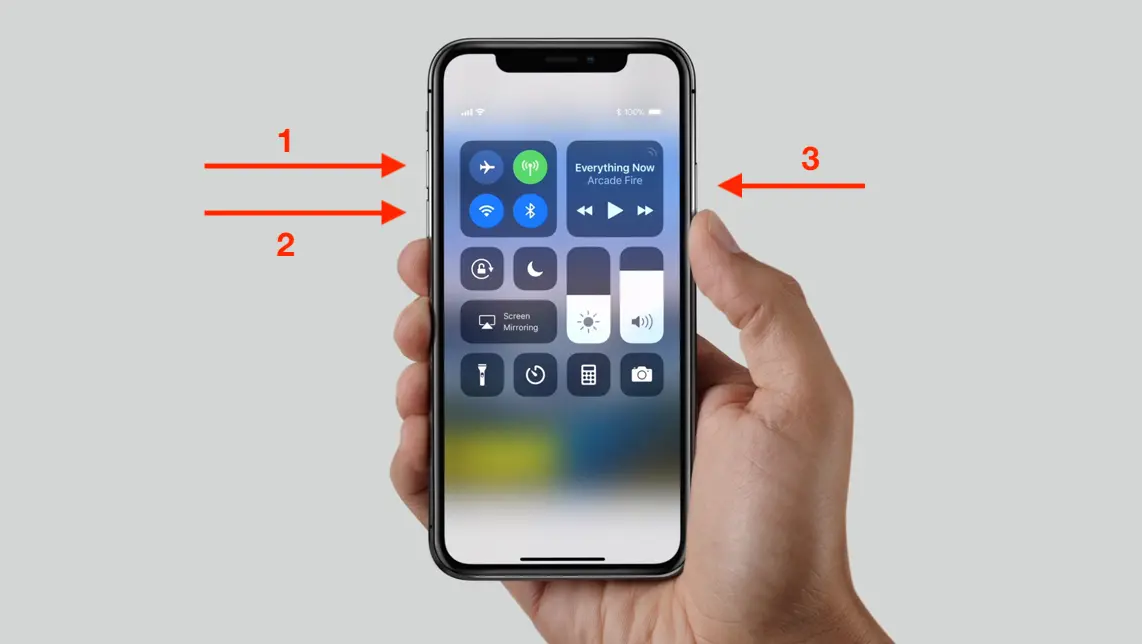
  1. Szybko naciśnij i zwolnij przycisk zwiększania głośności.
  2. Szybko naciśnij i zwolnij przycisk zmniejszania głośności.
  3. Naciśnij i przytrzymaj przycisk boczny, aż na ekranie pojawi się logo Apple, a następnie zwolnij przycisk.

Ta procedura nie powoduje utraty danych, ale może pomóc w szybkim przywróceniu normalnego działania urządzenia.

Wejście w Tryb DFU na iPhone 15, 15 Plus, 15 Pro, 15 Pro Max Tryb DFU (Device Firmware Update) to bardziej zaawansowana procedura, która pozwala na pełną reinstalację systemu iOS. Jest używana w sytuacjach, gdy inne metody przywracania nie działają. Aby wejść w tryb DFU:

  1. Podłącz iPhone do komputera i otwórz iTunes lub Finder (w zależności od wersji systemu operacyjnego).
  2. Szybko naciśnij i zwolnij przycisk zwiększania głośności.
  3. Szybko naciśnij i zwolnij przycisk zmniejszania głośności.
  4. Naciśnij i przytrzymaj przycisk boczny przez około 10 sekund, aż ekran iPhone’a stanie się czarny.
  5. Następnie, przytrzymując przycisk boczny, naciśnij i przytrzymaj przycisk zmniejszania głośności przez 5 sekund.
  6. Po 5 sekundach zwolnij przycisk boczny, ale kontynuuj przytrzymywanie przycisku zmniejszania głośności przez kolejne 10 sekund.

Jeśli wykonano to prawid

łowo, ekran iPhone’a pozostanie czarny, ale iTunes lub Finder powinien wykryć urządzenie w trybie DFU. Można wówczas wybrać opcję przywrócenia lub aktualizacji oprogramowania.

Kiedy Stosować Te Metody

  • Hard Reset: Gdy iPhone jest nieresponsywny, zawiesza się lub gdy występują drobne problemy z oprogramowaniem.
  • Tryb DFU: W przypadkach, gdy iPhone nie reaguje na standardowe metody przywracania lub gdy wymagana jest głębsza interwencja w oprogramowanie.

Wskazówki i Uwagi Końcowe

  • Zanim przystąpisz do tych procedur, upewnij się, że iPhone ma wystarczająco dużo baterii.
  • Tryb DFU jest bardziej zaawansowany i powinien być stosowany ostrożnie, ponieważ może prowadzić do utraty danych. Zaleca się wykonanie kopii zapasowej przed jego użyciem.
  • Jeśli masz wątpliwości lub problemy, najlepiej skonsultować się z profesjonalnym serwisem.

Wykonywanie hard resetu i wejścia w tryb DFU na iPhone 15, 15 Plus, 15 Pro, 15 Pro Max to skuteczne metody radzenia sobie z problemami technicznymi. Są one ważnymi narzędziami, które każdy użytkownik iPhone’a powinien znać i umieć zastosować w odpowiednich sytuacjach. Jednak w przypadku poważniejszych problemów, zawsze warto szukać profesjonalnej pomocy.

Kategorie
iPhone Poradnik

Twardy reset Hard Reset Tryb DFU na iPhone 14, 14 Plus, 14 Pro, 14 Pro Max – Jak Wejść

iPhone 14 i jego warianty, w tym 14 Plus, 14 Pro, i 14 Pro Max, stanowią najnowszą generację smartfonów Apple. Podobnie jak ich poprzednicy, mogą one napotkać problemy techniczne, które wymagają interwencji. Hard reset i tryb DFU to dwie metody, które mogą pomóc w rozwiązywaniu problemów z oprogramowaniem i sprzętem. W tym artykule omówimy, jak krok po kroku wykonać hard reset oraz wejść w tryb DFU na tych modelach iPhone.

Hard Reset na iPhone 14, 14 Plus, 14 Pro, 14 Pro Max Hard reset, inaczej wymuszony restart, jest prostą procedurą, która może rozwiązać wiele problemów, w tym zawieszanie się urządzenia, problemy z aplikacjami czy drobne błędy systemowe. Oto jak wykonać hard reset:

  1. Szybko naciśnij i zwolnij przycisk zwiększania głośności.
  2. Szybko naciśnij i zwolnij przycisk zmniejszania głośności.
  3. Naciśnij i przytrzymaj przycisk boczny, aż pojawi się logo Apple, a następnie zwolnij przycisk.

Hard reset nie usuwa danych z urządzenia, ale może szybko przywrócić jego normalne działanie.

Wejście w Tryb DFU na iPhone 14, 14 Plus, 14 Pro, 14 Pro Max Tryb DFU (Device Firmware Update) to bardziej zaawansowana metoda, służąca do reinstalacji systemu iOS. Jest używana w sytuacjach, gdy inne metody przywracania nie działają. Aby wejść w tryb DFU:

  1. Podłącz iPhone do komputera i otwórz iTunes lub Finder (w zależności od wersji systemu operacyjnego).
  2. Szybko naciśnij i zwolnij przycisk zwiększania głośności.
  3. Szybko naciśnij i zwolnij przycisk zmniejszania głośności.
  4. Naciśnij i przytrzymaj przycisk boczny

przez około 10 sekund, aż ekran iPhone’a stanie się czarny. 5. Następnie, przytrzymując przycisk boczny, naciśnij i przytrzymaj przycisk zmniejszania głośności przez 5 sekund.

  1. Po 5 sekundach zwolnij przycisk boczny, ale kontynuuj przytrzymywanie przycisku zmniejszania głośności przez kolejne 10 sekund.

Jeśli wykonano to prawidłowo, ekran iPhone’a pozostanie czarny, ale iTunes lub Finder powinien wykryć urządzenie w trybie DFU. Wówczas można przywrócić iPhone’a lub zaktualizować oprogramowanie.

Kiedy Stosować Te Metody

  • Hard Reset: Gdy iPhone jest nieresponsywny, zawiesza się, lub gdy występują drobne problemy z oprogramowaniem.
  • Tryb DFU: W przypadkach, gdy iPhone nie reaguje na standardowe metody przywracania, lub gdy potrzebne jest kompleksowe przywrócenie systemu.

Wskazówki i Uwagi Końcowe

  • Zawsze upewnij się, że iPhone ma wystarczająco dużo baterii przed przystąpieniem do tych procedur.
  • Tryb DFU jest bardziej ryzykowny i powinien być stosowany tylko w przypadku, gdy inne metody zawiodły. Może prowadzić do utraty danych, więc zaleca się wykonanie kopii zapasowej przed jego użyciem.
  • Jeśli masz wątpliwości lub problemy, skonsultuj się z profesjonalnym serwisem, takim jak iDared Serwis.

Wykonywanie hard resetu i wejścia w tryb DFU na iPhone 14, 14 Plus, 14 Pro, 14 Pro Max może być skutecznym rozwiązaniem wielu problemów technicznych. Te metody są przydatne dla każdego użytkownika iPhone’a, umożliwiając szybkie rozwiązywanie problemów. Pamiętaj jednak, aby w przypadku poważniejszych problemów zawsze szukać profesjonalnej pomocy.

Kategorie
iPhone Poradnik

Hard Reset Tryb DFU na iPhone 13, 13 Mini, 13 Pro, 13 Pro Max – Jak Wykonać

iPhone 13, w swoich różnych wariantach – 13, 13 Mini, 13 Pro, i 13 Pro Max – jest zaawansowanym technologicznie urządzeniem. Jednak, jak każde urządzenie, może napotkać problemy techniczne. W takich sytuacjach, dwie przydatne metody do rozwiązania problemów to hard reset oraz tryb DFU (Device Firmware Update). W tym artykule, krok po kroku wyjaśnimy, jak wykonać hard reset oraz wejść w tryb DFU na tych modelach.

Sekcja 1: Twardy reset Hard Reset na iPhone 13, 13 Mini, 13 Pro, 13 Pro Max Hard reset (wymuszony restart) to szybka metoda na rozwiązanie problemów, takich jak zamrożony ekran, opóźnienia w działaniu aplikacji lub inne drobne błędy. Oto jak to zrobić:

  1. Szybko naciśnij i zwolnij przycisk zwiększania głośności.
  2. Szybko naciśnij i zwolnij przycisk zmniejszania głośności.
  3. Naciśnij i przytrzymaj przycisk boczny, aż zobaczysz logo Apple, a następnie zwolnij przycisk.

Hard reset nie powoduje utraty danych, ale może pomóc w rozwiązaniu wielu problemów.

Wejście w Tryb DFU na iPhone 13, 13 Mini, 13 Pro, 13 Pro Max Tryb DFU pozwala na reinstalację lub aktualizację oprogramowania iOS, co jest szczególnie przydatne, gdy iPhone nie reaguje na standardowe próby przywrócenia. Proces wejścia w tryb DFU jest nieco bardziej skomplikowany i wygląda następująco:

  1. Podłącz iPhone do komputera i otwórz iTunes lub Finder (w zależności od wersji systemu operacyjnego).
  2. Szybko naciśnij i zwolnij przycisk zwiększania głośności.
  3. Szybko naciśnij i zwolnij przycisk zmniejszania głośności.
  4. Naciśnij i przytrzymaj przycisk boczny przez około 10 sekund, aż ekran iPhone’a stanie się czarny.
  5. Następnie, przytrzymując przycisk boczny, naciśnij i przytrzymaj przycisk zmniejszania głośności przez 5 sekund.
  6. Po 5 sekundach zwolnij przycisk boczny, ale kontynuuj przytrzymywanie przycisku zmniejszania głośności przez kolejne 10 sekund.

Jeśli wszystko zostało wykonane poprawnie, iTunes lub Finder wykryje iPhone w trybie DFU i umożliwi jego przywrócenie.

Wskazówki i Uwagi Końcowe

  • Upewnij się, że iPhone jest naładowany przed przystąpieniem do któregokolwiek z tych procesów.
  • Hard reset i tryb DFU nie usuwają danych z urządzenia (z wyjątkiem trybu DFU, jeśli zdecydujesz się na przywrócenie urządzenia).
  • W przypadku niepowodzenia lub

gdy iPhone nadal nie działa poprawnie po wykonaniu tych czynności, zaleca się skontaktowanie się z profesjonalnym serwisem.

Kiedy Używać Tych Metod

  • Hard Reset: Użyj tej metody, gdy Twoje urządzenie nie reaguje, działa wolno lub gdy napotykasz drobne błędy oprogramowania.
  • Tryb DFU: Jest to bardziej skrajna metoda, stosowana w przypadkach, gdy iPhone jest nieresponsywny, utknął na logo Apple lub gdy musisz przywrócić urządzenie do ustawień fabrycznych.

Wykonywanie hard resetu i wejścia w tryb DFU na iPhone 13, 13 Mini, 13 Pro, 13 Pro Max to zaawansowane metody rozwiązywania problemów, które mogą pomóc w przywróceniu normalnego działania Twojego urządzenia. Są to przydatne narzędzia, które każdy użytkownik iPhone’a powinien znać. Pamiętaj jednak, że w przypadku poważniejszych problemów lub wątpliwości, najlepiej skonsultować się z profesjonalnym serwisem, takim jak iDared Serwis.

Ten artykuł został przygotowany z myślą o zapewnieniu właścicielom iPhone’ów 13, 13 Mini, 13 Pro i 13 Pro Max kompleksowych informacji na temat radzenia sobie z problemami technicznymi, które mogą wystąpić w trakcie codziennego użytkowania.