Kategorie
iOS iPhone Poradnik

Jak Wylogować się z Find My iPhone „Znajd Mój iPhone”: Kompletny Przewodnik

Wprowadzenie

Find My iPhone to jedna z najbardziej przydatnych funkcji dostępnych w ekosystemie Apple, która pozwala użytkownikom na lokalizowanie, zabezpieczanie i zarządzanie swoimi urządzeniami w przypadku ich zgubienia lub kradzieży. Chociaż jest to niezwykle przydatne narzędzie, zdarzają się sytuacje, w których konieczne jest wylogowanie się z usługi Find My iPhone – na przykład przed sprzedażą urządzenia, jego przekazaniem innej osobie lub w sytuacji, gdy chcesz całkowicie wyłączyć tę funkcję. W tym artykule przeprowadzimy Cię krok po kroku przez proces wylogowywania się z Find My iPhone, wyjaśniając również, dlaczego i kiedy warto to zrobić.

Dlaczego i Kiedy Powinieneś Wylogować się z Find My iPhone?

1. Przygotowanie Urządzenia do Sprzedaży lub Przekazania

Jeśli planujesz sprzedać lub przekazać swoje urządzenie komuś innemu, bardzo ważne jest, aby przedtem wylogować się z Find My iPhone. Usunięcie urządzenia z konta Apple ID i wylogowanie się z Find My iPhone zapewni nowemu właścicielowi pełny dostęp do urządzenia oraz uniknie problemów z aktywacją.

2. Ochrona Prywatności

Jeśli przestajesz używać danego urządzenia, na przykład po jego zresetowaniu do ustawień fabrycznych lub podczas zmiany urządzenia, wylogowanie się z Find My iPhone pomoże chronić Twoją prywatność. Dzięki temu nie będziesz miał powiązanego z kontem urządzenia, które mógłby potencjalnie zlokalizować ktoś inny.

3. Usuwanie Urządzeń, których Już Nie Używasz

Czasami na Twoim koncie Apple ID mogą znajdować się urządzenia, z których już nie korzystasz. Wylogowanie się z Find My iPhone to skuteczny sposób na uporządkowanie listy urządzeń przypisanych do Twojego konta oraz uniknięcie potencjalnych problemów z lokalizowaniem nieużywanych urządzeń.

4. Przełączanie się na Nowe Konto Apple ID

Jeśli zamierzasz przełączyć się na nowe konto Apple ID, na przykład z powodu zmiany regionu lub innych przyczyn, konieczne będzie wylogowanie się z Find My iPhone na wszystkich urządzeniach, aby przejść na nowe konto bez problemów.

Jak Wylogować się z Find My iPhone: Krok po Kroku

1. Wylogowanie się bezpośrednio z urządzenia

Najprostszym sposobem na wylogowanie się z Find My iPhone jest bezpośrednie działanie na urządzeniu, z którego chcesz się wylogować. Poniżej znajdziesz instrukcje, jak to zrobić na iPhone’ie, iPadzie lub iPodzie touch:

  1. Otwórz Ustawienia: Na ekranie głównym urządzenia, stuknij ikonę „Ustawienia”, aby otworzyć menu ustawień.
  2. Kliknij swoje imię: Na górze ekranu znajdziesz swoje imię oraz zdjęcie profilowe. Stuknij w nie, aby przejść do ustawień Apple ID.
  3. Przejdź do sekcji „Find My”: W menu Apple ID znajdziesz sekcję „Find My”. Kliknij na nią, aby otworzyć opcje Find My iPhone.
  4. Wyłącz Find My iPhone: W sekcji „Find My iPhone” przesuń suwak, aby wyłączyć tę funkcję. Będziesz musiał podać hasło do swojego konta Apple ID, aby potwierdzić tę operację.
  5. Potwierdzenie: Po wprowadzeniu hasła, Find My iPhone zostanie wyłączone, a urządzenie zostanie usunięte z listy urządzeń, które można zlokalizować przy użyciu tej funkcji.

2. Wylogowanie się z Find My iPhone przez iCloud

Jeśli nie masz fizycznego dostępu do urządzenia, z którego chcesz się wylogować, możesz to zrobić zdalnie, korzystając z iCloud:

  1. Zaloguj się na stronie iCloud: Otwórz przeglądarkę internetową i przejdź na stronę iCloud.com. Zaloguj się na swoje konto Apple ID.
  2. Otwórz Find My iPhone: Po zalogowaniu, kliknij ikonę „Find iPhone”, aby przejść do zarządzania urządzeniami.
  3. Wybierz swoje urządzenie: Na górze ekranu znajdziesz listę urządzeń przypisanych do Twojego konta. Kliknij na urządzenie, które chcesz usunąć.
  4. Usuń z konta: Po wybraniu urządzenia kliknij opcję „Usuń z konta”. Potwierdź tę operację, aby usunąć urządzenie z listy i wylogować je z Find My iPhone.

3. Wylogowanie się z Find My iPhone za pomocą komputera Mac

Jeśli korzystasz z komputera Mac, możesz również wylogować się z Find My iPhone przy użyciu aplikacji „Find My”:

  1. Otwórz aplikację Find My: Na komputerze Mac otwórz aplikację „Find My”, którą znajdziesz w folderze „Aplikacje” lub wyszukując ją przez Spotlight.
  2. Wybierz urządzenie: Po otwarciu aplikacji wybierz zakładkę „Urządzenia”, a następnie kliknij urządzenie, które chcesz usunąć z Find My.
  3. Usuń urządzenie: Kliknij „Usuń z konta”, aby wylogować urządzenie z Find My iPhone. Będziesz musiał potwierdzić swoją decyzję.

Co Zrobić Po Wylogowaniu się z Find My iPhone?

1. Przywracanie Ustawień Fabrycznych

Po wylogowaniu się z Find My iPhone, jeśli zamierzasz sprzedać lub przekazać urządzenie, warto przywrócić ustawienia fabryczne, aby usunąć wszystkie dane osobiste. Możesz to zrobić w „Ustawienia” > „Ogólne” > „Resetuj” > „Wymaż zawartość i ustawienia”.

2. Przekazanie lub Sprzedaż Urządzenia

Gdy Twoje urządzenie zostało wylogowane z Find My iPhone i zresetowane, jest gotowe do przekazania lub sprzedaży. Nowy właściciel będzie mógł skonfigurować urządzenie jak nowe, bez żadnych problemów związanych z aktywacją.

3. Przełączanie na Nowe Konto Apple ID

Jeśli wylogowujesz się z Find My iPhone w celu przełączenia na nowe konto Apple ID, po wylogowaniu się zaloguj się na nowe konto i skonfiguruj urządzenie zgodnie ze swoimi potrzebami.

Podsumowanie

Wylogowanie się z Find My iPhone to ważny krok w zarządzaniu swoimi urządzeniami, który może być konieczny w różnych sytuacjach – od sprzedaży urządzenia po ochronę swojej prywatności. Dzięki prostym krokom opisanym w tym artykule, możesz szybko i łatwo wylogować się z Find My iPhone, zabezpieczając swoje dane i przygotowując urządzenie do dalszego użytkowania. Pamiętaj, aby zawsze wykonać tę operację przed przekazaniem urządzenia komuś innemu lub przed zresetowaniem go do ustawień fabrycznych.

Kategorie
iPhone Poradnik

Skanowanie dokumentów iPhone’em: Twój osobisty asystent w świecie dokumentów – Zobacz Jak

Czy zdarzyło Ci się kiedyś potrzebować pilnie zdigitalizować dokument, ale nie mieć pod ręką skanera? Twój iPhone może Cię uratować! W aplikacji Notatki kryje się potężne narzędzie do skanowania, które pozwala na tworzenie wysokiej jakości skanów w kilka chwil, bez konieczności używania dodatkowego sprzętu. Dzięki niemu, papierowe umowy,paragony czy notatki z łatwością przekształcisz w cyfrowe pliki, które możesz przechowywać, edytować i udostępniać w dowolnym momencie.

Korzyści ze skanowania iPhone’em: Wygoda i wydajność

Skanowanie dokumentów za pomocą iPhone’a to przede wszystkim wygoda i oszczędność czasu. Nie musisz już szukać skanera ani instalować dodatkowego oprogramowania. Wystarczy Twój telefon, aby w kilka sekund zdigitalizować dowolny dokument. Skanowanie iPhone’em to także większa wydajność. Możesz natychmiast edytować, zapisywać i udostępniać zeskanowane dokumenty, co jest szczególnie przydatne, gdy jesteś w podróży lub poza biurem. Wysoka jakość skanów i możliwość wyszukiwania tekstu w zeskanowanych dokumentach to dodatkowe atuty tej funkcji.

Jak zacząć skanowanie? Proste kroki

  1. Otwórz aplikację Notatki na swoim iPhonie. Jeśli chcesz dodać skan do istniejącej notatki, wybierz ją. W przeciwnym razie utwórz nową notatkę, dotykając ikony kwadratu z ołówkiem.
  2. W notatce dotknij ikony aparatu, która zazwyczaj znajduje się nad klawiaturą.
  3. Z menu wybierz opcję „Skanuj dokumenty”.
  4. Umieść dokument w kadrze, tak aby był dobrze widoczny. Twój iPhone automatycznie wykryje krawędzie dokumentu i zrobi zdjęcie, gdy będzie gotowy. Możesz też zrobić zdjęcie ręcznie, dotykając spustu migawki lub jednego z przycisków głośności.
  5. Jeśli chcesz zeskanować więcej stron, dotknij „Zachowaj skan” i powtórz proces.
  6. Po zakończeniu skanowania dotknij „Zapisz”, aby dodać zeskanowane strony do notatki. Dokument zostanie zapisany jako plik PDF.

Edycja i ulepszanie skanów

Aplikacja Notatki oferuje kilka narzędzi, które pozwolą Ci dopracować swoje skany:

  • Przycinanie: Usuń niechciane krawędzie lub tło, przeciągając rogi zaznaczenia.
  • Obrót: Jeśli dokument został zeskanowany pod niewłaściwym kątem, możesz go łatwo obrócić.
  • Kolory i filtry: Dostosuj kolory lub zastosuj filtry (np. skala szarości, czerń i biel), aby poprawić czytelność dokumentu.

Zapisywanie i udostępnianie

Po zeskanowaniu i edycji dokumentu możesz go łatwo zapisać lub udostępnić:

  • Zapisywanie: Dotknij ikony udostępniania i wybierz miejsce, w którym chcesz zapisać dokument (np. w aplikacji Pliki, iCloud Drive lub w samej notatce).
  • Udostępnianie: Dotknij ikony udostępniania i wybierz sposób, w jaki chcesz udostępnić dokument (np. e-mail,wiadomość, AirDrop, media społecznościowe lub usługi w chmurze).

Dodatkowe funkcje iOS: Więcej niż tylko skanowanie

Twój iPhone oferuje jeszcze więcej możliwości w zakresie pracy z dokumentami:

  • Skanowanie tekstu: Funkcja „Skanuj tekst” w aplikacji Notatki pozwala na skanowanie tekstu bezpośrednio do notatki, który następnie można edytować i formatować.
  • Podpisywanie dokumentów: Możesz podpisać zeskanowane dokumenty bezpośrednio na iPhonie, dodając zapisany podpis lub tworząc nowy.

Twój iPhone to nie tylko telefon

Dzięki wbudowanym funkcjom skanowania i edycji dokumentów, Twój iPhone staje się potężnym narzędziem do pracy z papierami. Wykorzystaj jego możliwości, aby uprościć swoje życie i zwiększyć wydajność, ciesząc się wygodą i mobilnością, jaką oferuje skanowanie dokumentów bezpośrednio na Twoim urządzeniu.

Kategorie
iPhone Poradnik

Wyłączenie wibracji w Twoim iPhone – Zobacz jak

Wibracje w iPhonie to przydatna funkcja, która dyskretnie informuje o nadchodzących powiadomieniach, szczególnie gdy dźwięk nie jest mile widziany. Jednak ciągłe wibrowanie może stać się uciążliwe i rozpraszać. Na szczęście Apple daje nam pełną kontrolę nad tą funkcją, pozwalając dostosować ją do naszych indywidualnych potrzeb. W tym artykule pokażemy Ci, jak wyłączyć wibracje w różnych sytuacjach i jak dostosować je do swoich preferencji.

1. Cisza absolutna: Wyłączenie wszystkich wibracji

Jeśli wibracje przeszkadzają Ci w każdej sytuacji, możesz je całkowicie wyłączyć. Wystarczy kilka prostych kroków:

  1. Otwórz „Ustawienia” na swoim iPhonie.
  2. Przejdź do sekcji „Dostępność”.
  3. Wybierz „Dotyk”.
  4. Wyłącz opcję „Wibracje”.

Po tej zmianie Twój iPhone nie będzie wibrował w żadnej sytuacji, nawet gdy jest wyciszony.

2. Wybiórcza kontrola: Wibracje tylko w trybie cichym

Jeśli chcesz zachować wibracje tylko wtedy, gdy Twój iPhone jest wyciszony, możesz to łatwo skonfigurować:

  1. Otwórz „Ustawienia”.
  2. Przejdź do sekcji „Dźwięki i haptyka”.
  3. Wyłącz opcję „Wibracje przy dzwonku”.
  4. Upewnij się, że opcja „Wibracje przy wyciszeniu” jest włączona.

Teraz Twój iPhone będzie wibrował tylko wtedy, gdy jest w trybie cichym i otrzymasz powiadomienie.

3. Spokój w konkretnych aplikacjach: Wyłączanie wibracji dla wybranych aplikacji

Niektóre aplikacje mogą być bardziej nachalne niż inne. Jeśli chcesz wyłączyć wibracje tylko dla konkretnych aplikacji,możesz to zrobić w ustawieniach powiadomień:

  1. Otwórz „Ustawienia”.
  2. Przejdź do sekcji „Powiadomienia”.
  3. Wybierz aplikację, której wibracje chcesz wyłączyć.
  4. W sekcji „Alerty” wyłącz opcję „Dźwięki” lub „Haptyka”.

4. Koniec z wibrującą klawiaturą

Wibracje klawiatury mogą być pomocne, ale dla niektórych użytkowników są po prostu irytujące. Jeśli chcesz je wyłączyć:

  1. Otwórz „Ustawienia”.
  2. Przejdź do „Dźwięki i haptyka”.
  3. Wybierz „Czucie klawiatury”.
  4. Wyłącz opcję „Haptyka”.

5. Dodatkowe możliwości kontroli wibracji

Oprócz powyższych metod, iOS oferuje jeszcze kilka innych sposobów na dostosowanie wibracji do swoich potrzeb:

  • Tryb Nie przeszkadzać: Możesz skonfigurować ten tryb, aby wyłączał wszystkie wibracje (i dźwięki) w określonych godzinach lub sytuacjach.
  • Tryb cichy: Przełączenie iPhone’a w tryb cichy wyłączy dźwięki, ale wibracje mogą nadal działać, w zależności od Twoich ustawień.
  • Wzorce wibracji: Możesz dostosować wzorce wibracji dla różnych typów powiadomień, aby łatwiej je rozróżniać bez patrzenia na ekran.

Podsumowanie

Dzięki różnorodnym opcjom kontroli wibracji w iPhonie, możesz dostosować je do swoich indywidualnych potrzeb i preferencji. Niezależnie od tego, czy chcesz całkowicie wyłączyć wibracje, czy tylko w określonych sytuacjach, iOS daje Ci pełną kontrolę. Wykorzystaj te możliwości, aby Twój iPhone był jeszcze bardziej przyjazny i dopasowany do Twojego stylu życia.

Kategorie
iPhone Poradnik

Jak podłączyć iPhone do telewizora? Praktyczne porady i rozwiązania

Chcesz oglądać filmy, przeglądać zdjęcia czy grać w gry ze swojego iPhone’a na dużym ekranie telewizora? To łatwiejsze niż myślisz! Istnieje kilka sposobów na połączenie tych dwóch urządzeń, a wybór odpowiedniego zależy od Twoich preferencji i dostępnego sprzętu.

Adapter HDMI: Niezawodność i stabilność

Jeśli cenisz sobie stabilność i niezawodność połączenia, adapter HDMI to doskonały wybór. Wystarczy podłączyć kabel HDMI do portu HDMI w telewizorze, a następnie podłączyć drugi koniec kabla do adaptera Lightning Digital AV. Na koniec podłącz adapter do portu Lightning w swoim iPhonie. Po włączeniu telewizora i wybraniu odpowiedniego wejścia HDMI, ekran Twojego iPhone’a powinien pojawić się na telewizorze. To idealne rozwiązanie do sytuacji, w których płynność i ciągłość wyświetlania są kluczowe, takich jak prezentacje biznesowe czy wieczory filmowe.

AirPlay: Bezprzewodowa wygoda

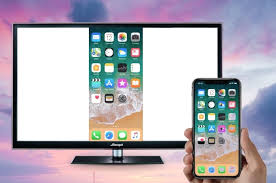
AirPlay to technologia Apple, która umożliwia bezprzewodowe przesyłanie obrazu i dźwięku z iPhone’a na kompatybilny telewizor lub urządzenie Apple TV. Upewnij się, że oba urządzenia są połączone z tą samą siecią Wi-Fi. Następnie otwórz Centrum Sterowania na iPhonie i dotknij ikony „Klonowanie ekranu” lub „AirPlay”. Wybierz swój telewizor z listy i ciesz się bezprzewodową wygodą!

Chromecast: Strumieniowanie z ulubionych aplikacji

Jeśli Twój telewizor nie obsługuje AirPlay, Chromecast może być świetną alternatywą. Po podłączeniu Chromecasta do telewizora i skonfigurowaniu go za pomocą aplikacji Google Home, możesz przesyłać multimedia z wielu popularnych aplikacji, takich jak YouTube, Netflix czy Spotify, bezpośrednio na duży ekran. To oszczędza baterię Twojego iPhone’a i pozwala na jednoczesne korzystanie z innych funkcji telefonu.

Apple TV: Zwiększ swoje wrażenia

Apple TV to kolejne urządzenie, które umożliwia przesyłanie obrazu z iPhone’a na telewizor. Po połączeniu obu urządzeń z tą samą siecią Wi-Fi, otwórz Centrum Sterowania na iPhonie i wybierz opcję „Screen Mirroring”. Wybierz swoje Apple TV z listy, a wszystko, co robisz na iPhonie, będzie wyświetlane na telewizorze. To idealne rozwiązanie do oglądania filmów, przeglądania zdjęć czy grania w gry na dużym ekranie.

Aplikacje innych firm: Więcej możliwości

Jeśli szukasz jeszcze większej elastyczności, możesz wypróbować aplikacje innych firm, takie jak AirBeamTV czy LetsView. Umożliwiają one tworzenie kopii lustrzanej ekranu iPhone’a na telewizorze bez potrzeby posiadania Apple TV czy kompatybilnego telewizora. Po zainstalowaniu aplikacji i połączeniu urządzeń z tą samą siecią Wi-Fi, możesz rozpocząć przesyłanie obrazu i dźwięku.

Czego dowiesz się z tego artykułu?

  • Jak podłączyć iPhone’a do telewizora za pomocą adaptera HDMI.
  • Jak przesyłać strumieniowo lub klonować ekran iPhone’a na telewizorze za pomocą AirPlay.
  • Jak skonfigurować i korzystać z Chromecasta do przesyłania multimediów z iPhone’a.
  • Jak połączyć iPhone’a z Apple TV i korzystać z funkcji „Screen Mirroring”.
  • Jakie aplikacje innych firm można wykorzystać do połączenia iPhone’a z telewizorem.

Niezależnie od tego, czy chcesz oglądać filmy, udostępniać zdjęcia czy prowadzić prezentację, podłączenie iPhone’a do telewizora może znacznie poprawić Twoje wrażenia. Wybierz metodę, która najlepiej odpowiada Twoim potrzebom i ciesz się ulubionymi treściami na dużym ekranie!

Kategorie
iPhone Poradnik

Jak skopiować tekst ze zdjęcia na iPhone?

Jak skopiować tekst ze zdjęcia na iPhone?

Czy kiedykolwiek stanąłeś przed koniecznością szybkiego przechwycenia tekstu ze zdjęcia na swoim iPhonie? Dzięki funkcjonalności Live Text, wprowadzonej w iOS 15, to zadanie staje się dziecinnie proste.

Live Text: Przełom w interakcji z tekstem na zdjęciach

Wprowadzona w 2021 roku wraz z iOS 15, funkcja Live Text umożliwia kopiowanie i wklejanie tekstu bezpośrednio ze zdjęć na iPhonie, niezależnie od tego, czy jest to tekst pisany ręcznie, czy maszynowo. To narzędzie zmienia zasady gry,szczególnie gdy mamy do czynienia z materiałami drukowanymi lub odręcznymi notatkami, których przepisywanie ręczne byłoby czasochłonne i nużące.

Twój iPhone potrafi teraz automatycznie rozpoznawać tekst na zdjęciach, umożliwiając jego kopiowanie i edycję, tak jakby był częścią cyfrowego dokumentu. Co więcej, Live Text działa nie tylko z nowymi zdjęciami, ale także z tymi,które już masz w swojej galerii.

Live Text nie tylko kopiuje tekst, ale także pozwala na interakcję z nim. Możesz wybierać numery telefonów, adresy e-mail, a nawet tłumaczyć słowa bezpośrednio ze zdjęcia. To sprawia, że Live Text jest niezwykle przydatny w podróży,podczas nauki języków obcych, a także w codziennych sytuacjach, gdy potrzebujesz szybko uzyskać informacje z tekstu na zdjęciu.

Szybki przewodnik po kopiowaniu tekstu ze zdjęć

  1. Upewnij się, że Twój iPhone ma zainstalowany system iOS 15 lub nowszy.
  2. Otwórz aplikację Aparat i skieruj obiektyw na tekst, który chcesz skopiować.
  3. Poczekaj, aż wokół tekstu pojawi się żółta ramka, sygnalizująca jego rozpoznanie.
  4. Dotknij ikony wskaźnika tekstu (przypominającej linie tekstu) w prawym dolnym rogu ekranu.
  5. Zaznacz fragment tekstu, który Cię interesuje. Możesz dostosować zaznaczenie, przeciągając jego krawędzie.
  6. Dotknij „Kopiuj”, a następnie otwórz aplikację, w której chcesz wkleić tekst (np. Notatki, Wiadomości).
  7. Dotknij i przytrzymaj palec w miejscu, gdzie chcesz wkleić tekst, a następnie wybierz „Wklej”.

Live Text vs. Google Lens: Które narzędzie wybrać?

Zarówno Live Text, jak i Google Lens oferują funkcję rozpoznawania tekstu na zdjęciach, jednak różnią się sposobem działania i dostępnością. Live Text jest zintegrowany z systemem iOS, co oznacza, że działa natychmiastowo i płynnie,bez konieczności instalowania dodatkowej aplikacji. Google Lens natomiast jest dostępne na różnych platformach, ale często wymaga zrobienia zdjęcia, zanim rozpocznie przetwarzanie tekstu.

Jeśli jesteś użytkownikiem iPhone’a i cenisz sobie szybkość i wygodę, Live Text będzie prawdopodobnie lepszym wyborem. Jeśli jednak korzystasz z różnych urządzeń i potrzebujesz bardziej zaawansowanych funkcji, takich jak identyfikacja obiektów czy wyszukiwanie obrazem, Google Lens może okazać się bardziej odpowiednie.

Praktyczne zastosowania kopiowania tekstu na iPhone

Możliwości wykorzystania Live Text są praktycznie nieograniczone. Oto kilka przykładów:

  • Przepisywanie notatek ze spotkań lub wykładów: Zamiast żmudnie przepisywać notatki, po prostu zrób im zdjęcie i skopiuj tekst za pomocą Live Text.
  • Tłumaczenie menu lub znaków w obcym języku: Podczas podróży zagranicznych Live Text może okazać się niezastąpiony, pomagając Ci zrozumieć obce napisy.
  • Cyfrowe archiwizowanie ważnych dokumentów: Zrób zdjęcie ważnego dokumentu, a następnie skopiuj jego treść do aplikacji do notatek lub chmury, aby mieć do niego łatwy dostęp.
  • Szybkie kopiowanie informacji kontaktowych: Zamiast ręcznie przepisywać numer telefonu lub adres e-mail z wizytówki, po prostu zeskanuj ją aparatem i skopiuj dane za pomocą Live Text.

Brzmi interesująco? W tym artykule dowiesz się, jak wykorzystać tę funkcję do maksimum, zwiększając swoją produktywność i wygodę, a także odkryjesz inne, być może nieznane Ci dotąd, możliwości Twojego iPhone’a.

Live Text to potężne narzędzie, które może znacząco usprawnić Twoją pracę i codzienne życie. Wypróbuj je już dziś i przekonaj się, jak wiele czasu i wysiłku możesz zaoszczędzić!

Kategorie
iOS iPhone

Jak włączyć dłuższe naświetlanie zdjęć w iPhonie – Tryb nocny iPhone

Jak włączyć dłuższe naświetlanie  w iPhonie – poradnik dla miłośników fotografii

iPhone’y słyną z łatwości robienia świetnych zdjęć, ale co jeśli chcesz pójść o krok dalej i eksperymentować z dłuższym czasem naświetlania? Choć iPhone nie oferuje bezpośredniej kontroli nad czasem otwarcia migawki, istnieje kilka sprytnych sposobów na osiągnięcie efektu długiej ekspozycji. W tym artykule przeprowadzimy Cię przez te metody, abyś mógł uchwycić piękno ruchu i światła w swoich zdjęciach.

1. Tryb nocny

Najprostszym sposobem na wydłużenie czasu naświetlania jest skorzystanie z wbudowanego Trybu nocnego. iPhone automatycznie wykrywa słabe oświetlenie i dostosowuje ustawienia, w tym czas naświetlania, aby uzyskać jaśniejsze i bardziej szczegółowe zdjęcia.

  • Jak włączyć: Tryb nocny włącza się automatycznie, gdy iPhone wykryje słabe oświetlenie. Możesz też ręcznie go włączyć lub wyłączyć, dotykając ikony księżyca w aplikacji Aparat.
  • Pamiętaj: Tryb nocny działa najlepiej, gdy trzymasz iPhone’a nieruchomo lub korzystasz ze statywu. Im dłuższy czas naświetlania, tym większe ryzyko rozmycia obrazu z powodu drgań.

2. Live Photos i efekt Długiej Ekspozycji

Funkcja Live Photos rejestruje krótkie wideo przed i po zrobieniu zdjęcia. Możesz wykorzystać to do stworzenia efektu długiej ekspozycji, wybierając odpowiednią opcję edycji.

  • Jak zrobić Live Photo: Otwórz aplikację Aparat i upewnij się, że funkcja Live Photos jest włączona (ikona żółtego koła na górze ekranu). Zrób zdjęcie jak zwykle.
  • Jak dodać efekt Długiej Ekspozycji: Otwórz zdjęcie Live Photo w aplikacji Zdjęcia. Przesuń palcem w górę od dołu ekranu, aby wyświetlić menu efektów. Wybierz „Długa ekspozycja”.

3. Aplikacje innych firm

Jeśli chcesz mieć większą kontrolę nad czasem naświetlania i innymi ustawieniami, możesz skorzystać z aplikacji innych firm dostępnych w App Store. Oto kilka popularnych opcji:

  • Slow Shutter Cam: Ta aplikacja umożliwia ręczne ustawienie czasu naświetlania od 1/4 sekundy do nawet 30 sekund. Idealna do fotografowania wodospadów, świateł samochodów w nocy czy malowania światłem.
  • Spectre: Ta aplikacja wykorzystuje sztuczną inteligencję do usuwania ludzi i innych ruchomych obiektów ze zdjęć,tworząc efekt długiej ekspozycji nawet w zatłoczonych miejscach.
  • ProCamera: Ta zaawansowana aplikacja oferuje pełną kontrolę nad ustawieniami aparatu, w tym czasem naświetlania, ISO i balansem bieli.

Podsumowanie

Choć iPhone nie oferuje bezpośredniego dostępu do ustawień czasu naświetlania, istnieje wiele sposobów na osiągnięcie pięknych efektów długiej ekspozycji. Niezależnie od tego, czy korzystasz z wbudowanych funkcji, czy aplikacji innych firm, eksperymentuj i baw się dobrze, odkrywając nowe możliwości fotografii mobilnej!

Kategorie
iPad Poradnik

Jak Wykonać Hard Reset oraz Wejść w Tryb DFU na iPad 12,9″ M1 M2 M3 M4

Jak wejść w tryb DFU na iPadzie 12.9″ (wszystkie modele) – prosty poradnik

Co to jest tryb DFU i dlaczego może być potrzebny?

Tryb DFU (Device Firmware Update) to specjalny stan, w który można wprowadzić iPada, w tym model 12.9″. Jest to najgłębszy możliwy stan odzyskiwania, umożliwiający całkowite przywrócenie oprogramowania urządzenia. Może być niezbędny w przypadku poważnych problemów z systemem, które uniemożliwiają normalne działanie iPada.

Kiedy warto wejść w tryb DFU?

  • Problemy z oprogramowaniem: Jeśli iPad zawiesza się, działa wolno lub aplikacje nie reagują, tryb DFU może pomóc rozwiązać problem.
  • Aktualizacja oprogramowania: W niektórych przypadkach, np. gdy nie można zainstalować aktualizacji przez standardową drogę, konieczne może być przejście do trybu DFU.
  • Przywracanie ustawień fabrycznych: Jeśli chcesz całkowicie wyczyścić iPada przed sprzedażą lub przekazaniem go innej osobie, tryb DFU jest najlepszym rozwiązaniem.

Krok po kroku do trybu DFU

  1. Przygotuj komputer: Na komputerze (Mac lub PC) zainstaluj najnowszą wersję iTunes.
  2. Podłącz iPada: Użyj oryginalnego kabla USB-C, aby podłączyć iPada 12.9″ do komputera.
  3. Wymuś restart:
    • iPad Pro 12.9 cala (3. generacji) i nowsze: Szybko naciśnij i puść przycisk zwiększania głośności,następnie przycisk zmniejszania głośności, a na koniec przytrzymaj przycisk zasilania, aż ekran zgaśnie.
    • iPad Pro 12.9 cala (2. generacji): Przytrzymaj jednocześnie przycisk zasilania i przycisk zmniejszania głośności, aż ekran zgaśnie.
  4. Wejdź w tryb DFU:
    • Wszystkie modele iPad Pro 12.9″: Kontynuując przytrzymywanie przycisku zasilania, naciśnij i przytrzymaj przycisk zmniejszania głośności przez około 5 sekund. Następnie puść przycisk zasilania, ale nadal przytrzymuj przycisk zmniejszania głośności przez około 10 sekund.
  5. Sprawdź, czy jesteś w trybie DFU: Jeśli iPad pozostanie z czarnym ekranem, a iTunes wyświetli komunikat o wykryciu iPada w trybie odzyskiwania, oznacza to, że operacja się powiodła.
  6. Przywróć lub zaktualizuj iPada: W iTunes wybierz odpowiednią opcję, aby przywrócić iPada do ustawień fabrycznych lub zaktualizować oprogramowanie. Postępuj zgodnie z instrukcjami wyświetlanymi na ekranie.

Ważne:

  • Utrata danych: Przywracanie iPada do ustawień fabrycznych spowoduje usunięcie wszystkich danych. Przed wykonaniem tej czynności wykonaj kopię zapasową.
  • Ryzyko: Wejście w tryb DFU może prowadzić do utraty gwarancji, jeśli zostanie wykonane nieprawidłowo.
  • Wyjście z trybu DFU: Aby wyjść z trybu DFU, postępuj zgodnie z instrukcjami wyświetlanymi na ekranie iTunes podczas procesu przywracania lub aktualizacji.

Podsumowanie:

Wejście w tryb DFU może być przydatne w wielu sytuacjach, jednak należy pamiętać o potencjalnych ryzykach i zawsze wykonywać kopię zapasową danych przed rozpoczęciem procesu. Postępując zgodnie z tym prostym poradnikiem,możesz bezpiecznie wprowadzić iPada 12.9″ w tryb DFU i rozwiązać wiele problemów związanych z oprogramowaniem.

Dodatkowe wskazówki:

  • Bateria: Przed rozpoczęciem procedury upewnij się, że bateria iPada jest naładowana co najmniej w 50%.
  • Najnowsze wersje: Zawsze używaj najnowszej wersji iTunes i oprogramowania na komputerze.
  • Pomoc: Jeśli masz jakiekolwiek wątpliwości, skontaktuj się z Apple lub autoryzowanym serwisem.
Kategorie
Apple iPad Poradnik

Jak Wykonać Twardy reset Hard Reset Tryb DFU na iPad Pro 11″ M1 M2 M3

Jak wejść w tryb DFU na iPadzie Pro 11″ – prosty poradnik

Co to jest tryb DFU i dlaczego może się przydać?

Tryb DFU (Device Firmware Update) to specjalny stan, w który można wprowadzić iPada Pro. Jest to najgłębszy możliwy stan odzyskiwania, umożliwiający całkowite przywrócenie oprogramowania urządzenia. Może być niezbędny w przypadku poważnych problemów z systemem, które uniemożliwiają normalne działanie iPada.

Kiedy warto wejść w tryb DFU?

  • Problemy z oprogramowaniem: Jeśli iPad zawiesza się, działa wolno lub aplikacje nie reagują, tryb DFU może pomóc rozwiązać problem.
  • Aktualizacja oprogramowania: W niektórych przypadkach, np. gdy nie można zainstalować aktualizacji przez standardową drogę, konieczne może być przejście do trybu DFU.
  • Przywracanie ustawień fabrycznych: Jeśli chcesz całkowicie wyczyścić iPada przed sprzedażą lub przekazaniem go innej osobie, tryb DFU jest najlepszym rozwiązaniem.

Krok po kroku do trybu DFU

  1. Przygotuj komputer: Na komputerze (Mac lub PC) zainstaluj najnowszą wersję iTunes.
  2. Podłącz iPada: Użyj oryginalnego kabla USB-C, aby podłączyć iPada Pro do komputera.
  3. Wymuś restart:
    • iPad Pro 12.9 cala (3. generacji) i nowsze: Szybko naciśnij i puść przycisk zwiększania głośności,następnie przycisk zmniejszania głośności, a na koniec przytrzymaj przycisk zasilania, aż ekran zgaśnie.
    • iPad Pro 11 cali (1. generacji) i iPad Pro 12.9 cala (2. generacji): Przytrzymaj jednocześnie przycisk zasilania i przycisk zmniejszania głośności, aż ekran zgaśnie.
  4. Wejdź w tryb DFU:
    • Wszystkie modele iPad Pro (2018 i nowsze): Kontynuując przytrzymywanie przycisku zasilania, naciśnij i przytrzymaj przycisk zmniejszania głośności przez około 5 sekund. Następnie puść przycisk zasilania, ale nadal przytrzymuj przycisk zmniejszania głośności przez około 10 sekund.
  5. Sprawdź, czy jesteś w trybie DFU: Jeśli iPad pozostanie z czarnym ekranem, a iTunes wyświetli komunikat o wykryciu iPada w trybie odzyskiwania, oznacza to, że operacja się powiodła.
  6. Przywróć lub zaktualizuj iPada: W iTunes wybierz odpowiednią opcję, aby przywrócić iPada do ustawień fabrycznych lub zaktualizować oprogramowanie. Postępuj zgodnie z instrukcjami wyświetlanymi na ekranie.

Ważne:

  • Utrata danych: Przywracanie iPada do ustawień fabrycznych spowoduje usunięcie wszystkich danych. Przed wykonaniem tej czynności wykonaj kopię zapasową.
  • Ryzyko: Wejście w tryb DFU może prowadzić do utraty gwarancji, jeśli zostanie wykonane nieprawidłowo.
  • Wyjście z trybu DFU: Aby wyjść z trybu DFU, postępuj zgodnie z instrukcjami wyświetlanymi na ekranie iTunes podczas procesu przywracania lub aktualizacji.

Podsumowanie:

Wejście w tryb DFU może być przydatne w wielu sytuacjach, jednak należy pamiętać o potencjalnych ryzykach i zawsze wykonywać kopię zapasową danych przed rozpoczęciem procesu. Postępując zgodnie z tym prostym poradnikiem,możesz bezpiecznie wprowadzić iPada Pro w tryb DFU i rozwiązać wiele problemów związanych z oprogramowaniem.

Dodatkowe wskazówki:

  • Bateria: Przed rozpoczęciem procedury upewnij się, że bateria iPada jest naładowana co najmniej w 50%.
  • Najnowsze wersje: Zawsze używaj najnowszej wersji iTunes i oprogramowania na komputerze.
  • Pomoc: Jeśli masz jakiekolwiek wątpliwości, skontaktuj się z Apple lub autoryzowanym serwisem.

Kategorie
iOS iPhone Poradnik

Face ID w iPhone szwankuje? Najczęstsze problemy i ich rozwiązania

Face ID, technologia rozpoznawania twarzy firmy Apple, zadebiutowała w 2017 roku z premierą iPhone’a X. Ta innowacyjna funkcja stanowiła kamień milowy w bezpieczeństwie i wygodzie użytkowania, oferując nowy sposób odblokowywania telefonu, autoryzacji płatności i logowania do aplikacji. Mimo że większość użytkowników iPhone’ów z Face ID doświadcza płynnej i bezproblemowej pracy tej technologii, niektórzy napotykają różne problemy i wyzwania.

1. Problemy z Rozpoznawaniem Twarzy

Jednym z głównych problemów, z jakimi borykają się użytkownicy, jest trudność w rozpoznawaniu twarzy w różnych warunkach oświetleniowych. Face ID używa zaawansowanego systemu kamer TrueDepth do mapowania twarzy, co może być utrudnione w słabo oświetlonym lub zbyt jasnym otoczeniu. Użytkownicy zgłaszali, że Face ID nie działa poprawnie na zewnątrz w jasne, słoneczne dni lub w pomieszczeniach o słabym oświetleniu.

2. Problemy z Okularami i Akcesoriami

Face ID czasami ma trudności z rozpoznaniem twarzy użytkowników noszących okulary, szczególnie te z silnymi powłokami antyrefleksyjnymi lub przyciemnianymi. Dodatkowo, akcesoria takie jak kapelusze, chusty czy maseczki ochronne mogą zakłócać działanie Face ID, ponieważ technologia ta wymaga widoczności znacznej części twarzy.

3. Kwestie Związane z Aktualizacjami Oprogramowania

Niektórzy użytkownicy zgłaszali, że aktualizacje oprogramowania iOS czasami wprowadzały problemy z Face ID. Może to być spowodowane błędami w oprogramowaniu, które czasowo zakłócają działanie Face ID, lub zmianami w algorytmach rozpoznawania twarzy, które wymagają ponownego nauczenia systemu wyglądu użytkownika.

4. Uszkodzenia Fizyczne i Ograniczenia Sprzętowe

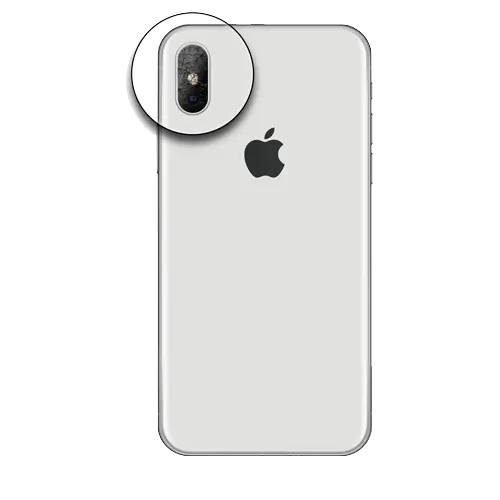
Uszkodzenia fizyczne iPhone’a, szczególnie w obszarze kamery przedniej i sensorów TrueDepth, mogą wpłynąć na działanie Face ID. Nawet drobne zarysowania czy zabrudzenia na obiektywie kamery mogą zakłócić zdolność telefonu do poprawnego skanowania twarzy. Ponadto, ograniczenia sprzętowe starszych modeli iPhone’ów z Face ID mogą wpływać na szybkość i dokładność rozpoznawania.

5. Problemy Związane z Bezpieczeństwem i Prywatnością

Chociaż Face ID jest ogólnie uważane za bezpieczną metodę uwierzytelniania, istnieją obawy dotyczące prywatności i potencjalnego ryzyka nieautoryzowanego dostępu. Na przykład, bliźniacy lub osoby o bardzo podobnych cechach twarzy mogą czasami oszukać system Face ID.

6. Wpływ na Wydajność Baterii

Używanie Face ID, zwłaszcza w trudnych warunkach oświetleniowych, może wymagać większej mocy obliczeniowej i częstszych skanów twarzy, co może mieć wpływ na żywotność baterii iPhone’a.

7. Ograniczenia Wiekowe i Fizjologiczne

Face ID może mieć również problemy z rozpoznawaniem twarzy w przypadku bardzo młodych użytkowników lub osób z pewnymi cechami fizjologicznymi. Dzieci, które szybko rosną, mogą wymagać częstszego ponownego konfigurowania Face ID, aby uwzględnić zmiany w ich wyglądzie.

Rozwiązania i Wskazówki

  • Aktualizacja Oprogramowania: Regularne aktualizowanie iOS do najnowszej wersji może pomóc w rozwiązywaniu problemów związanych z oprogramowaniem.
  • Czyszczenie Kamery: Regularne czyszczenie przedniej kamery i sensorów może poprawić skuteczność Face ID.
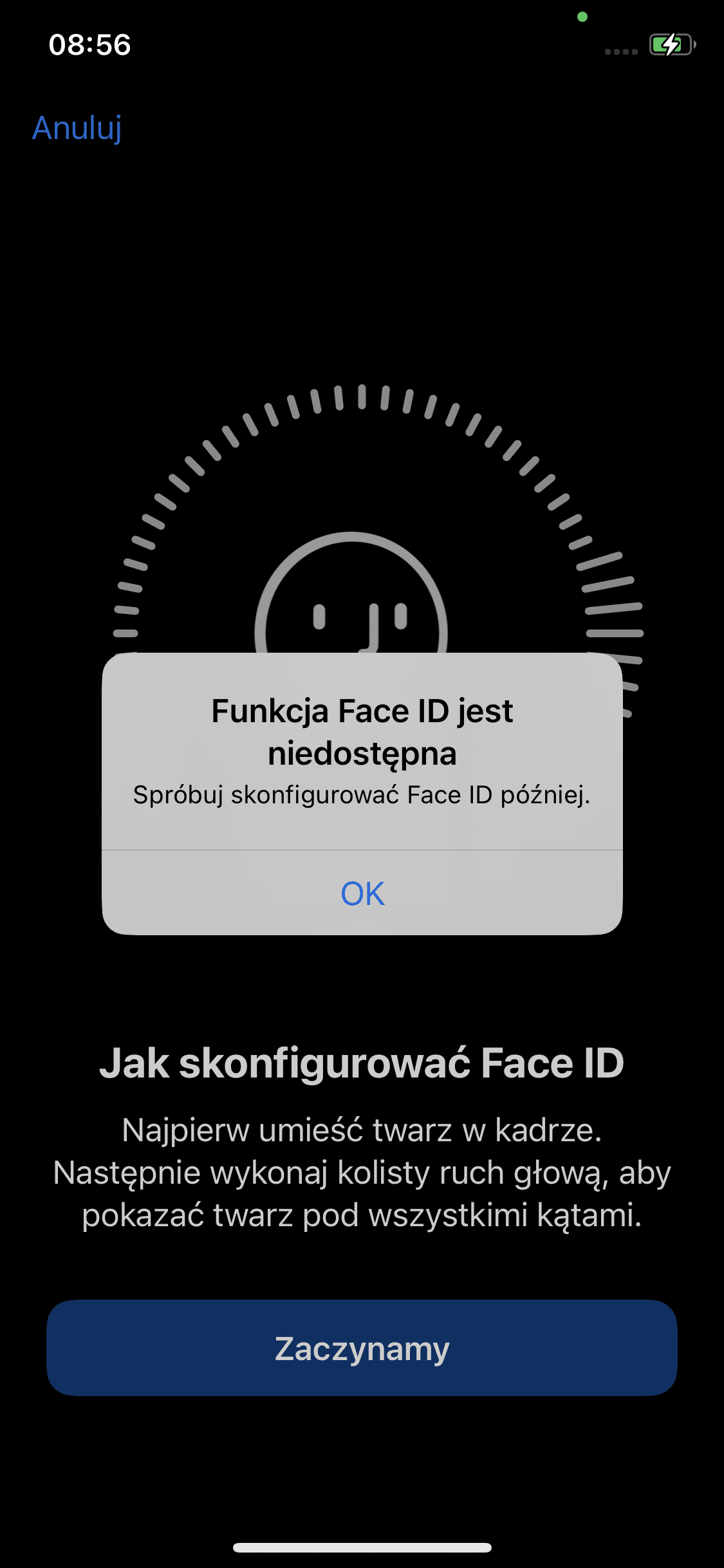
  • Ponowne Konfigurowanie Face ID: W przypadku problemów z rozpoznawaniem, ponowne skonfigurowanie Face ID może pomóc.
  • Użycie Kodu Dostępu: W sytuacjach, gdy Face ID nie działa, używanie tradycyjnego kodu dostępu jest zawsze opcją.

Podsumowanie

Face ID to zaawansowana technologia, która nadal ewoluuje. Większość problemów, które użytkownicy mogą napotkać, można rozwiązać za pomocą prostych kroków rozwiązywania problemów lub oczekiwać, że zostaną rozwiązane w przyszłych aktualizacjach oprogramowania. Jednak ważne jest, aby użytkownicy byli świadomi potencjalnych ograniczeń i wyzwań związanych z tą technologią.

Kategorie
iPhone Poradnik

Jak Wykonać Hard Reset Twardy Reset Tryb DFU na iPhone 15, 15 Plus, 15 Pro, 15 Pro Max

iPhone 15 wraz z jego wersjami – 15 Plus, 15 Pro, i 15 Pro Max – reprezentują najnowszą generację technologii Apple. Chociaż są to urządzenia wysoce zaawansowane, mogą one napotkać problemy techniczne, które wymagają interwencji. Hard reset oraz tryb DFU (Device Firmware Update) to dwie metody, które mogą być pomocne w rozwiązywaniu problemów z oprogramowaniem i sprzętem. W tym artykule pokażemy, jak wykonać hard reset oraz wejść w tryb DFU na tych modelach iPhone.

Hard Reset na iPhone 15, 15 Plus, 15 Pro, 15 Pro Max Hard reset, czyli wymuszony restart, jest prostą i szybką metodą na rozwiązanie wielu problemów z iPhone’em, w tym zawieszanie się urządzenia, problemy z aplikacjami, czy drobne błędy systemowe. Oto jak wykonać hard reset na iPhone 15 i jego wariantach:

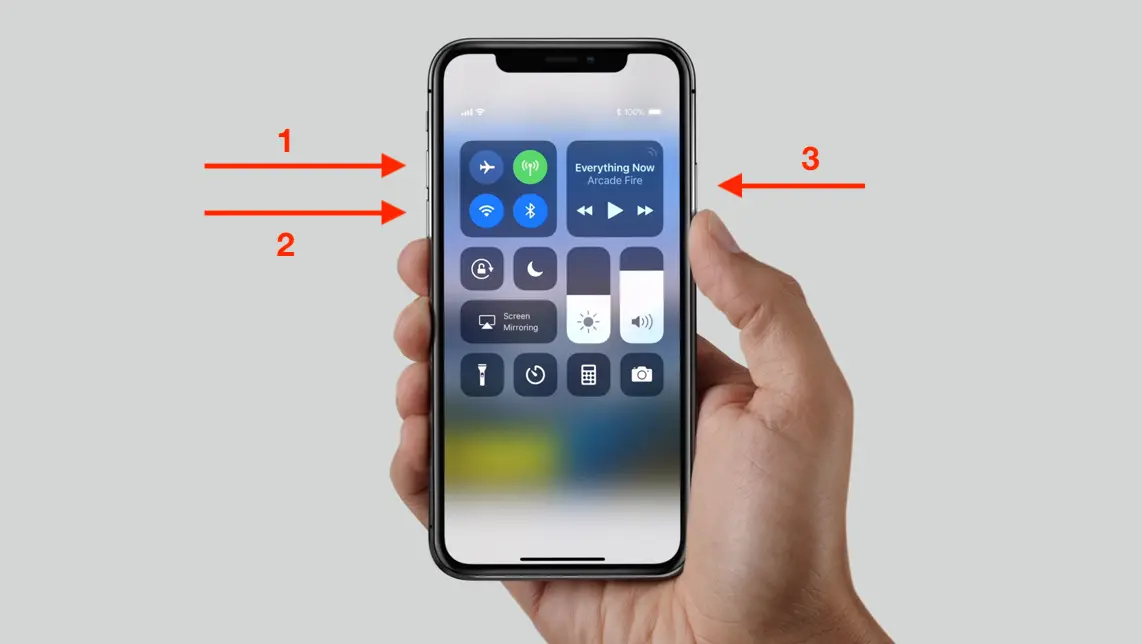
  1. Szybko naciśnij i zwolnij przycisk zwiększania głośności.
  2. Szybko naciśnij i zwolnij przycisk zmniejszania głośności.
  3. Naciśnij i przytrzymaj przycisk boczny, aż na ekranie pojawi się logo Apple, a następnie zwolnij przycisk.

Ta procedura nie powoduje utraty danych, ale może pomóc w szybkim przywróceniu normalnego działania urządzenia.

Wejście w Tryb DFU na iPhone 15, 15 Plus, 15 Pro, 15 Pro Max Tryb DFU (Device Firmware Update) to bardziej zaawansowana procedura, która pozwala na pełną reinstalację systemu iOS. Jest używana w sytuacjach, gdy inne metody przywracania nie działają. Aby wejść w tryb DFU:

  1. Podłącz iPhone do komputera i otwórz iTunes lub Finder (w zależności od wersji systemu operacyjnego).
  2. Szybko naciśnij i zwolnij przycisk zwiększania głośności.
  3. Szybko naciśnij i zwolnij przycisk zmniejszania głośności.
  4. Naciśnij i przytrzymaj przycisk boczny przez około 10 sekund, aż ekran iPhone’a stanie się czarny.
  5. Następnie, przytrzymując przycisk boczny, naciśnij i przytrzymaj przycisk zmniejszania głośności przez 5 sekund.
  6. Po 5 sekundach zwolnij przycisk boczny, ale kontynuuj przytrzymywanie przycisku zmniejszania głośności przez kolejne 10 sekund.

Jeśli wykonano to prawid

łowo, ekran iPhone’a pozostanie czarny, ale iTunes lub Finder powinien wykryć urządzenie w trybie DFU. Można wówczas wybrać opcję przywrócenia lub aktualizacji oprogramowania.

Kiedy Stosować Te Metody

  • Hard Reset: Gdy iPhone jest nieresponsywny, zawiesza się lub gdy występują drobne problemy z oprogramowaniem.
  • Tryb DFU: W przypadkach, gdy iPhone nie reaguje na standardowe metody przywracania lub gdy wymagana jest głębsza interwencja w oprogramowanie.

Wskazówki i Uwagi Końcowe

  • Zanim przystąpisz do tych procedur, upewnij się, że iPhone ma wystarczająco dużo baterii.
  • Tryb DFU jest bardziej zaawansowany i powinien być stosowany ostrożnie, ponieważ może prowadzić do utraty danych. Zaleca się wykonanie kopii zapasowej przed jego użyciem.
  • Jeśli masz wątpliwości lub problemy, najlepiej skonsultować się z profesjonalnym serwisem.

Wykonywanie hard resetu i wejścia w tryb DFU na iPhone 15, 15 Plus, 15 Pro, 15 Pro Max to skuteczne metody radzenia sobie z problemami technicznymi. Są one ważnymi narzędziami, które każdy użytkownik iPhone’a powinien znać i umieć zastosować w odpowiednich sytuacjach. Jednak w przypadku poważniejszych problemów, zawsze warto szukać profesjonalnej pomocy.