Kategorie
iPad

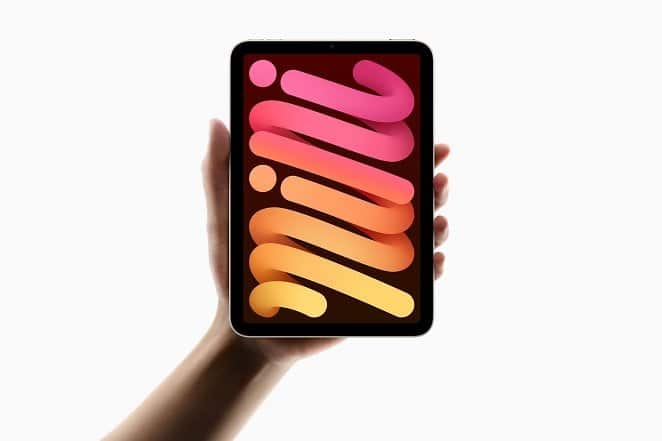
iPad Mini 7: Wyświetlacz z nowymi zmianami sprzętowymi, które prawdopodobnie rozwiązują problem „trzęsącego przewijania”

Jednym z głównych skarg na poprzednią generację iPad mini 6 był problem znany jako „galaretkowate przewijanie” lub rozrywanie ekranu, a wygląda na to, że Apple może mieć sposób na rozwiązanie tego problemu dzięki zmianom sprzętowym w iPad mini 7.

W najnowszym odcinku podcastu Six Colors, Jason Snell i Dan Moren omówili nowy ‌iPad mini 7‌ i podzielili się informacjami na temat wyświetlacza. Snell powiedział, że jego zdaniem wprowadzono nieokreślone dostosowania do sprzętu wyświetlacza w ‌iPad mini 7‌, które mogą mieć znaczenie dla problemu galaretkowatego przewijania.

Snell nie podał źródła, ale prawdopodobnie jego informacje pochodzą bezpośrednio od Apple. Jest tylko „sugestia”, że zmiany miały na celu rozwiązanie problemu galaretkowatego przewijania, jednak Snell wyraźnie stwierdził, że ponieważ nikt jeszcze nie widział ‌iPad mini 7‌, nie ma konkretnych informacji. „Moim zdaniem jest inaczej”, powiedział. „I może lepiej. I może zniknęło.”

Galaretkowate przewijanie to problem wyświetlania, który powoduje, że tekst lub obrazy po jednej stronie ekranu są niesynchronizowane z drugą stroną. W rezultacie tekst lub obrazy mogą wydawać się nachylone w dół z powodu różnicy w częstotliwości odświeżania ekranu, a dla niektórych osób, gdy już zauważą problem, trudno go ignorować.

Właściciele iPad mini 6 zaczęli zauważać galaretkowate przewijanie w trybie pionowym na urządzeniu krótko po jego premierze w 2021 roku. Niektórzy użytkownicy nie byli zaniepokojeni tym efektem, podczas gdy inni stwierdzili, że jest on irytujący i może powodować ból oczu.

Większość, jeśli nie wszystkie urządzenia iPad mini 6 wydawała się być dotknięta tym problemem, ale stopień wpływu różnił się od użytkownika do użytkownika ze względu na różne tolerancje dla rozrywania ekranu. Efekt prawdopodobnie dotyczył także poprzednich iPadów, ale wydawał się bardziej zauważalny w iPad mini 6.

Pogłoski na temat iPad mini 7 sugerowały, że Apple może obrócić moduł wyświetlacza, aby zmniejszyć problem galaretkowatego przewijania, więc jest możliwe, że firma zrobiła coś podobnego, aby zminimalizować ten problem w siódmej generacji modelu.

iPad mini 7 jest dostępny do przedpremierowego zamówienia i ma zostać wydany w środę, 23 października. Gdy urządzenie będzie dostępne, użytkownicy będą mogli sami sprawdzić, czy problem galaretkowatego przewijania został rozwiązany, a analiza iFixit zapewni wgląd w ewentualne zmiany sprzętowe. Prawdopodobnie otrzymamy także recenzje przed premierą iPad mini 7, dzięki czemu możemy mieć bardziej konkretną odpowiedź na pytanie dotyczące galaretkowatego przewijania w ciągu kilku dni.

Kategorie
iPad

W pudełku z iPadem mini 7 w Europie nie znajdziesz ładowarki – nowy USB-C kabel oferuje dodatkową wytrzymałość

Nowe iPad mini 7, które zostało zaprezentowane, nie zawiera ładowarki w pudełku na terenie Europy. Ta zmiana obejmuje kraje takie jak Polska, Wielka Brytania, Francja, Niemcy, Włochy, Hiszpania, Holandia i wiele innych europejskich państw. Prawdopodobnie jest to odpowiedź na przepisy UE dotyczące elektronicznego odpadu, które wejdą w życie w 2026 roku. Co ciekawe, niektóre kraje europejskie nienależące do UE również zostały objęte tymi zmianami.

Nowe modele iPad Pro i iPad Air, które zadebiutowały wcześniej w tym roku, także nie zawierały ładowarki w pudełku na terenie Europy. Apple kontynuuje politykę redukcji odpadów elektronicznych i minimalizacji opakowań.

Jak to wygląda w praktyce?

Kupując iPad mini 7 w Europie, nie znajdziesz w pudełku żadnej ładowarki. Jednak nie martw się – Apple dostarcza nadal 20-watowy zasilacz USB-C w innych regionach, takich jak Stany Zjednoczone, Kanada, Australia, Japonia, Brazylia i wiele innych krajów na świecie.

Co jeszcze zmieniło się w opakowaniu?

Prawdopodobnie nie znajdziesz także naklejek Apple w pudełku, co jest częścią szerszej strategii firmy mającej na celu wyeliminowanie plastiku z opakowań do końca tego roku. Ta tendencja była widoczna przez cały rok, obejmując również Vision Pro, najnowsze modele iPad Pro i iPad Air oraz serię iPhone 16.

Nowość w opakowaniu – USB-C kabel

Jedynym pocieszeniem jest to, że Apple zdecydowało się na nowy, bardziej wytrzymały typ kabla USB-C dołączonego do iPada mini 7. Kabel ten ma plecioną konstrukcję, co sprawia, że jest odporniejszy na przeciąganie i zginanie, dzięki czemu powinien lepiej znosić codzienne użytkowanie.

Data premiery

Apple rozpoczęło przyjmowanie zamówień na iPad mini 7 od dzisiaj, a urządzenie zadebiutuje na rynku 23 października.

Kategorie
iPad

Nowości jakie przynosi iPad Mini 7

iPad mini 7 przynosi szereg ulepszeń i nowych funkcji w porównaniu do swojego poprzednika. Najważniejszą z nich jest zastosowanie szybszego chipu A17 Pro, wsparcie dla Apple Intelligence oraz kompatybilność z Apple Pencil Pro. W artykule przedstawiamy kluczowe zmiany i ulepszenia, które wprowadza nowa generacja iPada mini:

  1. Szybsze przesyłanie danych za pomocą USB-C: iPad mini 7 oferuje szybsze prędkości transferu danych przez port USB-C w porównaniu do poprzednich modeli. Dzięki temu użytkownicy mogą znacznie szybciej eksportować zdjęcia z iPada na Maca lub inne urządzenie.

    • iPad Pro (2021 i nowsze): Thunderbolt (do 40 Gbps)
    • iPad Pro (2018 i 2020), iPad Air (2022 i nowszy), iPad mini (2024): USB 3.1 Gen 2 (do 10 Gbps)
    • iPad mini (2021), iPad (2022): USB 3.1 Gen 1 (do 5 Gbps)
    • iPad (2022): USB 2.0 (do 480 Mbps)
  2. Wyłącznie eSIM: Wersje komórkowe iPad mini 7 nie posiadają już gniazda na nano-SIM, podobnie jak w przypadku iPad Pro i iPad Air. Nowe urządzenie korzysta wyłącznie z technologii eSIM do obsługi planów danych komórkowych. Apple udostępniło dokumentację wsparcia, aby ułatwić użytkownikom korzystanie z eSIM na iPadzie.

  3. Wydajniejsze Wi-Fi: Podobnie jak w innych nowych urządzeniach Apple, iPad mini 7 obsługuje szybszy standard Wi-Fi 6E. Wi-Fi 6E rozszerza możliwości Wi-Fi 6 na pasmo 6 GHz, zapewniając wyższą prędkość i lepszą redukcję zakłóceń sygnału.

  4. Podwójna bazowa pojemność pamięci: iPad mini 7 jest dostępny w podstawowej konfiguracji z 128 GB pamięci, co stanowi podwojenie pojemności w porównaniu do poprzedniej generacji (64 GB). Cena urządzenia pozostała jednak bez zmian, wynosząc $499.

  5. Ulepszona technologia HDR: Nowy iPad mini obsługuje Smart HDR 4, co oznacza ulepszenie w porównaniu do poprzedniego modelu z funkcją Smart HDR 3. Apple twierdzi, że fotografie wykonane przy pomocy iPada mini 7 będą jeszcze bardziej szczegółowe i żywsze.

  6. Inskrypcja „iPad mini”: Na tylnej części nowego iPad mini umieszczono napis „iPad mini”. W poprzednich modelach widniał tylko ogólny napis „iPad”. Jest to subtelna, ale znacząca zmiana wizualna.

Wraz z tymi ulepszeniami, iPad mini 7 staje się bardziej konkurencyjny na rynku tabletów średniej wielkości, oferując zaawansowane funkcje, lepszą wydajność i bardziej intuicyjne doświadczenie użytkownika.

Kategorie
iPad

Odkryj Najlepszy Serwis iPad w Warszawie – Szybka Pomoc dla Twojego Tabletu

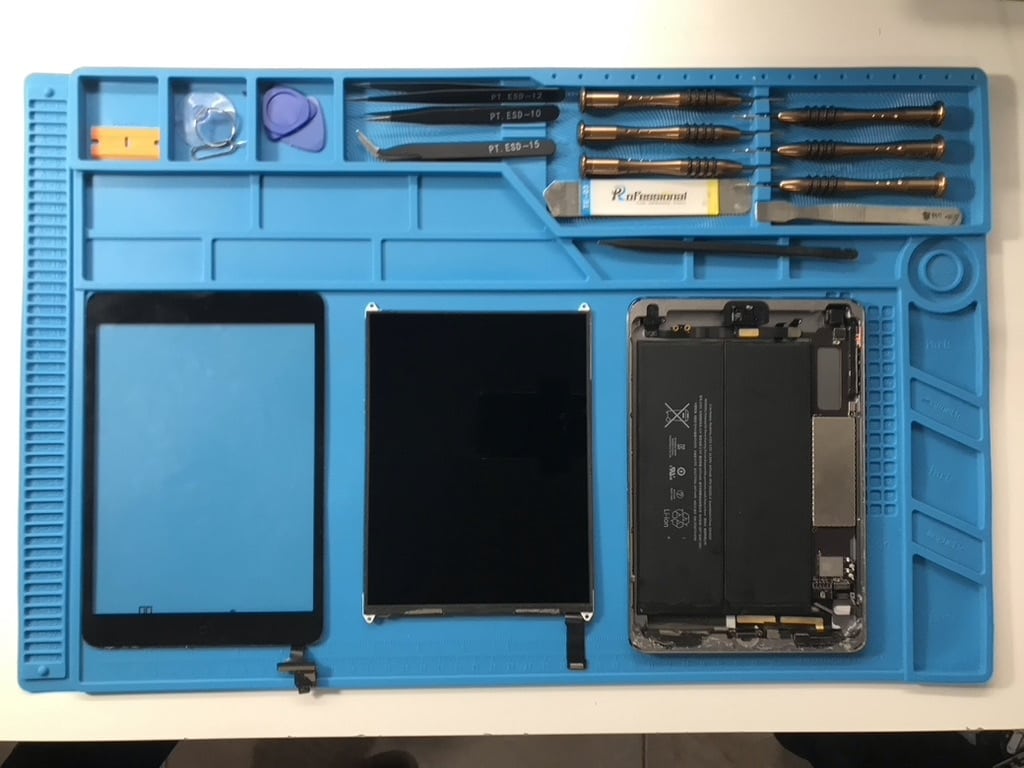
Twój iPad to nieodłączny towarzysz codziennego życia – od pracy i nauki po rozrywkę i komunikację. Kiedy jednak coś pójdzie nie tak, może to spowodować sporo frustracji i zakłócić Twój dzień. Dlatego tak ważne jest, aby wiedzieć, gdzie szukać pomocy, gdy Twój tablet zacznie działać nieprawidłowo. Znalezienie odpowiedniego serwisu, który szybko i skutecznie naprawi Twój sprzęt, to klucz do uniknięcia długotrwałych problemów. Jeśli jesteś z Warszawy, to masz szczęście, bo w naszym mieście istnieje profesjonalny serwis, który pomoże Ci w mgnieniu oka – iDared Serwis.

Wyobraź sobie sytuację: przygotowujesz ważną prezentację na iPadzie, a tu nagle ekran przestaje reagować. Może to być problem z wyświetlaczem, bateria, która nagle przestaje trzymać, albo niespodziewane zalanie tabletu. Takie usterki mogą przydarzyć się w najmniej oczekiwanych momentach. Co zrobić, gdy Twój iPad nagle przestaje działać, a czas nagli? Szukanie serwisu, który szybko i skutecznie naprawi Twój sprzęt, staje się priorytetem.

W iDared Serwis w Warszawie rozumiemy, jak ważne jest szybkie przywrócenie funkcjonalności Twojego iPada. Oferujemy szeroki zakres usług, które pozwolą Ci wrócić do pracy lub zabawy bez długiego oczekiwania. Zajmujemy się m.in.:

  • Naprawą ekranu iPada, jeśli Twój wyświetlacz przestaje reagować lub jest uszkodzony.
  • Wymianą baterii, gdy zauważysz, że Twój iPad traci energię szybciej niż zwykle.
  • Naprawą po zalaniu, nawet jeśli wydaje się, że Twój sprzęt jest już nie do odratowania.
  • Aktualizacją i konserwacją oprogramowania, aby Twój tablet działał płynnie i bez zacięć.

Nasze usługi wykonywane są przez doświadczonych techników, którzy posiadają ogromną wiedzę w zakresie napraw urządzeń Apple. Używamy wyłącznie najwyższej jakości części zamiennych, co gwarantuje długotrwałą i niezawodną naprawę. Na wszystkie nasze usługi udzielamy gwarancji, abyś mógł być pewien, że Twój iPad jest w dobrych rękach.

Zanim jednak Twój iPad trafi do serwisu, warto wiedzieć, jak odpowiednio o niego dbać, aby uniknąć usterek. Oto kilka praktycznych wskazówek:

  • Regularna konserwacja: Co pewien czas warto wyczyścić iPada, zwłaszcza porty ładowania, aby zapobiec ich zatykaniu. Warto też co jakiś czas aktualizować oprogramowanie, aby zapewnić stabilne działanie urządzenia.
  • Unikaj ekstremalnych temperatur: Wysoka temperatura może uszkodzić baterię iPada, a niskie temperatury mogą spowodować spowolnienie działania urządzenia.
  • Ochrona przed wodą: Warto zainwestować w wodoodporną obudowę, zwłaszcza jeśli często korzystasz z tabletu w warunkach, gdzie może być narażony na kontakt z wodą.
  • Wybór odpowiedniego serwisu: Kiedy Twój iPad wymaga naprawy, zwracaj uwagę na renomę serwisu. Wybierając iDared Serwis, masz pewność, że Twój sprzęt trafi w ręce doświadczonych specjalistów, którzy naprawią go szybko i solidnie.

Jeśli Twój iPad zaczyna sprawiać problemy, nie czekaj, aż usterka pogłębi się – odwiedź iDared Serwis w Warszawie. Dzięki naszym usługom będziesz mógł znów cieszyć się sprawnym urządzeniem, bez długiego oczekiwania. Nasza profesjonalna obsługa, szybka diagnoza i naprawa oraz gwarancja na wykonane usługi sprawiają, że iDared Serwis to najlepszy wybór dla Twojego iPada. Skontaktuj się z nami już dziś lub odwiedź naszą stronę internetową, aby dowiedzieć się więcej!

Kategorie
iPad iPhone

Innowacje Apple na horyzoncie: Nowy iPhone SE, iPad Air i klawiatura Magic Keyboard w 2024 roku”

W świecie technologii Apple przygotowuje się do wprowadzenia nowych urządzeń, które mają zrewolucjonizować rynek. Według raportu Marka Gurmana z Bloomberga, na początku 2024 roku możemy spodziewać się premiery nowego iPhone SE wyposażonego w Apple Intelligence, odświeżonych modeli iPad Air oraz ulepszonej klawiatury Magic Keyboard.

Nowy iPhone SE z Apple Intelligence

Apple planuje wprowadzić na rynek nową generację iPhone SE, która będzie wyposażona w technologię Apple Intelligence. Ta zaawansowana funkcja, obecnie dostępna w modelach iPhone 15 Pro i iPhone 16, zapewni jeszcze lepszą wydajność i możliwości urządzenia. Nowy iPhone SE będzie miał design podobny do iPhone 14, co oznacza ekran edge-to-edge z charakterystycznym wcięciem (notchem). Co więcej, urządzenie będzie obsługiwać Face ID, co stanowi znaczący krok naprzód w porównaniu do obecnego modelu iPhone SE, który korzysta z przycisku Touch ID.

Odświeżone iPady Air

Apple nie zapomina również o swoich tabletach. Nowe modele iPad Air mają otrzymać wewnętrzne ulepszenia, choć szczegóły dotyczące tych zmian pozostają na razie nieznane. Gurman przewiduje, że nowe iPady Air będą wyposażone w zaktualizowaną klawiaturę Magic Keyboard, która pojawi się zarówno dla 11-calowego, jak i 13-calowego modelu. Klawiatura ta ma zawierać nowe funkcje, które wcześniej były dostępne tylko w klawiaturze do iPada Pro.

Kiedy możemy się spodziewać premier?

Tradycyjnie, Apple wybiera marzec i kwiecień na ogłoszenie nowych modeli iPhone SE oraz iPad Air. Wydarzenie online lub informacja prasowa to najbardziej prawdopodobne formy ogłoszenia tych innowacji. Ostatnia aktualizacja iPhone SE miała miejsce w marcu 2022 roku, podczas gdy linia iPad Air została zaktualizowana w maju tego samego roku, wprowadzając model z chipem M2 oraz pierwszy w historii 13-calowy wariant.

Ceny na polskim rynku

Cena nowego iPhone SE prawdopodobnie zacznie się od około 2499 zł, natomiast nowe iPady Air mogą kosztować od 3299 zł za podstawową wersję. Te ceny mogą ulec zmianie w zależności od specyfikacji technicznych i dostępnych opcji konfiguracyjnych.

Podsumowanie

Nowe urządzenia Apple, które mają pojawić się na początku 2024 roku, obiecują być prawdziwymi przełomami w dziedzinie technologii mobilnych. Nowy iPhone SE z Apple Intelligence, odświeżone iPady Air oraz ulepszona klawiatura Magic Keyboard to tylko niektóre z innowacji, które czekają na nas w najbliższej przyszłości. Czy jesteś gotowy na nowe możliwości, jakie oferuje Apple?

Kategorie
iPad

Co zrobić, gdy iPad się zawiesi? – Kompleksowy przewodnik

Wielu użytkowników iPadów od czasu do czasu może napotkać problem z zawieszaniem się urządzenia. Może to być frustrujące, zwłaszcza gdy urządzenie przestaje reagować na dotyk lub zacięło się na jednej aplikacji. Istnieje jednak kilka skutecznych kroków, które można podjąć, aby przywrócić iPad do normalnej pracy. W tym artykule omówimy, co zrobić, gdy Twój iPad się zawiesi, oraz jak zapobiegać takim problemom w przyszłości.

1. Wymuś ponowne uruchomienie iPada

Najprostszym i najczęściej skutecznym sposobem na przywrócenie zawieszonego iPada jest wymuszenie jego ponownego uruchomienia. Sposób ten zależy od modelu urządzenia:

  • Na iPadach z przyciskiem Home (przycisk na dole ekranu):
    1. Naciśnij i przytrzymaj jednocześnie przycisk Home i przycisk zasilania (znajduje się na górnej krawędzi urządzenia).
    2. Trzymaj oba przyciski przez około 10 sekund, aż na ekranie pojawi się logo Apple.
  • Na iPadach bez przycisku Home (nowsze modele z Face ID):
    1. Szybko naciśnij i puść przycisk zwiększania głośności.
    2. Szybko naciśnij i puść przycisk zmniejszania głośności.
    3. Naciśnij i przytrzymaj przycisk zasilania, aż pojawi się logo Apple.

To powinno rozwiązać większość problemów z zawieszonym iPadem, a urządzenie powinno ponownie uruchomić się w normalny sposób.

2. Sprawdź, czy system iOS jest aktualny

Czasami problemy z zawieszaniem się iPada mogą być wynikiem błędów w oprogramowaniu, które zostały naprawione w nowszych wersjach systemu iOS. Aby upewnić się, że korzystasz z najnowszej wersji oprogramowania:

  1. Otwórz Ustawienia.
  2. Przejdź do sekcji Ogólne.
  3. Dotknij opcji Uaktualnienia oprogramowania.
  4. Jeśli jest dostępna aktualizacja, pobierz ją i zainstaluj.

Regularne aktualizacje pomagają utrzymać urządzenie w dobrej kondycji i mogą rozwiązywać problemy związane z zawieszaniem się.

3. Zamknij nieodpowiadające aplikacje

Jeśli Twój iPad zawiesza się w trakcie korzystania z konkretnej aplikacji, problem może tkwić właśnie w tej aplikacji. Spróbuj wymusić jej zamknięcie:

  1. Na iPadach z przyciskiem Home:
    • Dwukrotnie naciśnij przycisk Home, aby wyświetlić wszystkie uruchomione aplikacje.
    • Przesuń palcem w górę na aplikacji, która nie odpowiada, aby ją zamknąć.
  2. Na iPadach bez przycisku Home:
    • Przesuń palcem od dołu ekranu w górę i przytrzymaj w połowie ekranu, aż zobaczysz uruchomione aplikacje.
    • Przesuń palcem w górę na aplikacji, która nie odpowiada, aby ją zamknąć.

Jeśli problem nadal występuje, spróbuj odinstalować problematyczną aplikację i zainstalować ją ponownie.

4. Sprawdź pamięć iPada

Przepełnienie pamięci może prowadzić do zawieszania się urządzenia. Aby sprawdzić, ile miejsca pozostało na Twoim iPadzie:

  1. Otwórz Ustawienia.
  2. Przejdź do sekcji Ogólne.
  3. Dotknij Pamięć iPad.

Jeśli widzisz, że pamięć jest prawie pełna, rozważ usunięcie niepotrzebnych aplikacji, plików, zdjęć lub filmów, aby zwolnić miejsce.

5. Zresetuj ustawienia iPada

Jeśli inne metody nie działają, możesz spróbować zresetować ustawienia iPada. Nie usunie to Twoich danych, ale przywróci wszystkie ustawienia do domyślnych:

  1. Otwórz Ustawienia.
  2. Przejdź do sekcji Ogólne.
  3. Dotknij Przywróć i wybierz Przywróć wszystkie ustawienia.

Po tej operacji wszystkie Twoje ustawienia, takie jak Wi-Fi, dźwięki, tapety, zostaną przywrócone do domyślnych, ale aplikacje i pliki pozostaną nienaruszone.

6. Przywróć iPada do ustawień fabrycznych

Jeśli powyższe kroki nie przyniosły rezultatów, możesz spróbować przywrócić iPada do ustawień fabrycznych. Pamiętaj, że ta operacja usunie wszystkie dane i aplikacje z urządzenia, dlatego przed wykonaniem tej operacji zrób kopię zapasową.

  1. Otwórz Ustawienia.
  2. Przejdź do sekcji Ogólne.
  3. Dotknij Przywróć, a następnie wybierz Wymaż całą zawartość i ustawienia.

Po zakończeniu procesu możesz przywrócić swoje dane z kopii zapasowej iCloud lub iTunes.

7. Skontaktuj się z serwisem

Jeżeli żadne z powyższych rozwiązań nie przyniosło skutku, problem może leżeć w sprzęcie. W takim przypadku warto skontaktować się z autoryzowanym serwisem Apple, takim jak iDared Serwis, aby uzyskać profesjonalną pomoc. Specjaliści zdiagnozują problem i, jeśli to konieczne, naprawią urządzenie.


Podsumowanie

Zawieszający się iPad to frustrujący problem, ale na szczęście istnieje wiele sposobów na jego rozwiązanie. Od prostego ponownego uruchomienia, przez zamykanie aplikacji, po przywracanie ustawień fabrycznych – każdy krok może pomóc w rozwiązaniu problemu. Warto także pamiętać o regularnych aktualizacjach i zarządzaniu pamięcią, aby zapobiegać zawieszaniu się w przyszłości.

Kategorie
iPad iPhone MacBook

Jak wyłączyć funkcję „Znajdź mój iPhone” (Find My iPhone) – Kompleksowy przewodnik

Funkcja Find My iPhone (Znajdź mój iPhone) to jedno z najważniejszych narzędzi bezpieczeństwa oferowanych przez Apple. Umożliwia ona zlokalizowanie zgubionego lub skradzionego urządzenia, a także zdalne zablokowanie i usunięcie wszystkich danych w celu ochrony prywatności użytkownika. Pomimo swojej przydatności, w niektórych sytuacjach konieczne jest wyłączenie tej funkcji, zwłaszcza przed sprzedażą urządzenia, oddaniem go do serwisu lub przekazaniem komuś innemu. W tym artykule omówimy, jak krok po kroku wyłączyć funkcję Find My iPhone zarówno na samym urządzeniu, jak i zdalnie przez iCloud.

Dlaczego trzeba wyłączyć Find My iPhone?

Find My iPhone to doskonałe narzędzie zabezpieczające przed nieuprawnionym użyciem urządzenia, jednak jego aktywacja blokuje możliwość odblokowania iPhone’a przez osoby trzecie, nawet w serwisie. Przykładowo, gdy telefon jest przekazany do naprawy, serwis nie będzie w stanie go odblokować i naprawić, dopóki funkcja ta nie zostanie wyłączona. Dlatego przed sprzedażą lub serwisowaniem iPhone’a należy dezaktywować Find My iPhone, aby uniknąć problemów z obsługą urządzenia.

Jak wyłączyć Find My iPhone bezpośrednio z urządzenia?

Jeśli masz dostęp do swojego iPhone’a, wyłączenie funkcji Find My iPhone jest szybkie i łatwe. Wystarczy kilka kroków:

  1. Otwórz Ustawienia na swoim iPhone: Przejdź do ekranu głównego swojego iPhone’a i dotknij ikony Ustawienia.
  2. Wejdź do iCloud: W ustawieniach przewiń w dół i dotknij opcji Apple ID, iCloud, iTunes & App Store (to zazwyczaj pierwsza opcja na liście). Następnie kliknij iCloud.
  3. Wyłącz funkcję Find My iPhone: W sekcji iCloud znajdziesz opcję Find My iPhone. Przesuń suwak, aby ją wyłączyć. Zostaniesz poproszony o podanie hasła do Apple ID w celu potwierdzenia.
  4. Potwierdź wyłączenie: Po wprowadzeniu hasła, funkcja zostanie dezaktywowana.

Jak wyłączyć Find My iPhone zdalnie przez iCloud?

Jeśli nie masz dostępu do swojego urządzenia, np. zostało zgubione, możesz wyłączyć Find My iPhone zdalnie za pomocą przeglądarki internetowej i konta iCloud. Oto jak to zrobić:

  1. Zaloguj się na iCloud: Otwórz przeglądarkę internetową i przejdź na stronę icloud.com. Zaloguj się, używając swojego Apple ID i hasła.
  2. Wejdź do Find My iPhone: Po zalogowaniu się kliknij ikonę Find iPhone (Znajdź iPhone). Pojawi się mapa, na której zobaczysz lokalizację swojego urządzenia (jeśli jest online).
  3. Wybierz urządzenie: W górnym menu kliknij Wszystkie urządzenia i wybierz to, które chcesz usunąć z funkcji Find My iPhone.
  4. Usuń urządzenie z konta: Kliknij na wybrane urządzenie, a następnie kliknij opcję Usuń z konta lub Wymaż urządzenie (jeśli urządzenie jest zgubione i chcesz je usunąć zdalnie). Po tej operacji Find My iPhone zostanie wyłączone dla tego urządzenia.

Co zrobić, jeśli zapomniałeś hasła do Apple ID?

Jeśli nie pamiętasz hasła do swojego Apple ID, nie martw się – Apple oferuje kilka prostych sposobów na odzyskanie dostępu do konta:

  1. Użyj funkcji przypomnienia hasła: Na stronie iforgot.apple.com możesz skorzystać z opcji przypomnienia hasła. Wprowadź swój Apple ID i postępuj zgodnie z instrukcjami.
  2. Użyj kodu weryfikacyjnego: Jeśli masz włączoną dwuskładnikową weryfikację, na jedno z zaufanych urządzeń zostanie wysłany kod, który pozwoli na zresetowanie hasła.

Czy wyłączenie Find My iPhone usunie dane z telefonu?

Wyłączenie funkcji Find My iPhone nie usuwa żadnych danych z urządzenia. Funkcja ta jedynie wyłącza możliwość zdalnego lokalizowania, blokowania i wymazywania telefonu. Twoje dane pozostają bezpieczne na urządzeniu. Jeśli planujesz sprzedaż lub przekazanie telefonu komuś innemu, warto dodatkowo wykonać kopię zapasową danych i przywrócić ustawienia fabryczne telefonu, aby usunąć wszystkie dane osobiste.

Co zrobić po wyłączeniu Find My iPhone?

Po wyłączeniu funkcji Find My iPhone możesz bezpiecznie oddać urządzenie do serwisu lub przekazać je nowemu właścicielowi. Pamiętaj, aby upewnić się, że wszystkie dane zostały odpowiednio zabezpieczone, szczególnie jeśli sprzedajesz lub oddajesz telefon.

Profesjonalna pomoc w wyłączaniu Find My iPhone

Jeśli masz trudności z wyłączeniem funkcji Find My iPhone lub potrzebujesz pomocy technicznej, możesz skontaktować się z oficjalnym wsparciem Apple lub odwiedzić jeden z autoryzowanych serwisów Apple, takich jak iDared Serwis. Nasz zespół specjalistów z przyjemnością pomoże Ci w obsłudze Twojego urządzenia, a także doradzi w kwestii bezpieczeństwa danych i innych funkcji.

Kategorie
iPad

iPadOS 18: Nowe Funkcje i Ulepszenia

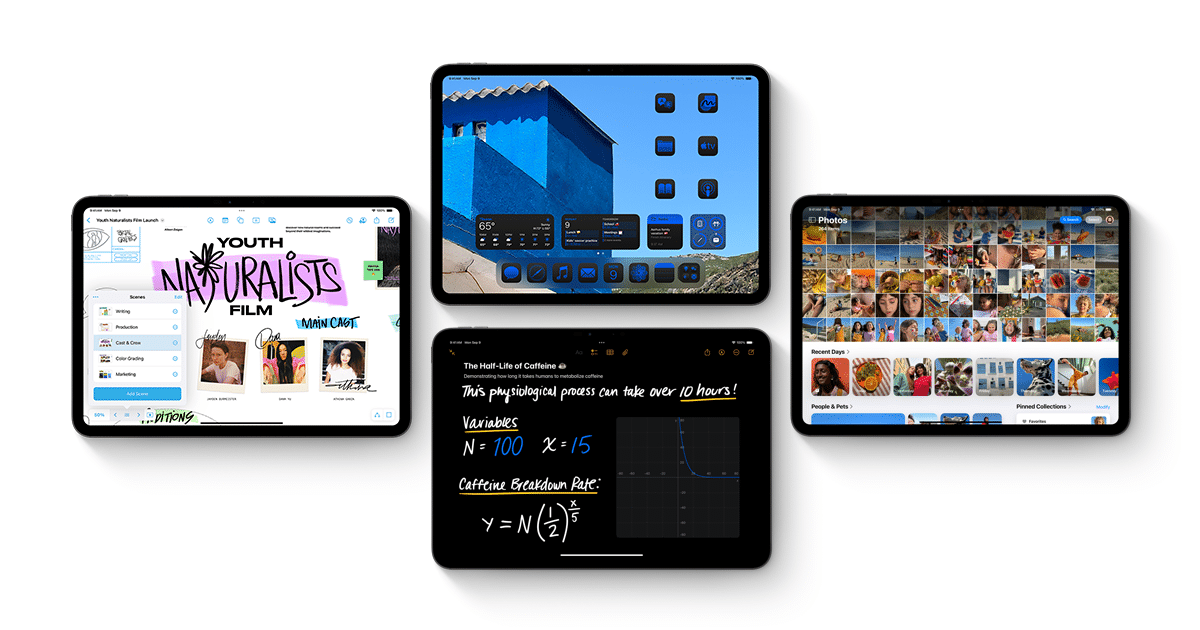
iPadOS 18 to najnowsza odsłona systemu operacyjnego Apple dedykowanego tabletom iPad. Każda kolejna aktualizacja systemu przynosi istotne ulepszenia zarówno w zakresie wydajności, jak i funkcjonalności, a wersja 18 nie jest wyjątkiem. Oferuje ona szereg nowych narzędzi i funkcji, które mają na celu uczynienie iPada jeszcze bardziej wszechstronnym narzędziem zarówno do pracy, jak i rozrywki. Poniżej przedstawiamy najważniejsze nowości i usprawnienia w iPadOS 18.

1. Nowe Interfejsy Użytkownika

iPadOS 18 wprowadza przeprojektowany interfejs użytkownika, który lepiej integruje się z większymi ekranami iPadów. Zaktualizowane widżety i menu są bardziej intuicyjne i oferują większą elastyczność w zarządzaniu otwartymi aplikacjami. Przesuwane panele boczne, które pojawiają się w różnych aplikacjach, pozwalają na szybszy dostęp do ustawień i narzędzi bez potrzeby opuszczania bieżącego okna.

2. Stage Manager i Ulepszone Multitasking

Funkcja Stage Manager, która zadebiutowała w poprzednich wersjach, otrzymała znaczne ulepszenia. iPadOS 18 pozwala na jednoczesne otwieranie i zarządzanie większą ilością aplikacji w zorganizowany sposób. Użytkownicy mogą teraz zmieniać wielkość okien i układać je w bardziej złożony sposób, co przypomina systemy wielozadaniowe znane z komputerów stacjonarnych. Ta funkcja w połączeniu z rozszerzonym wsparciem dla monitorów zewnętrznych sprawia, że iPad staje się jeszcze bardziej potężnym narzędziem do pracy.

3. Usprawnienia dla Apple Pencil

Z iPadOS 18 użytkownicy Apple Pencil mogą liczyć na jeszcze większą precyzję i płynność działania. Wprowadzono funkcję Hover, która pozwala na podgląd działania piórka przed faktycznym dotknięciem ekranu, co ułatwia np. rysowanie i notowanie. Co więcej, nowe algorytmy rozpoznawania pisma odręcznego sprawiają, że konwersja notatek na tekst jest bardziej precyzyjna.

4. Nowe Narzędzia Dla Twórców

Twórcy treści z pewnością docenią nowe funkcje edycji multimediów. iPadOS 18 wprowadza zaawansowane narzędzia do edycji wideo i dźwięku, które mogą konkurować z bardziej zaawansowanymi aplikacjami desktopowymi. Funkcja Pro Video Editing pozwala na pracę z materiałami wideo 4K z wieloma ścieżkami dźwiękowymi i efektami w czasie rzeczywistym, co jest krokiem naprzód w stosunku do poprzednich wersji systemu.

5. Zoptymalizowane Centrum Sterowania

Zaktualizowane Centrum Sterowania daje użytkownikom jeszcze większą kontrolę nad urządzeniem. Umożliwia ono szybki dostęp do najważniejszych ustawień, takich jak jasność ekranu, głośność, czy zarządzanie połączeniami sieciowymi. Nowością jest także personalizacja Centrum Sterowania – użytkownicy mogą teraz dodawać swoje ulubione skróty i aplikacje bezpośrednio do tego panelu.

6. Większa Integracja z ekosystemem Apple

Jednym z głównych celów Apple przy projektowaniu iPadOS 18 było jeszcze lepsze połączenie iPada z innymi urządzeniami w ekosystemie Apple. Dzięki nowym funkcjom Universal Control i Handoff, użytkownicy mogą płynnie przenosić pracę między iPadem, MacBookiem, iPhonem, a nawet Apple Watch. Przykładowo, można rozpocząć tworzenie dokumentu na iPadzie, a następnie dokończyć go na MacBooku bez potrzeby ręcznego przesyłania plików.

7. Nowe Funkcje Bezpieczeństwa i Prywatności

Apple znane jest z dbałości o prywatność użytkowników, iPadOS 18 wprowadza kolejne usprawnienia w tym zakresie. Nowe funkcje zabezpieczeń, takie jak App Privacy Report, pozwalają na bieżąco monitorować, jakie dane są wykorzystywane przez aplikacje. Dodatkowo, system wprowadza lepszą ochronę przed śledzeniem w aplikacjach oraz w przeglądarce Safari.

8. Rozszerzone Możliwości Personalizacji

iPadOS 18 daje większą swobodę w personalizacji wyglądu i działania urządzenia. Użytkownicy mogą teraz tworzyć własne motywy kolorystyczne, a także zmieniać czcionki i dźwięki systemowe. Nowa funkcja Focus Mode pozwala na dostosowanie iPada do różnych scenariuszy użytkowania, takich jak praca, relaks, czy podróże.

9. Ulepszenia Wydajności i Czasu Pracy Baterii

Jednym z kluczowych celów Apple w każdej aktualizacji jest poprawa wydajności. iPadOS 18, choć bogatszy w funkcje, został zoptymalizowany pod kątem płynności działania i wydłużenia czasu pracy na baterii. Dzięki nowym algorytmom zarządzania zasobami systemowymi, urządzenia z iPadOS 18 działają szybciej i płynniej, a bateria starcza na dłużej, nawet przy intensywnym użytkowaniu.

10. Lepsza Integracja Sztucznej Inteligencji

Sztuczna inteligencja (AI) odgrywa coraz większą rolę w produktach Apple, a iPadOS 18 nie jest tu wyjątkiem. Funkcja Smart Suggestions korzysta z uczenia maszynowego, aby lepiej przewidywać działania użytkownika, np. sugerując najczęściej używane aplikacje czy kontakty, z którymi użytkownik najczęściej się komunikuje. Dzięki temu praca na iPadzie staje się jeszcze bardziej efektywna i spersonalizowana.

11. Nowe Opcje Dla Graczy

Dla miłośników gier, iPadOS 18 oferuje wsparcie dla nowych kontrolerów gier oraz lepszą integrację z usługami streamingowymi, takimi jak Apple Arcade. Usprawniona grafika i wydajność sprawiają, że iPad staje się coraz bardziej atrakcyjną platformą dla graczy mobilnych.

12. Wsparcie Dla Nowych Formatów Plików

iPadOS 18 rozszerza wsparcie dla różnych formatów plików, co jest szczególnie przydatne dla profesjonalistów pracujących z dokumentami i multimediami. Nowością jest wsparcie dla formatów RAW w edycji zdjęć, co daje większą elastyczność w obróbce zdjęć o wysokiej jakości.

13. Zarządzanie Plikami i Dokumentami

Ulepszony menedżer plików Files w iPadOS 18 oferuje lepsze zarządzanie plikami, zarówno lokalnie, jak i w chmurze. Nowe funkcje, takie jak przeciąganie i upuszczanie plików między różnymi aplikacjami, ułatwiają pracę z dokumentami. Dodatkowo, większa kompatybilność z zewnętrznymi nośnikami pamięci pozwala na łatwe przenoszenie plików między różnymi urządzeniami.

14. Wsparcie Dla Aplikacji Desktopowych

iPadOS 18 zbliża iPada do pełnoprawnego komputera dzięki wsparciu dla aplikacji desktopowych. Dzięki lepszej optymalizacji i większej mocy obliczeniowej, aplikacje takie jak Adobe Photoshop, Microsoft Office, czy Final Cut Pro działają na iPadzie równie płynnie jak na komputerze, co czyni go atrakcyjnym narzędziem dla profesjonalistów.

15. Nowe Funkcje Dla Studentów i Nauczycieli

Edukacja od zawsze była jednym z kluczowych obszarów, na które Apple zwraca uwagę w swoich produktach. iPadOS 18 wprowadza nowe narzędzia do nauki i nauczania. Classroom Mode umożliwia nauczycielom łatwiejsze zarządzanie uczniami, a integracja z aplikacjami edukacyjnymi, takimi jak Apple Schoolwork, sprawia, że nauka na iPadzie staje się jeszcze bardziej efektywna.

Podsumowanie

iPadOS 18 to kolejny krok naprzód dla tabletów Apple, który sprawia, że urządzenia te stają się jeszcze bardziej wszechstronne. Nowe funkcje, takie jak ulepszony multitasking, zaawansowane narzędzia dla twórców i lepsza integracja z ekosystemem Apple, sprawiają, że iPad staje się jeszcze lepszym narzędziem do pracy i rozrywki. Dzięki temu, iPadOS 18 zadowoli zarówno profesjonalistów, jak i użytkowników domowych, którzy oczekują od swojego sprzętu najwyższej wydajności i elastyczności.
Kategorie
iPad Poradnik

Jak Wykonać Hard Reset oraz Wejść w Tryb DFU na iPad 12,9″ M1 M2 M3 M4

Jak wejść w tryb DFU na iPadzie 12.9″ (wszystkie modele) – prosty poradnik

Co to jest tryb DFU i dlaczego może być potrzebny?

Tryb DFU (Device Firmware Update) to specjalny stan, w który można wprowadzić iPada, w tym model 12.9″. Jest to najgłębszy możliwy stan odzyskiwania, umożliwiający całkowite przywrócenie oprogramowania urządzenia. Może być niezbędny w przypadku poważnych problemów z systemem, które uniemożliwiają normalne działanie iPada.

Kiedy warto wejść w tryb DFU?

  • Problemy z oprogramowaniem: Jeśli iPad zawiesza się, działa wolno lub aplikacje nie reagują, tryb DFU może pomóc rozwiązać problem.
  • Aktualizacja oprogramowania: W niektórych przypadkach, np. gdy nie można zainstalować aktualizacji przez standardową drogę, konieczne może być przejście do trybu DFU.
  • Przywracanie ustawień fabrycznych: Jeśli chcesz całkowicie wyczyścić iPada przed sprzedażą lub przekazaniem go innej osobie, tryb DFU jest najlepszym rozwiązaniem.

Krok po kroku do trybu DFU

  1. Przygotuj komputer: Na komputerze (Mac lub PC) zainstaluj najnowszą wersję iTunes.
  2. Podłącz iPada: Użyj oryginalnego kabla USB-C, aby podłączyć iPada 12.9″ do komputera.
  3. Wymuś restart:
    • iPad Pro 12.9 cala (3. generacji) i nowsze: Szybko naciśnij i puść przycisk zwiększania głośności,następnie przycisk zmniejszania głośności, a na koniec przytrzymaj przycisk zasilania, aż ekran zgaśnie.
    • iPad Pro 12.9 cala (2. generacji): Przytrzymaj jednocześnie przycisk zasilania i przycisk zmniejszania głośności, aż ekran zgaśnie.
  4. Wejdź w tryb DFU:
    • Wszystkie modele iPad Pro 12.9″: Kontynuując przytrzymywanie przycisku zasilania, naciśnij i przytrzymaj przycisk zmniejszania głośności przez około 5 sekund. Następnie puść przycisk zasilania, ale nadal przytrzymuj przycisk zmniejszania głośności przez około 10 sekund.
  5. Sprawdź, czy jesteś w trybie DFU: Jeśli iPad pozostanie z czarnym ekranem, a iTunes wyświetli komunikat o wykryciu iPada w trybie odzyskiwania, oznacza to, że operacja się powiodła.
  6. Przywróć lub zaktualizuj iPada: W iTunes wybierz odpowiednią opcję, aby przywrócić iPada do ustawień fabrycznych lub zaktualizować oprogramowanie. Postępuj zgodnie z instrukcjami wyświetlanymi na ekranie.

Ważne:

  • Utrata danych: Przywracanie iPada do ustawień fabrycznych spowoduje usunięcie wszystkich danych. Przed wykonaniem tej czynności wykonaj kopię zapasową.
  • Ryzyko: Wejście w tryb DFU może prowadzić do utraty gwarancji, jeśli zostanie wykonane nieprawidłowo.
  • Wyjście z trybu DFU: Aby wyjść z trybu DFU, postępuj zgodnie z instrukcjami wyświetlanymi na ekranie iTunes podczas procesu przywracania lub aktualizacji.

Podsumowanie:

Wejście w tryb DFU może być przydatne w wielu sytuacjach, jednak należy pamiętać o potencjalnych ryzykach i zawsze wykonywać kopię zapasową danych przed rozpoczęciem procesu. Postępując zgodnie z tym prostym poradnikiem,możesz bezpiecznie wprowadzić iPada 12.9″ w tryb DFU i rozwiązać wiele problemów związanych z oprogramowaniem.

Dodatkowe wskazówki:

  • Bateria: Przed rozpoczęciem procedury upewnij się, że bateria iPada jest naładowana co najmniej w 50%.
  • Najnowsze wersje: Zawsze używaj najnowszej wersji iTunes i oprogramowania na komputerze.
  • Pomoc: Jeśli masz jakiekolwiek wątpliwości, skontaktuj się z Apple lub autoryzowanym serwisem.
Kategorie
Apple iPad Poradnik

Jak Wykonać Twardy reset Hard Reset Tryb DFU na iPad Pro 11″ M1 M2 M3

Jak wejść w tryb DFU na iPadzie Pro 11″ – prosty poradnik

Co to jest tryb DFU i dlaczego może się przydać?

Tryb DFU (Device Firmware Update) to specjalny stan, w który można wprowadzić iPada Pro. Jest to najgłębszy możliwy stan odzyskiwania, umożliwiający całkowite przywrócenie oprogramowania urządzenia. Może być niezbędny w przypadku poważnych problemów z systemem, które uniemożliwiają normalne działanie iPada.

Kiedy warto wejść w tryb DFU?

  • Problemy z oprogramowaniem: Jeśli iPad zawiesza się, działa wolno lub aplikacje nie reagują, tryb DFU może pomóc rozwiązać problem.
  • Aktualizacja oprogramowania: W niektórych przypadkach, np. gdy nie można zainstalować aktualizacji przez standardową drogę, konieczne może być przejście do trybu DFU.
  • Przywracanie ustawień fabrycznych: Jeśli chcesz całkowicie wyczyścić iPada przed sprzedażą lub przekazaniem go innej osobie, tryb DFU jest najlepszym rozwiązaniem.

Krok po kroku do trybu DFU

  1. Przygotuj komputer: Na komputerze (Mac lub PC) zainstaluj najnowszą wersję iTunes.
  2. Podłącz iPada: Użyj oryginalnego kabla USB-C, aby podłączyć iPada Pro do komputera.
  3. Wymuś restart:
    • iPad Pro 12.9 cala (3. generacji) i nowsze: Szybko naciśnij i puść przycisk zwiększania głośności,następnie przycisk zmniejszania głośności, a na koniec przytrzymaj przycisk zasilania, aż ekran zgaśnie.
    • iPad Pro 11 cali (1. generacji) i iPad Pro 12.9 cala (2. generacji): Przytrzymaj jednocześnie przycisk zasilania i przycisk zmniejszania głośności, aż ekran zgaśnie.
  4. Wejdź w tryb DFU:
    • Wszystkie modele iPad Pro (2018 i nowsze): Kontynuując przytrzymywanie przycisku zasilania, naciśnij i przytrzymaj przycisk zmniejszania głośności przez około 5 sekund. Następnie puść przycisk zasilania, ale nadal przytrzymuj przycisk zmniejszania głośności przez około 10 sekund.
  5. Sprawdź, czy jesteś w trybie DFU: Jeśli iPad pozostanie z czarnym ekranem, a iTunes wyświetli komunikat o wykryciu iPada w trybie odzyskiwania, oznacza to, że operacja się powiodła.
  6. Przywróć lub zaktualizuj iPada: W iTunes wybierz odpowiednią opcję, aby przywrócić iPada do ustawień fabrycznych lub zaktualizować oprogramowanie. Postępuj zgodnie z instrukcjami wyświetlanymi na ekranie.

Ważne:

  • Utrata danych: Przywracanie iPada do ustawień fabrycznych spowoduje usunięcie wszystkich danych. Przed wykonaniem tej czynności wykonaj kopię zapasową.
  • Ryzyko: Wejście w tryb DFU może prowadzić do utraty gwarancji, jeśli zostanie wykonane nieprawidłowo.
  • Wyjście z trybu DFU: Aby wyjść z trybu DFU, postępuj zgodnie z instrukcjami wyświetlanymi na ekranie iTunes podczas procesu przywracania lub aktualizacji.

Podsumowanie:

Wejście w tryb DFU może być przydatne w wielu sytuacjach, jednak należy pamiętać o potencjalnych ryzykach i zawsze wykonywać kopię zapasową danych przed rozpoczęciem procesu. Postępując zgodnie z tym prostym poradnikiem,możesz bezpiecznie wprowadzić iPada Pro w tryb DFU i rozwiązać wiele problemów związanych z oprogramowaniem.

Dodatkowe wskazówki:

  • Bateria: Przed rozpoczęciem procedury upewnij się, że bateria iPada jest naładowana co najmniej w 50%.
  • Najnowsze wersje: Zawsze używaj najnowszej wersji iTunes i oprogramowania na komputerze.
  • Pomoc: Jeśli masz jakiekolwiek wątpliwości, skontaktuj się z Apple lub autoryzowanym serwisem.