Kategorie
iPad iPhone MacBook

Jak wyłączyć funkcję „Znajdź mój iPhone” (Find My iPhone) – Kompleksowy przewodnik

Funkcja Find My iPhone (Znajdź mój iPhone) to jedno z najważniejszych narzędzi bezpieczeństwa oferowanych przez Apple. Umożliwia ona zlokalizowanie zgubionego lub skradzionego urządzenia, a także zdalne zablokowanie i usunięcie wszystkich danych w celu ochrony prywatności użytkownika. Pomimo swojej przydatności, w niektórych sytuacjach konieczne jest wyłączenie tej funkcji, zwłaszcza przed sprzedażą urządzenia, oddaniem go do serwisu lub przekazaniem komuś innemu. W tym artykule omówimy, jak krok po kroku wyłączyć funkcję Find My iPhone zarówno na samym urządzeniu, jak i zdalnie przez iCloud.

Dlaczego trzeba wyłączyć Find My iPhone?

Find My iPhone to doskonałe narzędzie zabezpieczające przed nieuprawnionym użyciem urządzenia, jednak jego aktywacja blokuje możliwość odblokowania iPhone’a przez osoby trzecie, nawet w serwisie. Przykładowo, gdy telefon jest przekazany do naprawy, serwis nie będzie w stanie go odblokować i naprawić, dopóki funkcja ta nie zostanie wyłączona. Dlatego przed sprzedażą lub serwisowaniem iPhone’a należy dezaktywować Find My iPhone, aby uniknąć problemów z obsługą urządzenia.

Jak wyłączyć Find My iPhone bezpośrednio z urządzenia?

Jeśli masz dostęp do swojego iPhone’a, wyłączenie funkcji Find My iPhone jest szybkie i łatwe. Wystarczy kilka kroków:

  1. Otwórz Ustawienia na swoim iPhone: Przejdź do ekranu głównego swojego iPhone’a i dotknij ikony Ustawienia.
  2. Wejdź do iCloud: W ustawieniach przewiń w dół i dotknij opcji Apple ID, iCloud, iTunes & App Store (to zazwyczaj pierwsza opcja na liście). Następnie kliknij iCloud.
  3. Wyłącz funkcję Find My iPhone: W sekcji iCloud znajdziesz opcję Find My iPhone. Przesuń suwak, aby ją wyłączyć. Zostaniesz poproszony o podanie hasła do Apple ID w celu potwierdzenia.
  4. Potwierdź wyłączenie: Po wprowadzeniu hasła, funkcja zostanie dezaktywowana.

Jak wyłączyć Find My iPhone zdalnie przez iCloud?

Jeśli nie masz dostępu do swojego urządzenia, np. zostało zgubione, możesz wyłączyć Find My iPhone zdalnie za pomocą przeglądarki internetowej i konta iCloud. Oto jak to zrobić:

  1. Zaloguj się na iCloud: Otwórz przeglądarkę internetową i przejdź na stronę icloud.com. Zaloguj się, używając swojego Apple ID i hasła.
  2. Wejdź do Find My iPhone: Po zalogowaniu się kliknij ikonę Find iPhone (Znajdź iPhone). Pojawi się mapa, na której zobaczysz lokalizację swojego urządzenia (jeśli jest online).
  3. Wybierz urządzenie: W górnym menu kliknij Wszystkie urządzenia i wybierz to, które chcesz usunąć z funkcji Find My iPhone.
  4. Usuń urządzenie z konta: Kliknij na wybrane urządzenie, a następnie kliknij opcję Usuń z konta lub Wymaż urządzenie (jeśli urządzenie jest zgubione i chcesz je usunąć zdalnie). Po tej operacji Find My iPhone zostanie wyłączone dla tego urządzenia.

Co zrobić, jeśli zapomniałeś hasła do Apple ID?

Jeśli nie pamiętasz hasła do swojego Apple ID, nie martw się – Apple oferuje kilka prostych sposobów na odzyskanie dostępu do konta:

  1. Użyj funkcji przypomnienia hasła: Na stronie iforgot.apple.com możesz skorzystać z opcji przypomnienia hasła. Wprowadź swój Apple ID i postępuj zgodnie z instrukcjami.
  2. Użyj kodu weryfikacyjnego: Jeśli masz włączoną dwuskładnikową weryfikację, na jedno z zaufanych urządzeń zostanie wysłany kod, który pozwoli na zresetowanie hasła.

Czy wyłączenie Find My iPhone usunie dane z telefonu?

Wyłączenie funkcji Find My iPhone nie usuwa żadnych danych z urządzenia. Funkcja ta jedynie wyłącza możliwość zdalnego lokalizowania, blokowania i wymazywania telefonu. Twoje dane pozostają bezpieczne na urządzeniu. Jeśli planujesz sprzedaż lub przekazanie telefonu komuś innemu, warto dodatkowo wykonać kopię zapasową danych i przywrócić ustawienia fabryczne telefonu, aby usunąć wszystkie dane osobiste.

Co zrobić po wyłączeniu Find My iPhone?

Po wyłączeniu funkcji Find My iPhone możesz bezpiecznie oddać urządzenie do serwisu lub przekazać je nowemu właścicielowi. Pamiętaj, aby upewnić się, że wszystkie dane zostały odpowiednio zabezpieczone, szczególnie jeśli sprzedajesz lub oddajesz telefon.

Profesjonalna pomoc w wyłączaniu Find My iPhone

Jeśli masz trudności z wyłączeniem funkcji Find My iPhone lub potrzebujesz pomocy technicznej, możesz skontaktować się z oficjalnym wsparciem Apple lub odwiedzić jeden z autoryzowanych serwisów Apple, takich jak iDared Serwis. Nasz zespół specjalistów z przyjemnością pomoże Ci w obsłudze Twojego urządzenia, a także doradzi w kwestii bezpieczeństwa danych i innych funkcji.
Kategorie
iPhone Poradnik

Hard Reset Tryb DFU na iPhone 13, 13 Mini, 13 Pro, 13 Pro Max – Jak Wykonać

iPhone 13, w swoich różnych wariantach – 13, 13 Mini, 13 Pro, i 13 Pro Max – jest zaawansowanym technologicznie urządzeniem. Jednak, jak każde urządzenie, może napotkać problemy techniczne. W takich sytuacjach, dwie przydatne metody do rozwiązania problemów to hard reset oraz tryb DFU (Device Firmware Update). W tym artykule, krok po kroku wyjaśnimy, jak wykonać hard reset oraz wejść w tryb DFU na tych modelach.

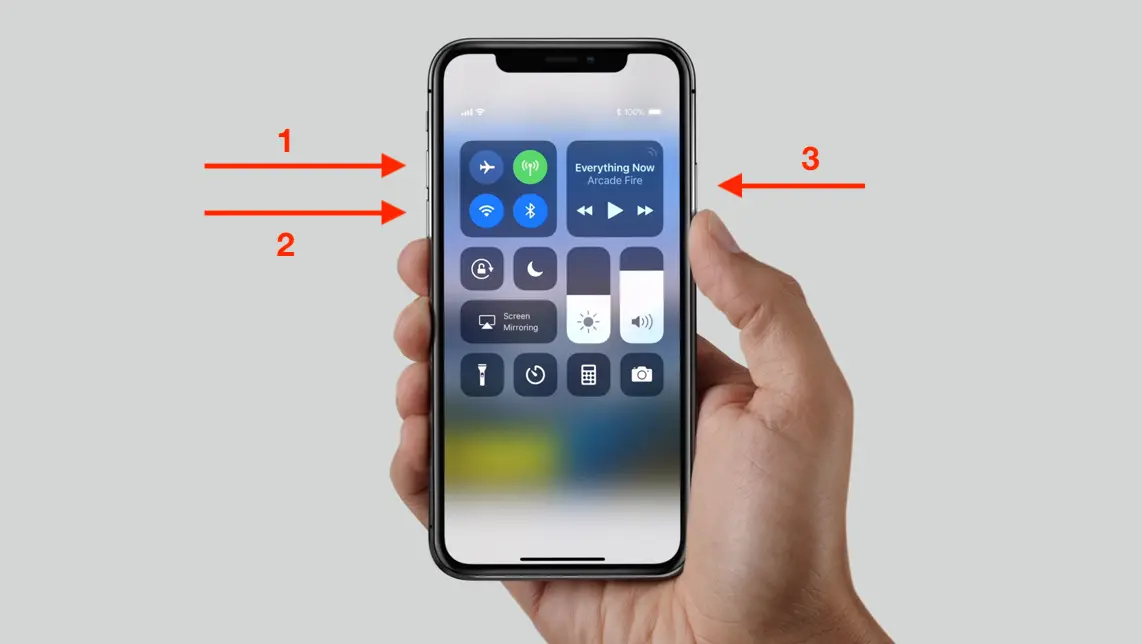
Sekcja 1: Twardy reset Hard Reset na iPhone 13, 13 Mini, 13 Pro, 13 Pro Max Hard reset (wymuszony restart) to szybka metoda na rozwiązanie problemów, takich jak zamrożony ekran, opóźnienia w działaniu aplikacji lub inne drobne błędy. Oto jak to zrobić:

  1. Szybko naciśnij i zwolnij przycisk zwiększania głośności.
  2. Szybko naciśnij i zwolnij przycisk zmniejszania głośności.
  3. Naciśnij i przytrzymaj przycisk boczny, aż zobaczysz logo Apple, a następnie zwolnij przycisk.

Hard reset nie powoduje utraty danych, ale może pomóc w rozwiązaniu wielu problemów.

Wejście w Tryb DFU na iPhone 13, 13 Mini, 13 Pro, 13 Pro Max Tryb DFU pozwala na reinstalację lub aktualizację oprogramowania iOS, co jest szczególnie przydatne, gdy iPhone nie reaguje na standardowe próby przywrócenia. Proces wejścia w tryb DFU jest nieco bardziej skomplikowany i wygląda następująco:

  1. Podłącz iPhone do komputera i otwórz iTunes lub Finder (w zależności od wersji systemu operacyjnego).
  2. Szybko naciśnij i zwolnij przycisk zwiększania głośności.
  3. Szybko naciśnij i zwolnij przycisk zmniejszania głośności.
  4. Naciśnij i przytrzymaj przycisk boczny przez około 10 sekund, aż ekran iPhone’a stanie się czarny.
  5. Następnie, przytrzymując przycisk boczny, naciśnij i przytrzymaj przycisk zmniejszania głośności przez 5 sekund.
  6. Po 5 sekundach zwolnij przycisk boczny, ale kontynuuj przytrzymywanie przycisku zmniejszania głośności przez kolejne 10 sekund.

Jeśli wszystko zostało wykonane poprawnie, iTunes lub Finder wykryje iPhone w trybie DFU i umożliwi jego przywrócenie.

Wskazówki i Uwagi Końcowe

  • Upewnij się, że iPhone jest naładowany przed przystąpieniem do któregokolwiek z tych procesów.
  • Hard reset i tryb DFU nie usuwają danych z urządzenia (z wyjątkiem trybu DFU, jeśli zdecydujesz się na przywrócenie urządzenia).
  • W przypadku niepowodzenia lub

gdy iPhone nadal nie działa poprawnie po wykonaniu tych czynności, zaleca się skontaktowanie się z profesjonalnym serwisem.

Kiedy Używać Tych Metod

  • Hard Reset: Użyj tej metody, gdy Twoje urządzenie nie reaguje, działa wolno lub gdy napotykasz drobne błędy oprogramowania.
  • Tryb DFU: Jest to bardziej skrajna metoda, stosowana w przypadkach, gdy iPhone jest nieresponsywny, utknął na logo Apple lub gdy musisz przywrócić urządzenie do ustawień fabrycznych.

Wykonywanie hard resetu i wejścia w tryb DFU na iPhone 13, 13 Mini, 13 Pro, 13 Pro Max to zaawansowane metody rozwiązywania problemów, które mogą pomóc w przywróceniu normalnego działania Twojego urządzenia. Są to przydatne narzędzia, które każdy użytkownik iPhone’a powinien znać. Pamiętaj jednak, że w przypadku poważniejszych problemów lub wątpliwości, najlepiej skonsultować się z profesjonalnym serwisem, takim jak iDared Serwis.

Ten artykuł został przygotowany z myślą o zapewnieniu właścicielom iPhone’ów 13, 13 Mini, 13 Pro i 13 Pro Max kompleksowych informacji na temat radzenia sobie z problemami technicznymi, które mogą wystąpić w trakcie codziennego użytkowania.

Kategorie
iPhone Poradnik

Twardy reset Hard Reset iPhone 11, 11 Pro, 11 Pro Max Tryb DFU – Jak Zrobić

W dobie współczesnych technologii, smartfony takie jak iPhone 11, 11 Pro i 11 Pro Max stały się nieodłącznymi towarzyszami naszego codziennego życia. Niekiedy jednak, nawet najbardziej zaawansowane urządzenia wymagają restartu lub przywrócenia do ustawień fabrycznych. W tym artykule wyjaśniamy, jak wykonać hard reset tych modeli iPhone’a oraz jak wejść w tryb DFU, co może być pomocne w rozwiązywaniu problemów z oprogramowaniem.

Jak Zrobić Hard Reset iPhone 11, 11 Pro, 11 Pro Max

 Zrozumienie Hard Reset

Hard reset, znany również jako wymuszony restart, jest procesem, który nie usuwa danych z telefonu, ale skutecznie restartuje urządzenie. Jest to szczególnie przydatne, gdy iPhone „zawiesi się” lub przestanie reagować.

Krok 2: Sekwencja Przycisków

  1. Szybko naciśnij i zwolnij przycisk zwiększania głośności.
  2. Szybko naciśnij i zwolnij przycisk zmniejszania głośności.
  3. Naciśnij i przytrzymaj przycisk boczny (prawą stronę telefonu). Trzymaj go aż zobaczysz logo Apple, a następnie puść.

Krok 3: Czekanie na Restart

Po wykonaniu powyższych kroków, iPhone powinien się zrestartować. Może to potr

wać kilka sekund. Jeśli telefon nadal nie reaguje, spróbuj powtórzyć kroki.

Część 2: Jak Wejść w Tryb DFU na iPhone 11, 11 Pro, 11 Pro Max

Co to Jest Tryb DFU?

Tryb DFU (Device Firmware Update) jest to stan, w którym możesz umieścić swój iPhone w celu zmiany lub aktualizacji jego oprogramowania. To narzędzie jest używane do rozwiązywania poważniejszych problemów z oprogramowaniem.

Krok 1: Przygotowanie

  1. Upewnij się, że najnowsza wersja iTunes jest zainstalowana na Twoim Macu lub PC.
  2. Podłącz iPhone’a do komputera za pomocą kabla USB.
  3. Otwórz iTunes.

Krok 2: Sekwencja Wejścia w Tryb DFU

  1. Szybko naciśnij i zwolnij przycisk zwiększania głośności.
  2. Szybko naciśnij i zwolnij przycisk zmniejszania głośności.
  3. Naciśnij i przytrzymaj przycisk boczny, aż ekran urządzenia stanie się czarny.
  4. Po zgaśnięciu ekranu, naciśnij i przytrzymaj przycisk zmniejszania głośności, nie przestając przytrzymywać przycisku bocznego.
  5. **Po 5 sekundach zwolnij przycisk boczny, nadal przytrzymując przycisk zm

niejszania głośności.** 6. Jeśli ekran pozostaje czarny, oznacza to, że urządzenie jest w trybie DFU. iTunes powinno wykryć urządzenie w trybie odzyskiwania.

Krok 3: Odzyskiwanie lub Aktualizacja Oprogramowania

Gdy iPhone jest w trybie DFU, iTunes zaproponuje opcje odzyskania lub aktualizacji oprogramowania. Możesz wybrać, czy chcesz przywrócić urządzenie do ustawień fabrycznych lub zaktualizować oprogramowanie. Pamiętaj, że przywrócenie iPhone’a do ustawień fabrycznych spowoduje usunięcie wszystkich danych na urządzeniu.

Wskazówki i Ostrzeżenia

  • Backup Danych: Przed wykonaniem hard resetu lub wejściem w tryb DFU zaleca się wykonanie kopii zapasowej danych.
  • Ryzyko Uszkodzenia Oprogramowania: Nieprawidłowe użycie trybu DFU może prowadzić do problemów z oprogramowaniem, dlatego należy postępować ostrożnie.
  • Gwarancja i Serwis: Jeśli nie jesteś pewny, jak wykonać te kroki, a Twój iPhone jest nadal na gwarancji, rozważ skontaktowanie się z autoryzowanym serwisem, takim jak iDared Serwis.

W razie jakichkolwiek trudności lub wątpliwości, zawsze warto skonsultować się ze specjalistą.

Kategorie
iOS iPhone Poradnik

W jaki sposób ponownie uruchomić iPhone?

Wyłączenie i włączenie iPhone to bardzo ważna funkcja, z której z pewnością każdy użytkownik smartfona będzie chciał skorzystać. W tym krótkim poradniku powiemy wam, jak to zrobić w różnych modelach telefonów Apple.

Ponowne uruchomienie iPhone X, 11, 12.

  1. Na początku musisz przycisnąć dowolny przycisk, służący zmienianiu głośności w telefonie oraz przycisk blokady ekranu. Należy je trzymać tak długo, aż na ekranie pojawi się suwak wyłączania smartfona.
  2. Następnie należy przeciągnąć suwak. Po 30 sekundach telefon powinien się wyłączyć.
  3. Później, aby go włączyć, należy przytrzymać przycisk blokady, aż do pojawienia się logo Apple na ekranie.

W jaki sposób ponownie włączyć iPhone SE (drugiej generacji), 6, 7, 8.

  1. Przytrzymaj przycisk blokowania telefonu, który znajduje się na boku urządzenia, do momentu aż na ekranie pojawi się suwak do wyłączenia telefonu.
  2. Gdy pojawi się suwak, przeciągnij go. Po chwili telefon powinien się wyłączyć
  3. Aby go włączyć, znowu przytrzymaj przycisk blokowania telefonu. Gdy ekran się rozświetli, to oznacza, że smartfon się włącza.

Ponowne włączenie iPhone SE (pierwszej generacji), 5 lub starsze modele.

  1. Przytrzymaj przycisk do blokowania telefonu, który znajduje się na górze Twojego smartfona. Po chwili powinien pojawić się suwak do wyłączania iPhone.
  2. Przeciągnij suwak i poczekaj, aż telefon całkowicie się wyłączy. 
  3. Następnie przytrzymaj ten sam przycisk blokowania co na początku. Po chwili na smartfonie powinno pojawić się nam logo Apple.