Kategorie
iPad

Co zrobić, gdy iPad się zawiesi? – Kompleksowy przewodnik

Wielu użytkowników iPadów od czasu do czasu może napotkać problem z zawieszaniem się urządzenia. Może to być frustrujące, zwłaszcza gdy urządzenie przestaje reagować na dotyk lub zacięło się na jednej aplikacji. Istnieje jednak kilka skutecznych kroków, które można podjąć, aby przywrócić iPad do normalnej pracy. W tym artykule omówimy, co zrobić, gdy Twój iPad się zawiesi, oraz jak zapobiegać takim problemom w przyszłości.

1. Wymuś ponowne uruchomienie iPada

Najprostszym i najczęściej skutecznym sposobem na przywrócenie zawieszonego iPada jest wymuszenie jego ponownego uruchomienia. Sposób ten zależy od modelu urządzenia:

  • Na iPadach z przyciskiem Home (przycisk na dole ekranu):
    1. Naciśnij i przytrzymaj jednocześnie przycisk Home i przycisk zasilania (znajduje się na górnej krawędzi urządzenia).
    2. Trzymaj oba przyciski przez około 10 sekund, aż na ekranie pojawi się logo Apple.
  • Na iPadach bez przycisku Home (nowsze modele z Face ID):
    1. Szybko naciśnij i puść przycisk zwiększania głośności.
    2. Szybko naciśnij i puść przycisk zmniejszania głośności.
    3. Naciśnij i przytrzymaj przycisk zasilania, aż pojawi się logo Apple.

To powinno rozwiązać większość problemów z zawieszonym iPadem, a urządzenie powinno ponownie uruchomić się w normalny sposób.

2. Sprawdź, czy system iOS jest aktualny

Czasami problemy z zawieszaniem się iPada mogą być wynikiem błędów w oprogramowaniu, które zostały naprawione w nowszych wersjach systemu iOS. Aby upewnić się, że korzystasz z najnowszej wersji oprogramowania:

  1. Otwórz Ustawienia.
  2. Przejdź do sekcji Ogólne.
  3. Dotknij opcji Uaktualnienia oprogramowania.
  4. Jeśli jest dostępna aktualizacja, pobierz ją i zainstaluj.

Regularne aktualizacje pomagają utrzymać urządzenie w dobrej kondycji i mogą rozwiązywać problemy związane z zawieszaniem się.

3. Zamknij nieodpowiadające aplikacje

Jeśli Twój iPad zawiesza się w trakcie korzystania z konkretnej aplikacji, problem może tkwić właśnie w tej aplikacji. Spróbuj wymusić jej zamknięcie:

  1. Na iPadach z przyciskiem Home:
    • Dwukrotnie naciśnij przycisk Home, aby wyświetlić wszystkie uruchomione aplikacje.
    • Przesuń palcem w górę na aplikacji, która nie odpowiada, aby ją zamknąć.
  2. Na iPadach bez przycisku Home:
    • Przesuń palcem od dołu ekranu w górę i przytrzymaj w połowie ekranu, aż zobaczysz uruchomione aplikacje.
    • Przesuń palcem w górę na aplikacji, która nie odpowiada, aby ją zamknąć.

Jeśli problem nadal występuje, spróbuj odinstalować problematyczną aplikację i zainstalować ją ponownie.

4. Sprawdź pamięć iPada

Przepełnienie pamięci może prowadzić do zawieszania się urządzenia. Aby sprawdzić, ile miejsca pozostało na Twoim iPadzie:

  1. Otwórz Ustawienia.
  2. Przejdź do sekcji Ogólne.
  3. Dotknij Pamięć iPad.

Jeśli widzisz, że pamięć jest prawie pełna, rozważ usunięcie niepotrzebnych aplikacji, plików, zdjęć lub filmów, aby zwolnić miejsce.

5. Zresetuj ustawienia iPada

Jeśli inne metody nie działają, możesz spróbować zresetować ustawienia iPada. Nie usunie to Twoich danych, ale przywróci wszystkie ustawienia do domyślnych:

  1. Otwórz Ustawienia.
  2. Przejdź do sekcji Ogólne.
  3. Dotknij Przywróć i wybierz Przywróć wszystkie ustawienia.

Po tej operacji wszystkie Twoje ustawienia, takie jak Wi-Fi, dźwięki, tapety, zostaną przywrócone do domyślnych, ale aplikacje i pliki pozostaną nienaruszone.

6. Przywróć iPada do ustawień fabrycznych

Jeśli powyższe kroki nie przyniosły rezultatów, możesz spróbować przywrócić iPada do ustawień fabrycznych. Pamiętaj, że ta operacja usunie wszystkie dane i aplikacje z urządzenia, dlatego przed wykonaniem tej operacji zrób kopię zapasową.

  1. Otwórz Ustawienia.
  2. Przejdź do sekcji Ogólne.
  3. Dotknij Przywróć, a następnie wybierz Wymaż całą zawartość i ustawienia.

Po zakończeniu procesu możesz przywrócić swoje dane z kopii zapasowej iCloud lub iTunes.

7. Skontaktuj się z serwisem

Jeżeli żadne z powyższych rozwiązań nie przyniosło skutku, problem może leżeć w sprzęcie. W takim przypadku warto skontaktować się z autoryzowanym serwisem Apple, takim jak iDared Serwis, aby uzyskać profesjonalną pomoc. Specjaliści zdiagnozują problem i, jeśli to konieczne, naprawią urządzenie.


Podsumowanie

Zawieszający się iPad to frustrujący problem, ale na szczęście istnieje wiele sposobów na jego rozwiązanie. Od prostego ponownego uruchomienia, przez zamykanie aplikacji, po przywracanie ustawień fabrycznych – każdy krok może pomóc w rozwiązaniu problemu. Warto także pamiętać o regularnych aktualizacjach i zarządzaniu pamięcią, aby zapobiegać zawieszaniu się w przyszłości.
Kategorie
iPad

iPadOS 18: Nowe Funkcje i Ulepszenia

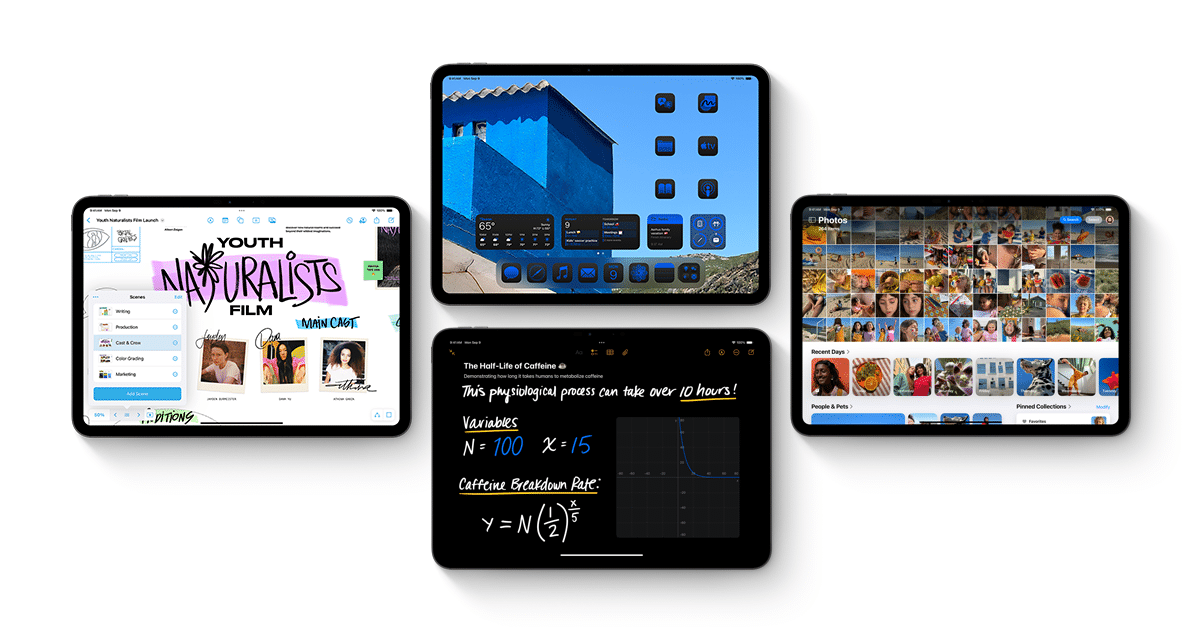
iPadOS 18 to najnowsza odsłona systemu operacyjnego Apple dedykowanego tabletom iPad. Każda kolejna aktualizacja systemu przynosi istotne ulepszenia zarówno w zakresie wydajności, jak i funkcjonalności, a wersja 18 nie jest wyjątkiem. Oferuje ona szereg nowych narzędzi i funkcji, które mają na celu uczynienie iPada jeszcze bardziej wszechstronnym narzędziem zarówno do pracy, jak i rozrywki. Poniżej przedstawiamy najważniejsze nowości i usprawnienia w iPadOS 18.

1. Nowe Interfejsy Użytkownika

iPadOS 18 wprowadza przeprojektowany interfejs użytkownika, który lepiej integruje się z większymi ekranami iPadów. Zaktualizowane widżety i menu są bardziej intuicyjne i oferują większą elastyczność w zarządzaniu otwartymi aplikacjami. Przesuwane panele boczne, które pojawiają się w różnych aplikacjach, pozwalają na szybszy dostęp do ustawień i narzędzi bez potrzeby opuszczania bieżącego okna.

2. Stage Manager i Ulepszone Multitasking

Funkcja Stage Manager, która zadebiutowała w poprzednich wersjach, otrzymała znaczne ulepszenia. iPadOS 18 pozwala na jednoczesne otwieranie i zarządzanie większą ilością aplikacji w zorganizowany sposób. Użytkownicy mogą teraz zmieniać wielkość okien i układać je w bardziej złożony sposób, co przypomina systemy wielozadaniowe znane z komputerów stacjonarnych. Ta funkcja w połączeniu z rozszerzonym wsparciem dla monitorów zewnętrznych sprawia, że iPad staje się jeszcze bardziej potężnym narzędziem do pracy.

3. Usprawnienia dla Apple Pencil

Z iPadOS 18 użytkownicy Apple Pencil mogą liczyć na jeszcze większą precyzję i płynność działania. Wprowadzono funkcję Hover, która pozwala na podgląd działania piórka przed faktycznym dotknięciem ekranu, co ułatwia np. rysowanie i notowanie. Co więcej, nowe algorytmy rozpoznawania pisma odręcznego sprawiają, że konwersja notatek na tekst jest bardziej precyzyjna.

4. Nowe Narzędzia Dla Twórców

Twórcy treści z pewnością docenią nowe funkcje edycji multimediów. iPadOS 18 wprowadza zaawansowane narzędzia do edycji wideo i dźwięku, które mogą konkurować z bardziej zaawansowanymi aplikacjami desktopowymi. Funkcja Pro Video Editing pozwala na pracę z materiałami wideo 4K z wieloma ścieżkami dźwiękowymi i efektami w czasie rzeczywistym, co jest krokiem naprzód w stosunku do poprzednich wersji systemu.

5. Zoptymalizowane Centrum Sterowania

Zaktualizowane Centrum Sterowania daje użytkownikom jeszcze większą kontrolę nad urządzeniem. Umożliwia ono szybki dostęp do najważniejszych ustawień, takich jak jasność ekranu, głośność, czy zarządzanie połączeniami sieciowymi. Nowością jest także personalizacja Centrum Sterowania – użytkownicy mogą teraz dodawać swoje ulubione skróty i aplikacje bezpośrednio do tego panelu.

6. Większa Integracja z ekosystemem Apple

Jednym z głównych celów Apple przy projektowaniu iPadOS 18 było jeszcze lepsze połączenie iPada z innymi urządzeniami w ekosystemie Apple. Dzięki nowym funkcjom Universal Control i Handoff, użytkownicy mogą płynnie przenosić pracę między iPadem, MacBookiem, iPhonem, a nawet Apple Watch. Przykładowo, można rozpocząć tworzenie dokumentu na iPadzie, a następnie dokończyć go na MacBooku bez potrzeby ręcznego przesyłania plików.

7. Nowe Funkcje Bezpieczeństwa i Prywatności

Apple znane jest z dbałości o prywatność użytkowników, iPadOS 18 wprowadza kolejne usprawnienia w tym zakresie. Nowe funkcje zabezpieczeń, takie jak App Privacy Report, pozwalają na bieżąco monitorować, jakie dane są wykorzystywane przez aplikacje. Dodatkowo, system wprowadza lepszą ochronę przed śledzeniem w aplikacjach oraz w przeglądarce Safari.

8. Rozszerzone Możliwości Personalizacji

iPadOS 18 daje większą swobodę w personalizacji wyglądu i działania urządzenia. Użytkownicy mogą teraz tworzyć własne motywy kolorystyczne, a także zmieniać czcionki i dźwięki systemowe. Nowa funkcja Focus Mode pozwala na dostosowanie iPada do różnych scenariuszy użytkowania, takich jak praca, relaks, czy podróże.

9. Ulepszenia Wydajności i Czasu Pracy Baterii

Jednym z kluczowych celów Apple w każdej aktualizacji jest poprawa wydajności. iPadOS 18, choć bogatszy w funkcje, został zoptymalizowany pod kątem płynności działania i wydłużenia czasu pracy na baterii. Dzięki nowym algorytmom zarządzania zasobami systemowymi, urządzenia z iPadOS 18 działają szybciej i płynniej, a bateria starcza na dłużej, nawet przy intensywnym użytkowaniu.

10. Lepsza Integracja Sztucznej Inteligencji

Sztuczna inteligencja (AI) odgrywa coraz większą rolę w produktach Apple, a iPadOS 18 nie jest tu wyjątkiem. Funkcja Smart Suggestions korzysta z uczenia maszynowego, aby lepiej przewidywać działania użytkownika, np. sugerując najczęściej używane aplikacje czy kontakty, z którymi użytkownik najczęściej się komunikuje. Dzięki temu praca na iPadzie staje się jeszcze bardziej efektywna i spersonalizowana.

11. Nowe Opcje Dla Graczy

Dla miłośników gier, iPadOS 18 oferuje wsparcie dla nowych kontrolerów gier oraz lepszą integrację z usługami streamingowymi, takimi jak Apple Arcade. Usprawniona grafika i wydajność sprawiają, że iPad staje się coraz bardziej atrakcyjną platformą dla graczy mobilnych.

12. Wsparcie Dla Nowych Formatów Plików

iPadOS 18 rozszerza wsparcie dla różnych formatów plików, co jest szczególnie przydatne dla profesjonalistów pracujących z dokumentami i multimediami. Nowością jest wsparcie dla formatów RAW w edycji zdjęć, co daje większą elastyczność w obróbce zdjęć o wysokiej jakości.

13. Zarządzanie Plikami i Dokumentami

Ulepszony menedżer plików Files w iPadOS 18 oferuje lepsze zarządzanie plikami, zarówno lokalnie, jak i w chmurze. Nowe funkcje, takie jak przeciąganie i upuszczanie plików między różnymi aplikacjami, ułatwiają pracę z dokumentami. Dodatkowo, większa kompatybilność z zewnętrznymi nośnikami pamięci pozwala na łatwe przenoszenie plików między różnymi urządzeniami.

14. Wsparcie Dla Aplikacji Desktopowych

iPadOS 18 zbliża iPada do pełnoprawnego komputera dzięki wsparciu dla aplikacji desktopowych. Dzięki lepszej optymalizacji i większej mocy obliczeniowej, aplikacje takie jak Adobe Photoshop, Microsoft Office, czy Final Cut Pro działają na iPadzie równie płynnie jak na komputerze, co czyni go atrakcyjnym narzędziem dla profesjonalistów.

15. Nowe Funkcje Dla Studentów i Nauczycieli

Edukacja od zawsze była jednym z kluczowych obszarów, na które Apple zwraca uwagę w swoich produktach. iPadOS 18 wprowadza nowe narzędzia do nauki i nauczania. Classroom Mode umożliwia nauczycielom łatwiejsze zarządzanie uczniami, a integracja z aplikacjami edukacyjnymi, takimi jak Apple Schoolwork, sprawia, że nauka na iPadzie staje się jeszcze bardziej efektywna.

Podsumowanie

iPadOS 18 to kolejny krok naprzód dla tabletów Apple, który sprawia, że urządzenia te stają się jeszcze bardziej wszechstronne. Nowe funkcje, takie jak ulepszony multitasking, zaawansowane narzędzia dla twórców i lepsza integracja z ekosystemem Apple, sprawiają, że iPad staje się jeszcze lepszym narzędziem do pracy i rozrywki. Dzięki temu, iPadOS 18 zadowoli zarówno profesjonalistów, jak i użytkowników domowych, którzy oczekują od swojego sprzętu najwyższej wydajności i elastyczności.

Kategorie
Apple

M4 MacBooki, Nowy iPad Mini i iPad 11: Co Przyniesie Nadchodzące Wydarzenie Apple?

Apple po raz kolejny przygotowuje się do ogłoszenia nowych produktów na kolejnym wydarzeniu, które odbędzie się w październiku 2024 roku. Będzie to już czwarty raz w ciągu ostatnich pięciu lat, kiedy firma decyduje się na zorganizowanie wydarzenia w październiku. W zeszłym roku, Apple zorganizował wirtualną prezentację 30 października, podczas której ogłoszono premierę nowych modeli MacBook Pro i iMac wyposażonych w chipy serii M3. W tym roku, jak donosi Mark Gurman z Bloomberga, firma ma plany na zaprezentowanie pierwszych urządzeń z nowymi chipami M4 oraz odświeżonych, bardziej przystępnych cenowo iPadów.

Czego Spodziewać się na Październikowym Wydarzeniu?

Według Gurmana, Apple w nadchodzących tygodniach zapowie nowe MacBooki Pro, iMaci oraz Mac mini z serii chipów M4. Aktualizacje te mają na celu dalsze wzmocnienie pozycji Apple na rynku komputerów osobistych, oferując użytkownikom jeszcze większą wydajność i szybkość. W międzyczasie, w 2025 roku mają pojawić się również modele MacBook Air, Mac Studio i Mac Pro z chipami M4. Niektóre z pierwszych urządzeń z chipami M4 podobno już opuszczają fabryki, co sugeruje, że Apple jest dobrze przygotowane na październikową premierę.

MacBook Pro – Zaktualizowany Model

Jednym z głównych punktów nadchodzącego wydarzenia ma być prezentacja nowych MacBooków Pro. Zaktualizowane modele 14- i 16-calowe będą wyposażone w chipy M4, M4 Pro i M4 Max. Gurman nie spodziewa się jednak istotnych zmian w designie tych laptopów. Oczekuje się, że ewentualne znaczące zmiany, takie jak wyświetlacz OLED i cieńszy profil, pojawią się dopiero w 2026 roku.

Przypomnijmy, że MacBooki Pro z 14- i 16-calowymi ekranami zostały ostatnio przeprojektowane w 2021 roku, a najnowsze modele z chipami M3, M3 Pro i M3 Max pojawiły się na rynku w październiku 2023 roku.

iMac – Nowa Generacja z Chipem M4

Oprócz MacBooków Pro, Apple ma w planach również aktualizację iMaca z chipem M4. iMac od zawsze był jednym z flagowych produktów Apple, a jego wyjątkowy design i wydajność sprawiają, że jest to ulubiony komputer wielu użytkowników. Ciekawostką może być to, że Apple rozważa wprowadzenie zmian w akcesoriach – Magic Keyboard, Magic Mouse i Magic Trackpad mogą w końcu przejść z złącza Lightning na USB-C, co znacznie ułatwi korzystanie z tych urządzeń w ekosystemie Apple.

Mac mini – Mniejsze, Szybsze i Nowocześniejsze

Mac mini to kolejny produkt, który zostanie odświeżony podczas październikowego wydarzenia. Gurman oczekuje, że komputer stacjonarny zostanie wyposażony w chipy M4 i M4 Pro. Co ciekawe, mówi się o tym, że Mac mini zostanie zaprojektowany na nowo, aby stać się jeszcze mniejszym – prawie tak kompaktowym jak Apple TV. Mimo że komputer straci porty USB-A, użytkownicy mogą spodziewać się większej liczby opcji nowoczesnych złączy.

iPad mini – Siódma Generacja

Kolejnym produktem, który zobaczymy na nadchodzącym wydarzeniu, jest nowy iPad mini, siódmej generacji. Plotki sugerują, że urządzenie otrzyma szybszy procesor, ulepszone przednie i tylne aparaty, a także technologię Wi-Fi 6E i Bluetooth 5.3. Problem z „jelly scrolling”, czyli efekt opóźnienia w odświeżaniu ekranu w trybie pionowym, ma zostać wyeliminowany w tej wersji. Użytkownicy mogą również spodziewać się nowych opcji kolorystycznych.

Według analityka Ming-Chi Kuo, iPad mini siódmej generacji wejdzie do masowej produkcji w drugiej połowie 2024 roku, co potwierdza wcześniejsze doniesienia o premierze w październiku.

iPad 11 – Nowa, Tańsza Wersja

Gurman wspomniał również, że podczas październikowego wydarzenia zostanie zaprezentowany nowy, tańszy iPad, a może nawet kilka nowych modeli. Choć szczegóły na temat tego urządzenia są jeszcze niejasne, możemy spodziewać się kolejnej, jedenastej już generacji iPada. Wydaje się, że Apple chce zaoferować użytkownikom więcej opcji budżetowych, co może przyciągnąć nowych klientów.

Wnioski

Apple przygotowuje się do kolejnego dużego wydarzenia, podczas którego zaprezentuje nowe komputery Mac z chipami M4 oraz odświeżone iPady, w tym nowego iPada mini i iPada 11. Aktualizacje te mają na celu dalsze wzmacnianie pozycji Apple jako lidera na rynku technologii, oferując produkty, które łączą nowoczesne funkcje z wyjątkową wydajnością. Zbliżające się październikowe wydarzenie może okazać się jednym z najważniejszych w 2024 roku, a entuzjaści technologii z niecierpliwością czekają na to, co przyniesie przyszłość.

Kategorie
iOS iPhone

iOS 18.1: Nowe Funkcje, Poprawki i Ulepszenia

Wprowadzenie

Apple regularnie aktualizuje swoje systemy operacyjne, dostarczając użytkownikom nie tylko nowe funkcje, ale także poprawki błędów i ulepszenia wydajności. iOS 18.1 to pierwsza duża aktualizacja po wydaniu iOS 18, która przynosi szereg nowości, usprawnień oraz kluczowych poprawek, mających na celu poprawienie ogólnego doświadczenia użytkownika. W tym artykule przyjrzymy się dokładnie, co nowego oferuje iOS 18.1 i dlaczego warto zaktualizować swoje urządzenie.

Nowe Funkcje w iOS 18.1

1. Rozszerzona Funkcjonalność Apple Vision Pro

Jedną z najbardziej oczekiwanych nowości w iOS 18.1 jest dalsze rozwinięcie wsparcia dla Apple Vision Pro – urządzenia AR od Apple. Aktualizacja ta wprowadza nowe narzędzia i funkcje, które umożliwiają jeszcze głębszą integrację z ekosystemem Apple. Użytkownicy Apple Vision Pro mogą teraz korzystać z nowych aplikacji i funkcji, które zostały zoptymalizowane pod kątem rozszerzonej rzeczywistości.

2. Tryb Nocny w Aplikacji Aparat

iOS 18.1 wprowadza ulepszony tryb nocny w aplikacji Aparat. Nowy algorytm przetwarzania obrazu pozwala na jeszcze lepsze zdjęcia w słabych warunkach oświetleniowych. Ulepszenia obejmują redukcję szumów oraz poprawę odwzorowania kolorów, co sprawia, że zdjęcia wykonane w nocy są jeszcze bardziej szczegółowe i naturalne.

3. Inteligentne Widżety – Nowe Opcje Personalizacji

Inteligentne widżety, które pojawiły się w iOS 18, zostały jeszcze bardziej rozbudowane w wersji 18.1. Użytkownicy mogą teraz dostosować widżety pod kątem ich potrzeb, korzystając z nowych opcji personalizacji. Apple wprowadziło także dynamiczne widżety, które dostosowują się do aktualnej aktywności użytkownika, oferując jeszcze większą elastyczność i wygodę.

4. Poprawione Mapy Apple

Apple w iOS 18.1 kontynuuje rozwój swojej aplikacji Mapy. W nowej wersji użytkownicy mogą korzystać z jeszcze dokładniejszych informacji o ruchu drogowym oraz nawigacji, zwłaszcza w obszarach miejskich. Aktualizacja wprowadza także ulepszone widoki 3D i bardziej szczegółowe mapy piesze, co ułatwia nawigację w zatłoczonych miejscach.

5. Wsparcie dla Nowych Skrótów Siri

iOS 18.1 rozszerza możliwości Siri o nowe skróty i polecenia, które można dostosować do swoich potrzeb. Użytkownicy mogą teraz tworzyć bardziej złożone skróty, które integrują się z aplikacjami innych firm oraz automatyzują codzienne zadania. Siri staje się jeszcze bardziej funkcjonalnym narzędziem, które ułatwia życie na co dzień.

Poprawki i Ulepszenia

1. Zwiększona Stabilność i Wydajność

Jak to często bywa przy pierwszych dużych aktualizacjach, iOS 18.1 przynosi liczne poprawki błędów, które występowały w wersji 18. Apple skoncentrowało się na poprawie stabilności systemu oraz optymalizacji wydajności, zwłaszcza na starszych modelach iPhone’ów. Dzięki temu użytkownicy mogą cieszyć się płynniejszym działaniem swoich urządzeń.

2. Poprawki Związane z Prywatnością

Apple stale pracuje nad zwiększaniem prywatności swoich użytkowników, a iOS 18.1 nie jest wyjątkiem. Aktualizacja ta wprowadza poprawki związane z ochroną danych osobowych, w tym usprawnienia dotyczące prywatności w aplikacjach oraz lepszą kontrolę nad uprawnieniami aplikacji do dostępu do danych użytkownika.

3. Naprawione Błędy w Wiadomościach i FaceTime

iOS 18.1 przynosi również poprawki dla aplikacji Wiadomości i FaceTime. Użytkownicy zgłaszali problemy związane z synchronizacją wiadomości między urządzeniami oraz z jakością połączeń wideo. Apple odpowiedziało na te zgłoszenia, wprowadzając poprawki, które mają na celu zwiększenie niezawodności i jakości tych usług.

4. Poprawione Wsparcie dla HomeKit

Apple wprowadziło także poprawki i ulepszenia w obsłudze urządzeń HomeKit. iOS 18.1 przynosi lepszą stabilność w zarządzaniu urządzeniami inteligentnego domu oraz nowe funkcje automatyzacji, które pozwalają na bardziej zaawansowane scenariusze użytkowania. Aktualizacja ta jest szczególnie ważna dla użytkowników, którzy mają rozbudowane systemy inteligentnego domu.

Kompatybilność i Wsparcie

iOS 18.1 jest dostępny dla wszystkich urządzeń, które obsługiwały wersję iOS 18. Obejmuje to szeroką gamę modeli iPhone’ów, począwszy od iPhone’a XR, aż po najnowsze modele z serii iPhone 15. Apple zadbało o to, aby iOS 18.1 działał optymalnie na każdym wspieranym urządzeniu, niezależnie od jego wieku.

Podsumowanie

iOS 18.1 to nie tylko zestaw nowych funkcji, ale również ważna aktualizacja, która poprawia stabilność, bezpieczeństwo i wydajność urządzeń Apple. Nowe możliwości, takie jak rozszerzona funkcjonalność Apple Vision Pro, ulepszony tryb nocny w Aparacie, czy też wsparcie dla nowych skrótów Siri, czynią tę wersję systemu bardziej wszechstronną i przyjazną dla użytkownika.

Dla tych, którzy korzystają z iOS 18, aktualizacja do wersji 18.1 jest zdecydowanie zalecana. Przynosi ona liczne usprawnienia, które poprawiają ogólne doświadczenie korzystania z urządzeń Apple, a także wprowadza nowe funkcje, które mogą okazać się niezwykle użyteczne na co dzień.

Kategorie
Apple

Apple Intelligence: Jak Działa i Jak Zmienia Twoje Urządzenia?

Wprowadzenie

W dzisiejszych czasach technologia odgrywa kluczową rolę w naszym codziennym życiu. Apple, będąc jednym z liderów w branży technologicznej, nieustannie wprowadza innowacje, które mają na celu ułatwienie i usprawnienie interakcji z urządzeniami. Jednym z kluczowych elementów tego rozwoju jest coś, co Apple nazywa „Apple Intelligence”. Ale czym dokładnie jest Apple Intelligence? Jak działa i jakie ma zastosowanie w urządzeniach Apple? W tym artykule przyjrzymy się tej technologii, jej funkcjom oraz wpływowi, jaki wywiera na użytkowników.

Co to Jest Apple Intelligence?

Definicja

Apple Intelligence to zbiorcza nazwa na zestaw zaawansowanych technologii i algorytmów sztucznej inteligencji (AI), które zostały zaprojektowane, aby poprawić działanie i funkcjonalność urządzeń Apple. Od Siri po zaawansowane mechanizmy rozpoznawania obrazu i mowy, Apple Intelligence obejmuje różnorodne rozwiązania, które działają w tle, aby uczynić urządzenia Apple bardziej intuicyjnymi, inteligentnymi i dostosowanymi do potrzeb użytkowników.

Historia Rozwoju

Początki Apple Intelligence sięgają momentu, gdy firma zaczęła integrować proste mechanizmy uczenia maszynowego (ML) w swoich produktach. Z czasem, w miarę rozwoju technologii AI, Apple zaczęło coraz bardziej angażować się w rozwijanie zaawansowanych algorytmów, które mogłyby pracować na urządzeniach bez potrzeby stałego połączenia z chmurą. Dzięki temu użytkownicy mogli korzystać z inteligentnych funkcji, zachowując jednocześnie wysoki poziom prywatności.

Jak Działa Apple Intelligence?

Sztuczna Inteligencja i Uczenie Maszynowe

Serce Apple Intelligence stanowi sztuczna inteligencja i uczenie maszynowe. Apple intensywnie inwestuje w rozwój własnych algorytmów AI, które są zoptymalizowane pod kątem działania na urządzeniach końcowych, takich jak iPhone’y, iPady, Apple Watche i MacBooki. Apple wykorzystuje technologię on-device AI, co oznacza, że większość przetwarzania danych odbywa się bezpośrednio na urządzeniu, co z jednej strony poprawia wydajność, a z drugiej – chroni prywatność użytkowników.

Przetwarzanie Na Urządzeniu (On-Device Processing)

Jednym z kluczowych aspektów Apple Intelligence jest przetwarzanie na urządzeniu. W przeciwieństwie do wielu innych firm technologicznych, które korzystają głównie z przetwarzania w chmurze, Apple stawia na lokalne przetwarzanie danych. Dzięki temu dane użytkownika są przetwarzane bezpośrednio na urządzeniu, co minimalizuje ryzyko ich wycieku i zwiększa szybkość działania aplikacji.

Siri i Rozpoznawanie Mowy

Siri, wirtualny asystent głosowy Apple, jest jednym z najbardziej rozpoznawalnych przykładów zastosowania Apple Intelligence. Siri korzysta z zaawansowanych algorytmów rozpoznawania mowy i naturalnego języka (NLP), aby rozumieć i przetwarzać komendy głosowe użytkowników. W miarę rozwoju Siri, Apple dodało wiele funkcji opartych na AI, takich jak personalizacja odpowiedzi, inteligentne sugestie i automatyzacja zadań.

Rozpoznawanie Obrazu

Apple Intelligence odgrywa również kluczową rolę w rozpoznawaniu obrazu. Funkcje takie jak „Live Text” w iOS, które pozwala na interakcję z tekstem w obrazach, czy „Visual Look Up”, która umożliwia identyfikację obiektów na zdjęciach, to przykłady zaawansowanego przetwarzania obrazu. Te technologie działają dzięki uczeniu maszynowemu, które umożliwia urządzeniom Apple rozpoznawanie i analizowanie obrazów w czasie rzeczywistym.

Inteligentne Sugestie i Personalizacja

Apple Intelligence wykorzystuje dane użytkownika, takie jak jego nawyki i preferencje, do oferowania inteligentnych sugestii. Przykłady obejmują propozycje aplikacji, które użytkownik może chcieć otworzyć w danym momencie, podpowiedzi kontaktów podczas tworzenia wiadomości, a nawet sugestie dotyczące aktywności fizycznej w oparciu o dane z Apple Watcha. Wszystkie te funkcje są możliwe dzięki zaawansowanemu uczeniu maszynowemu, które „uczy się” na podstawie zachowań użytkownika.

Prywatność i Zabezpieczenia

Prywatność jest jednym z filarów Apple Intelligence. Apple przywiązuje ogromną wagę do ochrony danych użytkowników. Technologie AI i ML są projektowane tak, aby przetwarzanie danych odbywało się na urządzeniu, co oznacza, że dane nie są przesyłane na zewnętrzne serwery. Ponadto Apple stosuje różnorodne techniki, takie jak prywatność różnicowa (differential privacy), które pozwalają na zbieranie danych do analizy bez ujawniania tożsamości użytkownika.

Zastosowania Apple Intelligence w Codziennym Życiu

iOS i iPadOS

Na iPhone’ach i iPadach Apple Intelligence jest wszechobecne. Od automatycznego kategoryzowania zdjęć w aplikacji Zdjęcia, przez inteligentne przypomnienia w aplikacji Kalendarz, po funkcje takie jak „Live Text”, które pozwalają użytkownikom kopiować tekst bezpośrednio z obrazów – Apple Intelligence działa w tle, poprawiając komfort użytkowania.

macOS

Na komputerach Mac, Apple Intelligence jest wykorzystywana w aplikacjach takich jak Finder, gdzie inteligentne wyszukiwanie pozwala na szybsze i bardziej precyzyjne znajdowanie plików. Ponadto, technologia ta jest stosowana w aplikacjach takich jak Mail, gdzie filtruje wiadomości spamowe i proponuje automatyczne odpowiedzi na podstawie kontekstu.

Apple Watch

Apple Watch wykorzystuje Apple Intelligence w funkcjach zdrowotnych i fitness. Monitorowanie aktywności, śledzenie snu, przypomnienia o oddychaniu – wszystkie te funkcje są wspierane przez zaawansowane algorytmy AI, które dostosowują się do indywidualnych potrzeb użytkownika. Dzięki temu Apple Watch jest w stanie dostarczyć użytkownikowi spersonalizowane dane i sugestie dotyczące zdrowia i kondycji.

HomeKit i Inteligentny Dom

Apple Intelligence odgrywa również kluczową rolę w ekosystemie inteligentnego domu Apple, znanym jako HomeKit. Dzięki inteligentnym scenariuszom i automatyzacjom, użytkownicy mogą łatwo zarządzać swoim domem, np. automatycznie włączając światła, regulując temperaturę czy zamykając drzwi. Wszystko to jest możliwe dzięki zaawansowanym algorytmom Apple Intelligence, które uczą się nawyków użytkownika i dostosowują działanie urządzeń do jego potrzeb.

Przyszłość Apple Intelligence

Rozwój i Integracja AI

Przyszłość Apple Intelligence wygląda obiecująco, zwłaszcza w kontekście coraz głębszej integracji AI z ekosystemem Apple. Firma intensywnie pracuje nad rozwojem technologii związanych z rzeczywistością rozszerzoną (AR), które będą jeszcze bardziej wykorzystywać Apple Intelligence do dostarczania spersonalizowanych doświadczeń użytkownikom.

Autonomia i Uczenie Się

Apple Intelligence będzie również dążyć do większej autonomii urządzeń. W przyszłości możemy spodziewać się jeszcze bardziej zaawansowanych funkcji, które będą w stanie samodzielnie podejmować decyzje na podstawie danych użytkownika. Przykładem mogą być jeszcze bardziej inteligentne asystenty głosowe, które będą potrafiły prowadzić naturalne, bardziej kontekstowe rozmowy.

Nowe Obszary Zastosowania

Apple intensywnie bada nowe obszary, w których może zastosować swoją technologię AI. Od zdrowia i medycyny po edukację i rozrywkę – możliwości są niemal nieograniczone. W najbliższych latach możemy spodziewać się jeszcze większej liczby innowacji, które uczynią nasze interakcje z technologią bardziej płynnymi i intuicyjnymi.

Podsumowanie

Apple Intelligence to nie tylko zbiór zaawansowanych technologii i algorytmów, ale także kluczowy element strategii Apple, mający na celu poprawę doświadczeń użytkowników. Dzięki połączeniu sztucznej inteligencji, uczenia maszynowego i przetwarzania na urządzeniu, Apple jest w stanie dostarczać funkcje, które są nie tylko inteligentne, ale także bezpieczne i prywatne.

Apple Intelligence już teraz odgrywa ogromną rolę w codziennym życiu użytkowników urządzeń Apple, a jego znaczenie będzie tylko rosło wraz z dalszym rozwojem technologii. Czy to poprzez Siri, rozpoznawanie obrazów, inteligentne sugestie, czy zaawansowane funkcje zdrowotne – Apple Intelligence wciąż na nowo definiuje, jak powinna wyglądać interakcja z technologią w XXI wieku.

Kategorie
iOS iPhone

iOS 18: Premiera, Nowości i Pełna Lista Wspieranych Urządzeń

Wprowadzenie

Każdego roku Apple przyciąga uwagę milionów użytkowników na całym świecie, prezentując nową wersję swojego systemu operacyjnego dla iPhone’ów – iOS. Wraz z nadejściem iOS 18, użytkownicy mogą spodziewać się kolejnej serii innowacji, które mają na celu poprawę wydajności, bezpieczeństwa i ogólnego doświadczenia użytkownika. W tym artykule przyjrzymy się szczegółowo premierze iOS 18, nowym funkcjom, które wprowadza, oraz liście modeli, które będą wspierać tę wersję systemu.

Premiera iOS 18

Data Wydania

Apple tradycyjnie prezentuje nowe wersje iOS podczas swojej corocznej konferencji WWDC (Worldwide Developers Conference), która zwykle odbywa się w czerwcu. iOS 18 został zaprezentowany w czerwcu 2024 roku, a jego oficjalne wydanie planowane jest na wrzesień tego samego roku, równocześnie z premierą nowych modeli iPhone’ów. Jak zawsze, wersje beta dla deweloperów i publicznych testerów były dostępne wcześniej, co pozwoliło na wczesne testy i feedback przed oficjalnym debiutem.

Oczekiwania i Spekulacje

Przed premierą iOS 18 pojawiło się wiele spekulacji dotyczących nowości, jakie system przyniesie. Użytkownicy oczekiwali, że Apple skupi się na poprawie wydajności i stabilności systemu, a także wprowadzi nowe funkcje związane z prywatnością i integracją z ekosystemem Apple. Plotki sugerowały również, że iOS 18 może wprowadzić zmiany w interfejsie użytkownika oraz nowe narzędzia dla deweloperów.

Nowości w iOS 18

Poprawiona Wydajność i Stabilność

Jednym z głównych celów iOS 18 było dalsze zwiększenie wydajności systemu, zwłaszcza na starszych modelach iPhone’ów. Apple skupiło się na optymalizacji kodu i lepszym zarządzaniu zasobami, co przekłada się na szybsze działanie aplikacji, krótsze czasy ładowania i dłuższy czas pracy na baterii.

Nowe Funkcje Prywatności

Apple od lat kładzie duży nacisk na prywatność użytkowników, a iOS 18 kontynuuje tę tradycję. W tej wersji systemu wprowadzono kilka nowych funkcji mających na celu ochronę danych osobowych. Między innymi, pojawiła się funkcja „Privacy Dashboard”, która umożliwia użytkownikom śledzenie, jakie aplikacje mają dostęp do ich danych i jak często z tego dostępu korzystają. Użytkownicy mogą teraz jeszcze lepiej kontrolować swoje dane i decydować, które aplikacje mogą z nich korzystać.

Ulepszony Interfejs Użytkownika

iOS 18 przynosi subtelne, ale zauważalne zmiany w interfejsie użytkownika. Apple postawiło na jeszcze bardziej przejrzysty i intuicyjny design, z odświeżonym wyglądem niektórych aplikacji systemowych, takich jak Wiadomości, Mail czy Kalendarz. Dodano również nowe animacje, które sprawiają, że interakcja z urządzeniem jest bardziej płynna i przyjemna.

Inteligentne Widżety

Widżety, które zyskały popularność w poprzednich wersjach iOS, zostały w iOS 18 dodatkowo rozwinięte. Nowością są „inteligentne widżety”, które dostosowują się do potrzeb użytkownika w czasie rzeczywistym. Przykładowo, widżet pogody może automatycznie pokazywać szczegółowe informacje o pogodzie w momencie, gdy aplikacja Kalendarz sugeruje, że użytkownik ma zaplanowane wydarzenie na zewnątrz.

Integracja z HomeKit

Z myślą o użytkownikach inteligentnych domów, Apple rozszerzyło możliwości integracji systemu iOS z platformą HomeKit. W iOS 18 pojawiła się funkcja „Scenes 2.0”, która umożliwia tworzenie bardziej złożonych scenariuszy automatyzacji, łączących różne urządzenia i aplikacje. Można teraz na przykład ustawić, by o określonej godzinie, gdy wykrywana jest aktywność w domu, automatycznie włączały się światła, muzyka i odpowiednia temperatura.

Nowe Funkcje Zdrowotne

Zdrowie użytkowników to kolejny obszar, na który Apple kładzie duży nacisk. W iOS 18 pojawiły się nowe funkcje w aplikacji Zdrowie, takie jak lepsze śledzenie snu, monitorowanie poziomu stresu oraz integracja z większą liczbą urządzeń zewnętrznych, takich jak ciśnieniomierze czy monitory glukozy. Wszystkie dane są teraz prezentowane w bardziej przejrzysty sposób, co ułatwia monitorowanie stanu zdrowia.

Zaawansowane Funkcje dla Deweloperów

iOS 18 przynosi również szereg nowych narzędzi dla deweloperów, które umożliwiają tworzenie bardziej zaawansowanych i wydajnych aplikacji. Nowe API, lepsze wsparcie dla rzeczywistości rozszerzonej (AR) oraz narzędzia do analizy danych pozwolą deweloperom na jeszcze większe możliwości tworzenia innowacyjnych aplikacji.

Lista Wspieranych Modeli

Wraz z wprowadzeniem iOS 18, Apple nadal wspiera szeroką gamę urządzeń, jednakże nie wszystkie starsze modele otrzymają aktualizację do tej wersji systemu. Poniżej przedstawiamy listę urządzeń, które będą wspierały iOS 18:

iPhone’y:

  • iPhone 15 Pro, iPhone 15 Pro Max, iPhone 15, iPhone 15 Plus (oczywiście najnowsze modele premierowe)
  • iPhone 14 Pro, iPhone 14 Pro Max, iPhone 14, iPhone 14 Plus
  • iPhone 13 Pro, iPhone 13 Pro Max, iPhone 13, iPhone 13 mini
  • iPhone 12 Pro, iPhone 12 Pro Max, iPhone 12, iPhone 12 mini
  • iPhone SE (3. generacji)
  • iPhone 11 Pro, iPhone 11 Pro Max, iPhone 11
  • iPhone XR, iPhone XS, iPhone XS Max

iPad’y:

  • iPad Pro (wszystkie modele)
  • iPad Air (4. i 5. generacji)
  • iPad (9. i 10. generacji)
  • iPad mini (6. generacji)

iPod Touch:

  • Niestety, w iOS 18 Apple kończy wsparcie dla iPod Touch, więc żaden model nie będzie obsługiwany.

Starsze modele, które tracą wsparcie:

  • iPhone 8, iPhone 8 Plus
  • iPhone X
  • iPhone SE (2. generacji)

Podsumowanie

iOS 18 to kolejny krok naprzód dla Apple, oferujący użytkownikom nowe funkcje, lepszą wydajność i większe możliwości. Pomimo że nie wszystkie starsze urządzenia otrzymają aktualizację, lista wspieranych modeli jest wciąż imponująca, a nowości oferowane przez iOS 18 z pewnością ucieszą wielu użytkowników. Z premierą tego systemu Apple po raz kolejny udowadnia, że nieustannie dąży do doskonalenia swoich produktów i dostarczania użytkownikom najlepszych możliwych rozwiązań technologicznych.

Kategorie
iPhone Poradnik

iMessage i SMS/MMS – Co to jest i czym różni

W dzisiejszym cyfrowym świecie komunikacja mobilna stała się nieodzowną częścią naszego codziennego życia. Apple, znane z tworzenia innowacyjnych rozwiązań, wprowadziło w 2011 roku iMessage – platformę do komunikacji, która znacząco zmienia sposób, w jaki użytkownicy urządzeń Apple wysyłają i odbierają wiadomości. Choć iMessage jest często używany zamiennie z SMS i MMS, to w rzeczywistości różni się od nich pod wieloma względami. W tym artykule przyjrzymy się bliżej temu, czym jest iMessage, jakie są jego kluczowe funkcje oraz czym różni się od tradycyjnych wiadomości SMS i MMS.

Co to jest iMessage?

iMessage to platforma komunikacyjna stworzona przez Apple, która umożliwia wysyłanie wiadomości tekstowych, zdjęć, filmów, dokumentów i innych treści multimedialnych pomiędzy użytkownikami urządzeń Apple. Usługa została wprowadzona wraz z premierą systemu operacyjnego iOS 5 w 2011 roku. iMessage działa na iPhone’ach, iPadach, iPodach touch, Apple Watch oraz komputerach Mac, co pozwala na bezproblemową wymianę wiadomości pomiędzy wszystkimi tymi urządzeniami.

Podstawową cechą, która wyróżnia iMessage, jest to, że wiadomości wysyłane za jego pośrednictwem są przesyłane przez internet, a nie przez tradycyjne sieci komórkowe, jak to ma miejsce w przypadku SMS-ów i MMS-ów. Oznacza to, że do korzystania z iMessage potrzebujesz połączenia z internetem, czy to przez Wi-Fi, czy przez transmisję danych komórkowych.

Jak działa iMessage?

iMessage działa poprzez połączenie internetowe, co oznacza, że wiadomości są przesyłane za pośrednictwem serwerów Apple zamiast przez sieć operatora komórkowego. Gdy użytkownik wysyła wiadomość przez iMessage, jest ona szyfrowana (zarówno w trakcie przesyłania, jak i na serwerach Apple), co zapewnia wysoki poziom bezpieczeństwa i prywatności.

Proces przesyłania wiadomości iMessage wygląda następująco:

  1. Rozpoznanie odbiorcy: Kiedy wpisujesz wiadomość i wprowadzasz numer telefonu lub adres e-mail odbiorcy, Twój iPhone automatycznie sprawdza, czy odbiorca jest zarejestrowanym użytkownikiem iMessage. Jeśli tak, wiadomość zostanie wysłana jako iMessage. Jeśli odbiorca nie korzysta z iMessage (np. ma telefon z Androidem), wiadomość zostanie wysłana jako SMS lub MMS.
  2. Wysyłanie wiadomości: Jeśli wiadomość jest wysyłana przez iMessage, zostanie oznaczona niebieską chmurką w aplikacji Wiadomości. Jeśli wiadomość jest wysyłana jako SMS/MMS, zostanie oznaczona zieloną chmurką.
  3. Dostarczenie wiadomości: Wiadomość jest przesyłana przez internet na serwery Apple, które następnie dostarczają ją do urządzenia odbiorcy. Jeśli odbiorca jest dostępny online, wiadomość zostanie dostarczona natychmiast. Jeśli nie, zostanie dostarczona, gdy odbiorca ponownie połączy się z internetem.
  4. Potwierdzenia dostarczenia i odczytu: iMessage oferuje funkcje potwierdzeń dostarczenia i odczytu, które informują nadawcę, czy wiadomość została dostarczona oraz czy odbiorca ją przeczytał.

Różnice między iMessage a SMS/MMS

Chociaż iMessage, SMS i MMS służą do wysyłania wiadomości, istnieje między nimi kilka kluczowych różnic.

1. Technologia i kanał transmisji

  • iMessage: Wiadomości iMessage są przesyłane przez internet za pośrednictwem serwerów Apple. Oznacza to, że możesz wysyłać wiadomości bez konieczności korzystania z sieci komórkowej, co jest szczególnie przydatne, gdy jesteś podłączony do Wi-Fi lub masz ograniczony dostęp do usług komórkowych.
  • SMS/MMS: SMS i MMS są przesyłane przez sieć operatora komórkowego. SMS (Short Message Service) to tekstowa wiadomość o maksymalnej długości 160 znaków, podczas gdy MMS (Multimedia Messaging Service) umożliwia wysyłanie zdjęć, filmów i innych treści multimedialnych.

2. Koszty

  • iMessage: Wiadomości wysyłane przez iMessage są bezpłatne, ponieważ korzystają z połączenia internetowego. Nie ma dodatkowych opłat za wysyłanie wiadomości do innych użytkowników iMessage, niezależnie od tego, gdzie się znajdują (pod warunkiem, że masz dostęp do internetu).
  • SMS/MMS: Koszty wysyłania SMS-ów i MMS-ów zależą od planu taryfowego u Twojego operatora komórkowego. Mogą obowiązywać dodatkowe opłaty za wiadomości międzynarodowe lub przekraczające limit wiadomości w planie.

3. Funkcje

  • iMessage: Oferuje szeroką gamę funkcji, które nie są dostępne w tradycyjnych SMS/MMS, takich jak:
    • Wiadomości multimedialne: Wysyłanie zdjęć, filmów, dokumentów, lokalizacji, kontaktów, a nawet wiadomości głosowych.
    • Efekty wiadomości: Możliwość dodania efektów do wiadomości, takich jak balony, konfetti, lasery, czy efekty tapnięcia.
    • Animoji i Memoji: Wysyłanie animowanych emotikonów, które naśladują Twoje ruchy twarzy.
    • Szyfrowanie end-to-end: Zapewnia, że wiadomości są czytelne tylko dla nadawcy i odbiorcy, co zwiększa prywatność.
    • Potwierdzenia dostarczenia i odczytu: Możliwość sprawdzenia, czy wiadomość została dostarczona i przeczytana.
  • SMS/MMS: Oferuje podstawowe funkcje, takie jak wysyłanie tekstów, zdjęć i filmów. Jednakże brak szyfrowania end-to-end oraz bardziej zaawansowanych funkcji, takich jak efekty wiadomości i Animoji.

4. Kompatybilność

  • iMessage: Działa tylko na urządzeniach Apple (iPhone, iPad, iPod touch, Mac, Apple Watch). Nie jest kompatybilny z urządzeniami Android lub innymi platformami, co oznacza, że możesz korzystać z iMessage tylko do komunikacji z innymi użytkownikami Apple.
  • SMS/MMS: Jest standardem obsługiwanym przez wszystkie telefony komórkowe, bez względu na platformę. Dzięki temu możesz wysyłać wiadomości do dowolnego użytkownika, niezależnie od rodzaju urządzenia, jakiego używa.

Kiedy korzystać z iMessage, a kiedy z SMS/MMS?

Wybór między iMessage a SMS/MMS zależy od kilku czynników, takich jak dostępność połączenia internetowego, kompatybilność urządzeń oraz koszt wysyłania wiadomości.

  • Korzystaj z iMessage: Jeśli zarówno Ty, jak i odbiorca używacie urządzeń Apple i macie dostęp do internetu (Wi-Fi lub dane komórkowe), iMessage jest najlepszym wyborem. Jest to bardziej funkcjonalne i bezpieczne rozwiązanie, które oferuje szereg dodatkowych funkcji.
  • Korzystaj z SMS/MMS: Jeśli odbiorca nie korzysta z urządzenia Apple lub jeśli nie masz dostępu do internetu, SMS lub MMS będą jedynym sposobem na przesłanie wiadomości. SMS/MMS są również przydatne, jeśli chcesz mieć pewność, że wiadomość zostanie dostarczona nawet w przypadku słabego sygnału internetowego.

Zalety i wady iMessage

Zalety iMessage:

  • Bezpieczeństwo: iMessage oferuje szyfrowanie end-to-end, co zapewnia wysoki poziom prywatności.
  • Brak dodatkowych kosztów: Wiadomości są przesyłane przez internet, co eliminuje dodatkowe opłaty za wiadomości tekstowe lub multimedialne.
  • Bogate funkcje multimedialne: iMessage umożliwia wysyłanie różnorodnych treści multimedialnych oraz korzystanie z zaawansowanych funkcji, takich jak efekty, Animoji i Memoji.
  • Integracja z ekosystemem Apple: iMessage jest w pełni zintegrowany z innymi usługami i urządzeniami Apple, co ułatwia synchronizację wiadomości między różnymi urządzeniami.

Wady iMessage:

  • Ograniczona kompatybilność: iMessage działa tylko na urządzeniach Apple, co oznacza, że nie jest kompatybilny z urządzeniami Android.
  • Zależność od internetu: Do korzystania z iMessage potrzebne jest połączenie internetowe, co może być problematyczne w miejscach o słabym zasięgu lub braku dostępu do Wi-Fi.

Podsumowanie

iMessage to zaawansowana platforma komunikacyjna stworzona przez Apple, która oferuje użytkownikom urządzeń Apple możliwość wysyłania wiadomości tekstowych, multimedialnych, a także korzystania z zaawansowanych funkcji takich jak Animoji, efekty wiadomości, czy potwierdzenia odczytu. W przeciwieństwie do tradycyjnych wiadomości SMS i MMS, iMessage działa za pośrednictwem internetu, co pozwala na przesyłanie treści bez dodatkowych kosztów oraz z większym poziomem bezpieczeństwa. Mimo że iMessage ma wiele zalet, jego główną wadą jest ograniczona kompatybilność, która sprawia, że nie można go używać do komunikacji z użytkownikami urządzeń innych niż Apple.

Decyzja, kiedy korzystać z iMessage, a kiedy z SMS/MMS, zależy od sytuacji, w jakiej się znajdujesz oraz od urządzeń, z jakich korzysta Twój odbiorca. Niemniej jednak, dla użytkowników ekosystemu Apple, iMessage pozostaje kluczowym narzędziem do codziennej komunikacji.

Kategorie
Apple Poradnik

Co to jest AirPlay i jak działa? Kompletny Przewodnik

W dzisiejszym świecie, gdzie urządzenia mobilne i domowe są coraz bardziej zintegrowane, możliwość przesyłania multimediów między nimi stała się kluczową funkcją. AirPlay, technologia opracowana przez Apple, jest jednym z najpopularniejszych sposobów na bezprzewodowe przesyłanie treści multimedialnych z urządzeń Apple do kompatybilnych urządzeń, takich jak telewizory, głośniki, czy nawet inne komputery. W tym artykule przyjrzymy się dokładniej, czym jest AirPlay, jak działa, jakie ma zalety i wady, oraz jak z niego korzystać.

Czym jest AirPlay?

AirPlay to technologia opracowana przez Apple, która umożliwia bezprzewodowe przesyłanie dźwięku, wideo, zdjęć i innych treści multimedialnych z urządzeń Apple, takich jak iPhone, iPad, Mac, czy Apple TV, na inne kompatybilne urządzenia. AirPlay działa w oparciu o sieć Wi-Fi, co pozwala na strumieniowe przesyłanie treści w wysokiej jakości, bez potrzeby użycia kabli.

AirPlay zadebiutował w 2010 roku jako rozwinięcie wcześniejszej technologii o nazwie AirTunes, która pozwalała na bezprzewodowe przesyłanie dźwięku. Nowa wersja, AirPlay, rozszerzyła te możliwości na wideo, zdjęcia oraz aplikacje, co umożliwiło pełną integrację multimediów w ekosystemie Apple.

Jak działa AirPlay?

AirPlay działa na zasadzie bezprzewodowego przesyłania danych między urządzeniami w tej samej sieci Wi-Fi. Oto jak przebiega ten proces:

  1. Urządzenie nadawcze: Urządzenie, z którego przesyłasz treści (np. iPhone, iPad, Mac), odtwarza dźwięk, wideo lub wyświetla zdjęcia. Kiedy włączasz AirPlay, urządzenie to kompresuje dane multimedialne i przygotowuje je do wysłania.
  2. Sieć Wi-Fi: Kompresowane dane są przesyłane przez sieć Wi-Fi do urządzenia odbiorczego (np. Apple TV, głośnik z funkcją AirPlay, telewizor Smart TV). Właśnie dzięki wykorzystaniu sieci Wi-Fi, AirPlay może przesyłać dane w wysokiej jakości bez utraty szczegółów.
  3. Urządzenie odbiorcze: Urządzenie odbiorcze odbiera dane, dekompresuje je i odtwarza treści wideo, dźwięk, czy wyświetla zdjęcia. Proces ten jest na tyle szybki, że w większości przypadków nie zauważysz żadnych opóźnień czy pogorszenia jakości.

AirPlay może działać na dwa sposoby:

  • Strumieniowanie: Polega na bezpośrednim przesyłaniu treści z jednego urządzenia na drugie. Przykładem może być strumieniowanie wideo z iPhone’a na Apple TV.
  • Klonowanie ekranu (Mirroring): Funkcja ta pozwala na klonowanie całego ekranu urządzenia (np. iPhone’a czy Maca) na ekranie innego urządzenia, np. telewizora lub projektora. Wszystko, co robisz na swoim urządzeniu, jest widoczne na większym ekranie.

Zalety korzystania z AirPlay

AirPlay ma wiele zalet, które czynią go atrakcyjnym wyborem dla użytkowników ekosystemu Apple:

  1. Łatwość użycia: AirPlay jest intuicyjny i łatwy w użyciu. Wystarczy kilka kliknięć, aby rozpocząć przesyłanie treści, co sprawia, że jest to idealne rozwiązanie zarówno dla zaawansowanych użytkowników, jak i tych, którzy nie są technicznie zaawansowani.
  2. Wysoka jakość przesyłania: AirPlay przesyła treści w wysokiej jakości. W przypadku dźwięku, możemy liczyć na bezstratne przesyłanie muzyki, co jest istotne dla audiofilów. Wideo przesyłane przez AirPlay jest także odtwarzane w wysokiej rozdzielczości, co pozwala na oglądanie filmów i seriali w najlepszej możliwej jakości.
  3. Bezprzewodowe połączenie: AirPlay eliminuje potrzebę użycia kabli, co sprawia, że przestrzeń w domu jest bardziej uporządkowana. Możliwość przesyłania treści bez konieczności podłączania urządzeń fizycznie jest niezwykle wygodna.
  4. Kompatybilność z wieloma urządzeniami: AirPlay jest kompatybilny z szeroką gamą urządzeń. Oprócz produktów Apple, wielu producentów głośników, telewizorów i systemów audio zintegrowało AirPlay w swoich urządzeniach, co pozwala na łatwe rozszerzenie ekosystemu.
  5. Multi-room audio: AirPlay 2, nowsza wersja technologii, wprowadziła funkcję multi-room audio, która pozwala na jednoczesne odtwarzanie muzyki na wielu urządzeniach w różnych pomieszczeniach. Możesz np. odtwarzać tę samą piosenkę w salonie, kuchni i sypialni jednocześnie.

Jak korzystać z AirPlay?

Korzystanie z AirPlay jest proste i intuicyjne. Poniżej znajdziesz podstawowe instrukcje, jak korzystać z tej technologii na różnych urządzeniach Apple.

Korzystanie z AirPlay na iPhone i iPadzie

  1. Strumieniowanie muzyki lub wideo:
    • Otwórz aplikację, z której chcesz przesyłać treści (np. Apple Music, YouTube, Netflix).
    • Odtwórz wybrany utwór lub wideo.
    • Dotknij ikony AirPlay (wygląda jak ekran z falą w dole) znajdującej się w interfejsie aplikacji.
    • Wybierz urządzenie, na które chcesz przesłać treści z listy dostępnych urządzeń.
  2. klonowanie ekranu (Mirroring):
    • Otwórz centrum sterowania, przesuwając palcem w dół z prawego górnego rogu ekranu (iPhone X i nowsze) lub przesuwając palcem w górę od dołu ekranu (iPhone 8 i starsze).
    • Dotknij „klonowanie ekranu”.
    • Wybierz urządzenie, na które chcesz przesłać obraz z listy dostępnych urządzeń.

Korzystanie z AirPlay na Macu

  1. Strumieniowanie treści:
    • Otwórz aplikację, z której chcesz przesyłać treści (np. Safari, Apple Music).
    • W aplikacji kliknij ikonę AirPlay w pasku narzędzi.
    • Wybierz urządzenie z listy, na które chcesz przesłać treści.
  2. klonowanie ekranu (Mirroring):
    • Kliknij ikonę AirPlay w górnym pasku menu (jeśli jest dostępna).
    • Wybierz urządzenie, na które chcesz przesłać obraz.

Korzystanie z AirPlay na Apple TV

Jeśli masz Apple TV, możesz odbierać treści przesyłane z innych urządzeń Apple:

  1. Odbiór treści:
    • Upewnij się, że Apple TV jest w tej samej sieci Wi-Fi co urządzenie nadawcze.
    • Po wybraniu urządzenia Apple TV z listy dostępnych urządzeń na iPhonie, iPadzie lub Macu, treści zaczną być odtwarzane na telewizorze.

AirPlay 2 – co nowego?

W 2018 roku Apple wprowadziło AirPlay 2, ulepszoną wersję swojej technologii. AirPlay 2 dodał kilka kluczowych funkcji, które znacząco poprawiły doświadczenie użytkowników:

  1. Multi-room audio: AirPlay 2 umożliwia jednoczesne odtwarzanie muzyki na wielu urządzeniach w różnych pomieszczeniach. Użytkownik może kontrolować głośność każdego urządzenia osobno lub odtwarzać różne utwory w różnych pomieszczeniach.
  2. Lepsza stabilność: AirPlay 2 oferuje lepszą stabilność połączenia, co oznacza mniej przerw w strumieniowaniu i lepszą synchronizację między urządzeniami.
  3. Kontrola głosowa: AirPlay 2 integruje się z Siri, co pozwala na sterowanie odtwarzaniem muzyki na różnych urządzeniach za pomocą komend głosowych.

Zalety i wady AirPlay

Zalety:

  • Wysoka jakość przesyłania dźwięku i wideo.
  • Prosta obsługa i integracja z ekosystemem Apple.
  • Możliwość odtwarzania treści na wielu urządzeniach jednocześnie (AirPlay 2).
  • Brak potrzeby używania kabli, co ułatwia organizację przestrzeni.

Wady:

  • Ograniczona kompatybilność – działa głównie z urządzeniami Apple lub urządzeniami kompatybilnymi.
  • Uzależnienie od stabilności sieci Wi-Fi.
  • Mniejsze wsparcie dla treści 4K w porównaniu do przewodowego przesyłania.

Podsumowanie

AirPlay to potężna technologia, która umożliwia łatwe przesyłanie treści multimedialnych między urządzeniami Apple. Dzięki prostocie obsługi, wysokiej jakości przesyłania oraz integracji z ekosystemem Apple, AirPlay stał się kluczowym narzędziem dla użytkowników iPhone’ów, iPadów, Maców i Apple TV. Mimo pewnych ograniczeń, takich jak kompatybilność głównie z urządzeniami Apple, AirPlay oferuje wyjątkowe doświadczenie użytkownika, szczególnie w połączeniu z funkcjami AirPlay 2, takimi jak multi-room audio. Dzięki temu AirPlay pozostaje jednym z najlepszych rozwiązań do bezprzewodowego strumieniowania treści w domu.

Kategorie
Apple Poradnik

Jak Znaleźć AirPods? Kompletny Przewodnik po Lokalizowaniu Słuchawek w Aplikacji Znajdź

AirPods to jedne z najbardziej popularnych bezprzewodowych słuchawek na rynku, oferując użytkownikom doskonałą jakość dźwięku, wygodę i integrację z ekosystemem Apple. Jak to bywa z małymi, przenośnymi urządzeniami, czasami mogą one zaginąć. Na szczęście Apple przewidziało takie sytuacje, wyposażając swoje urządzenia w funkcje, które pomagają je zlokalizować. W tym artykule dowiesz się, jak efektywnie korzystać z aplikacji Znajdź (Find My) do odnalezienia zgubionych AirPods.

Wprowadzenie do Aplikacji Znajdź

Aplikacja Znajdź, znana wcześniej jako „Find My iPhone”, to potężne narzędzie, które umożliwia lokalizowanie różnych urządzeń Apple, w tym iPhone’a, iPada, Maca, Apple Watch i oczywiście AirPods. Jest to zintegrowany system, który korzysta z technologii GPS, Bluetooth i Wi-Fi, aby określić położenie Twoich urządzeń na mapie.

Jak Działa Lokalizowanie AirPods?

AirPods mogą być zlokalizowane za pomocą aplikacji Znajdź, gdy są połączone z jednym z Twoich urządzeń Apple, takim jak iPhone, iPad czy Mac. Dzięki technologii Bluetooth, AirPods wysyłają sygnał, który może być odebrany przez pobliskie urządzenia Apple. Jeśli zgubisz swoje AirPods, aplikacja Znajdź może pokazać ich ostatnią znaną lokalizację lub wskazać miejsce, w którym aktualnie się znajdują, jeśli nadal są w zasięgu.

Krok po Kroku: Jak Znaleźć AirPods w Aplikacji Znajdź

Oto szczegółowy przewodnik, jak znaleźć swoje zgubione AirPods za pomocą aplikacji Znajdź:

1. Otwórz Aplikację Znajdź

Aby rozpocząć, otwórz aplikację Znajdź na swoim iPhonie, iPadzie lub Macu. Aplikacja Znajdź jest standardowo zainstalowana na wszystkich urządzeniach Apple, ale jeśli jej nie masz, możesz ją pobrać z App Store.

2. Wybierz Zakładkę „Urządzenia”

Po otwarciu aplikacji Znajdź, przejdź do zakładki „Urządzenia”. Zobaczysz tutaj listę wszystkich urządzeń Apple powiązanych z Twoim kontem iCloud, które są obecnie online.

3. Znajdź AirPods na Liście Urządzeń

Na liście urządzeń znajdź swoje AirPods. Jeśli są one włączone i znajdują się w zasięgu któregoś z Twoich urządzeń Apple, powinieneś zobaczyć ich aktualną lokalizację na mapie.

4. Sprawdź Lokalizację na Mapie

Jeśli Twoje AirPods są połączone z urządzeniem, aplikacja Znajdź pokaże ich aktualną lub ostatnią znaną lokalizację na mapie. Możesz przybliżyć mapę, aby lepiej zobaczyć dokładne położenie słuchawek.

5. Użyj Funkcji „Odtwórz Dźwięk”

Jeśli AirPods są blisko, ale nie możesz ich znaleźć, możesz skorzystać z funkcji „Odtwórz Dźwięk”. Spowoduje to, że AirPods zaczną emitować sygnał dźwiękowy, który pomoże Ci je zlokalizować, nawet jeśli są schowane w poduszce, plecaku lub innym miejscu w pobliżu.

Co Zrobić, Gdy AirPods Są Poza Zasięgiem?

Jeśli Twoje AirPods nie są aktualnie w zasięgu, aplikacja Znajdź wyświetli ich ostatnią znaną lokalizację, w której były połączone z Twoim urządzeniem. Oto kilka kroków, które możesz podjąć:

1. Sprawdź Ostatnią Znajomą Lokalizację

Aplikacja Znajdź pokaże ostatnią lokalizację, w której Twoje AirPods były połączone z urządzeniem. Może to być miejsce, w którym je zgubiłeś. Spróbuj udać się do tego miejsca i sprawdź, czy są w pobliżu.

2. Włącz Powiadomienia o Zgubionym Urządzeniu

Jeśli nie możesz znaleźć AirPods, włącz funkcję powiadomień, aby otrzymać informację, gdy tylko będą ponownie połączone z jakimkolwiek urządzeniem Apple. Gdy tylko AirPods zostaną zlokalizowane przez inne urządzenie Apple, otrzymasz powiadomienie na telefon.

3. Skorzystaj z Sieci Znajdź (Find My Network)

Jeśli masz najnowszy model AirPods, mogą one korzystać z funkcji Find My Network. Dzięki tej funkcji, nawet jeśli AirPods nie są w zasięgu Twojego urządzenia, mogą być zlokalizowane przez inne urządzenia Apple znajdujące się w pobliżu, które następnie przesyłają tę informację do Twojej aplikacji Znajdź.

Co Jeśli Nie Można Znaleźć AirPods?

W przypadku, gdy nie uda się znaleźć AirPods, Apple oferuje kilka opcji, które mogą Ci pomóc:

1. Skontaktuj się z Wsparciem Apple

Jeśli Twoje AirPods nie są odnajdywalne, skontaktuj się z wsparciem technicznym Apple. Mogą oni zaoferować rozwiązania, takie jak zakup pojedynczej słuchawki lub etui ładującego w przypadku ich zgubienia.

2. Sprawdź Ubezpieczenie AppleCare+

Jeśli masz wykupione ubezpieczenie AppleCare+, sprawdź, czy Twoje zgubione AirPods są objęte ochroną. AppleCare+ może pokryć koszty wymiany słuchawek, jeśli zostaną zgubione lub uszkodzone.

3. Użyj Aplikacji Lokalizującej Innej Firmy

Oprócz aplikacji Znajdź, istnieją również inne aplikacje firm trzecich, które mogą pomóc w lokalizowaniu zgubionych urządzeń, w tym AirPods. Niektóre z nich oferują bardziej zaawansowane funkcje śledzenia.

Jak Zapobiec Zgubieniu AirPods w Przyszłości?

Oto kilka praktycznych porad, jak unikać zgubienia swoich AirPods w przyszłości:

1. Regularnie Sprawdzaj Obecność AirPods

Zawsze upewnij się, że po użyciu AirPods wkładasz je z powrotem do etui ładującego. To najprostszy sposób, aby nie zgubić jednej lub obu słuchawek.

2. Korzystaj z Etui z Pasek do Zawieszania

Dostępne są etui do AirPods z pętlą lub paskiem do zawieszenia, które możesz przypiąć do kluczy, plecaka czy torby. Dzięki temu Twoje AirPods będą zawsze na swoim miejscu.

3. Włącz Powiadomienia o Zostawieniu Urządzenia

Jeśli posiadasz iPhone’a z systemem iOS 15 lub nowszym, możesz włączyć powiadomienia o zostawieniu urządzenia. Otrzymasz powiadomienie, jeśli przypadkowo oddalisz się od swoich AirPods, co pomoże Ci uniknąć ich zgubienia.

Podsumowanie

Lokalizowanie zgubionych AirPods może być łatwe i skuteczne, jeśli korzystasz z aplikacji Znajdź i przestrzegasz kilku prostych zasad. Dzięki zaawansowanym funkcjom lokalizacyjnym Apple, takim jak odtwarzanie dźwięku, powiadomienia o zgubionym urządzeniu oraz wsparcie sieci Find My Network, masz dużą szansę na odzyskanie swoich słuchawek. Pamiętaj również o praktycznych poradach dotyczących zapobiegania zgubieniu AirPods, aby uniknąć nieprzyjemnych sytuacji w przyszłości.

Kategorie
Apple iPad Poradnik

Jak Wykonać Twardy reset Hard Reset Tryb DFU na iPad Pro 11″ M1 M2 M3

Jak wejść w tryb DFU na iPadzie Pro 11″ – prosty poradnik

Co to jest tryb DFU i dlaczego może się przydać?

Tryb DFU (Device Firmware Update) to specjalny stan, w który można wprowadzić iPada Pro. Jest to najgłębszy możliwy stan odzyskiwania, umożliwiający całkowite przywrócenie oprogramowania urządzenia. Może być niezbędny w przypadku poważnych problemów z systemem, które uniemożliwiają normalne działanie iPada.

Kiedy warto wejść w tryb DFU?

  • Problemy z oprogramowaniem: Jeśli iPad zawiesza się, działa wolno lub aplikacje nie reagują, tryb DFU może pomóc rozwiązać problem.
  • Aktualizacja oprogramowania: W niektórych przypadkach, np. gdy nie można zainstalować aktualizacji przez standardową drogę, konieczne może być przejście do trybu DFU.
  • Przywracanie ustawień fabrycznych: Jeśli chcesz całkowicie wyczyścić iPada przed sprzedażą lub przekazaniem go innej osobie, tryb DFU jest najlepszym rozwiązaniem.

Krok po kroku do trybu DFU

  1. Przygotuj komputer: Na komputerze (Mac lub PC) zainstaluj najnowszą wersję iTunes.
  2. Podłącz iPada: Użyj oryginalnego kabla USB-C, aby podłączyć iPada Pro do komputera.
  3. Wymuś restart:
    • iPad Pro 12.9 cala (3. generacji) i nowsze: Szybko naciśnij i puść przycisk zwiększania głośności,następnie przycisk zmniejszania głośności, a na koniec przytrzymaj przycisk zasilania, aż ekran zgaśnie.
    • iPad Pro 11 cali (1. generacji) i iPad Pro 12.9 cala (2. generacji): Przytrzymaj jednocześnie przycisk zasilania i przycisk zmniejszania głośności, aż ekran zgaśnie.
  4. Wejdź w tryb DFU:
    • Wszystkie modele iPad Pro (2018 i nowsze): Kontynuując przytrzymywanie przycisku zasilania, naciśnij i przytrzymaj przycisk zmniejszania głośności przez około 5 sekund. Następnie puść przycisk zasilania, ale nadal przytrzymuj przycisk zmniejszania głośności przez około 10 sekund.
  5. Sprawdź, czy jesteś w trybie DFU: Jeśli iPad pozostanie z czarnym ekranem, a iTunes wyświetli komunikat o wykryciu iPada w trybie odzyskiwania, oznacza to, że operacja się powiodła.
  6. Przywróć lub zaktualizuj iPada: W iTunes wybierz odpowiednią opcję, aby przywrócić iPada do ustawień fabrycznych lub zaktualizować oprogramowanie. Postępuj zgodnie z instrukcjami wyświetlanymi na ekranie.

Ważne:

  • Utrata danych: Przywracanie iPada do ustawień fabrycznych spowoduje usunięcie wszystkich danych. Przed wykonaniem tej czynności wykonaj kopię zapasową.
  • Ryzyko: Wejście w tryb DFU może prowadzić do utraty gwarancji, jeśli zostanie wykonane nieprawidłowo.
  • Wyjście z trybu DFU: Aby wyjść z trybu DFU, postępuj zgodnie z instrukcjami wyświetlanymi na ekranie iTunes podczas procesu przywracania lub aktualizacji.

Podsumowanie:

Wejście w tryb DFU może być przydatne w wielu sytuacjach, jednak należy pamiętać o potencjalnych ryzykach i zawsze wykonywać kopię zapasową danych przed rozpoczęciem procesu. Postępując zgodnie z tym prostym poradnikiem,możesz bezpiecznie wprowadzić iPada Pro w tryb DFU i rozwiązać wiele problemów związanych z oprogramowaniem.

Dodatkowe wskazówki:

  • Bateria: Przed rozpoczęciem procedury upewnij się, że bateria iPada jest naładowana co najmniej w 50%.
  • Najnowsze wersje: Zawsze używaj najnowszej wersji iTunes i oprogramowania na komputerze.
  • Pomoc: Jeśli masz jakiekolwiek wątpliwości, skontaktuj się z Apple lub autoryzowanym serwisem.