Kategorie
iOS iPhone Poradnik

Face ID w iPhone szwankuje? Najczęstsze problemy i ich rozwiązania

Face ID, technologia rozpoznawania twarzy firmy Apple, zadebiutowała w 2017 roku z premierą iPhone’a X. Ta innowacyjna funkcja stanowiła kamień milowy w bezpieczeństwie i wygodzie użytkowania, oferując nowy sposób odblokowywania telefonu, autoryzacji płatności i logowania do aplikacji. Mimo że większość użytkowników iPhone’ów z Face ID doświadcza płynnej i bezproblemowej pracy tej technologii, niektórzy napotykają różne problemy i wyzwania.

1. Problemy z Rozpoznawaniem Twarzy

Jednym z głównych problemów, z jakimi borykają się użytkownicy, jest trudność w rozpoznawaniu twarzy w różnych warunkach oświetleniowych. Face ID używa zaawansowanego systemu kamer TrueDepth do mapowania twarzy, co może być utrudnione w słabo oświetlonym lub zbyt jasnym otoczeniu. Użytkownicy zgłaszali, że Face ID nie działa poprawnie na zewnątrz w jasne, słoneczne dni lub w pomieszczeniach o słabym oświetleniu.

2. Problemy z Okularami i Akcesoriami

Face ID czasami ma trudności z rozpoznaniem twarzy użytkowników noszących okulary, szczególnie te z silnymi powłokami antyrefleksyjnymi lub przyciemnianymi. Dodatkowo, akcesoria takie jak kapelusze, chusty czy maseczki ochronne mogą zakłócać działanie Face ID, ponieważ technologia ta wymaga widoczności znacznej części twarzy.

3. Kwestie Związane z Aktualizacjami Oprogramowania

Niektórzy użytkownicy zgłaszali, że aktualizacje oprogramowania iOS czasami wprowadzały problemy z Face ID. Może to być spowodowane błędami w oprogramowaniu, które czasowo zakłócają działanie Face ID, lub zmianami w algorytmach rozpoznawania twarzy, które wymagają ponownego nauczenia systemu wyglądu użytkownika.

4. Uszkodzenia Fizyczne i Ograniczenia Sprzętowe

Uszkodzenia fizyczne iPhone’a, szczególnie w obszarze kamery przedniej i sensorów TrueDepth, mogą wpłynąć na działanie Face ID. Nawet drobne zarysowania czy zabrudzenia na obiektywie kamery mogą zakłócić zdolność telefonu do poprawnego skanowania twarzy. Ponadto, ograniczenia sprzętowe starszych modeli iPhone’ów z Face ID mogą wpływać na szybkość i dokładność rozpoznawania.

5. Problemy Związane z Bezpieczeństwem i Prywatnością

Chociaż Face ID jest ogólnie uważane za bezpieczną metodę uwierzytelniania, istnieją obawy dotyczące prywatności i potencjalnego ryzyka nieautoryzowanego dostępu. Na przykład, bliźniacy lub osoby o bardzo podobnych cechach twarzy mogą czasami oszukać system Face ID.

6. Wpływ na Wydajność Baterii

Używanie Face ID, zwłaszcza w trudnych warunkach oświetleniowych, może wymagać większej mocy obliczeniowej i częstszych skanów twarzy, co może mieć wpływ na żywotność baterii iPhone’a.

7. Ograniczenia Wiekowe i Fizjologiczne

Face ID może mieć również problemy z rozpoznawaniem twarzy w przypadku bardzo młodych użytkowników lub osób z pewnymi cechami fizjologicznymi. Dzieci, które szybko rosną, mogą wymagać częstszego ponownego konfigurowania Face ID, aby uwzględnić zmiany w ich wyglądzie.

Rozwiązania i Wskazówki

  • Aktualizacja Oprogramowania: Regularne aktualizowanie iOS do najnowszej wersji może pomóc w rozwiązywaniu problemów związanych z oprogramowaniem.
  • Czyszczenie Kamery: Regularne czyszczenie przedniej kamery i sensorów może poprawić skuteczność Face ID.
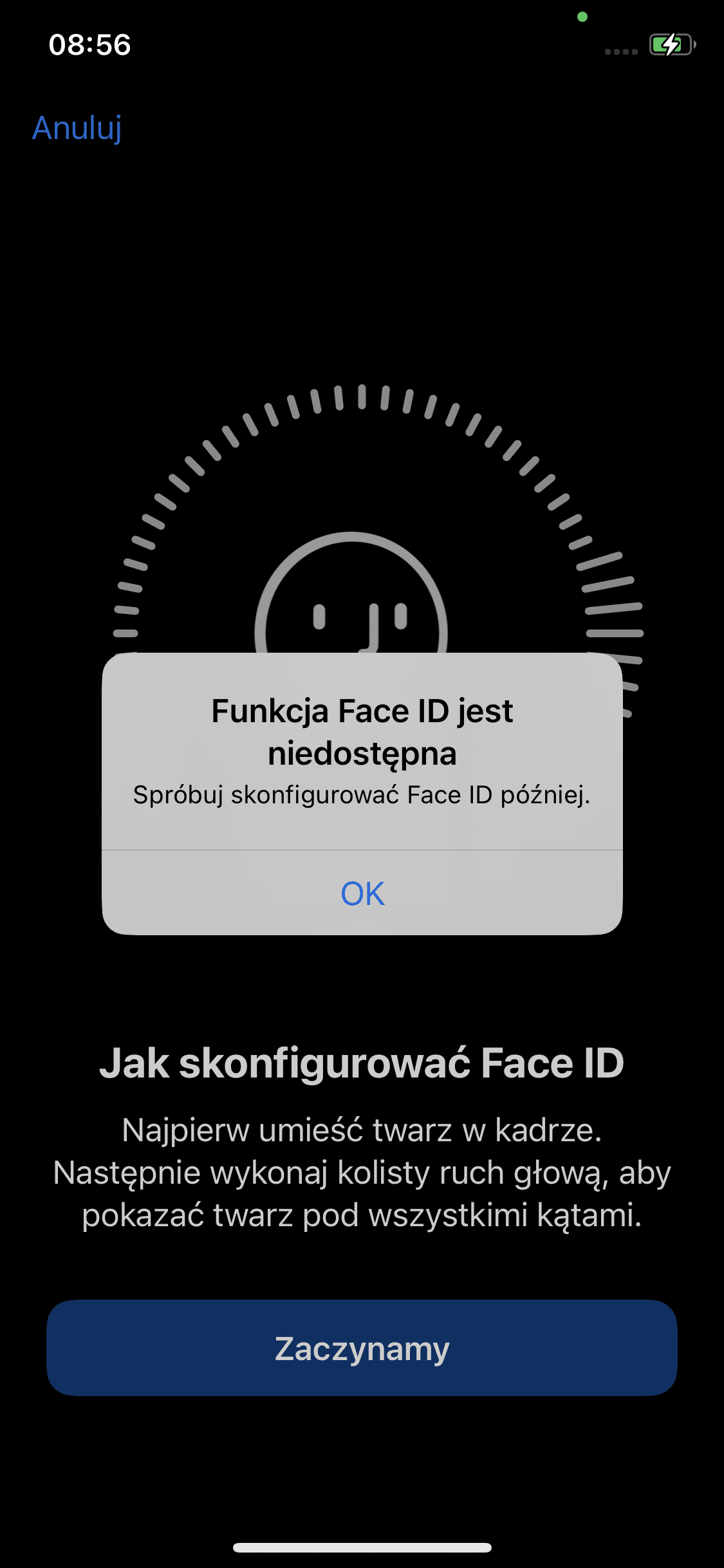
  • Ponowne Konfigurowanie Face ID: W przypadku problemów z rozpoznawaniem, ponowne skonfigurowanie Face ID może pomóc.
  • Użycie Kodu Dostępu: W sytuacjach, gdy Face ID nie działa, używanie tradycyjnego kodu dostępu jest zawsze opcją.

Podsumowanie

Face ID to zaawansowana technologia, która nadal ewoluuje. Większość problemów, które użytkownicy mogą napotkać, można rozwiązać za pomocą prostych kroków rozwiązywania problemów lub oczekiwać, że zostaną rozwiązane w przyszłych aktualizacjach oprogramowania. Jednak ważne jest, aby użytkownicy byli świadomi potencjalnych ograniczeń i wyzwań związanych z tą technologią.
Kategorie
iOS iPhone

Zalany iPhone czy iPod: Dlaczego Wybrać Pogwarancyjny Serwis Zamiast Nowego Urządzenia

W obecnym, technologicznie zaawansowanym świecie, iPhone’y i iPody są naszymi stałymi towarzyszami. Pomimo ich wyrafinowanej konstrukcji, narażone są na uszkodzenia spowodowane przez ciecze. Gwarancja Apple nie obejmuje takich przypadków, co stawia użytkowników przed dylematem – czy lepiej zainwestować w nowy sprzęt, czy wybrać naprawę w pogwarancyjnym serwisie.

Gwarancja Apple i Uszkodzenia Spowodowane przez Ciecze

Standardowa gwarancja od Apple nie pokrywa uszkodzeń wynikających z kontaktu urządzeń z wodą lub innymi cieczami. Oznacza to, że jeśli iPhone czy iPod ulegnie zalaniu – przez wodę, kawę czy inny napój – koszty naprawy nie będą pokryte przez gwarancję. Mimo to, warto rozważyć naprawę w serwisie zamiast zakupu nowego urządzenia.

Wskaźniki Zawilgocenia – Wskaźniki LCI

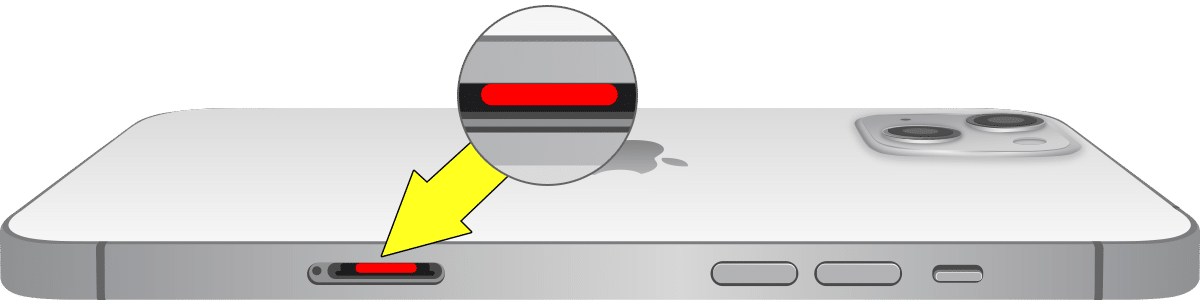
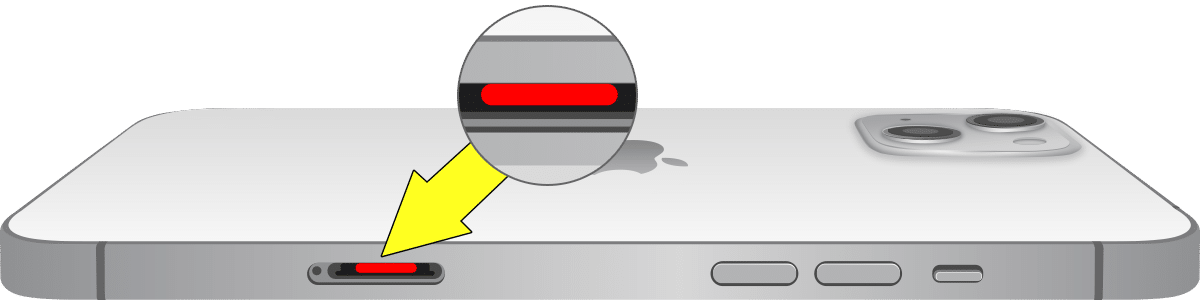
Wskaźniki LCI (wskaźniki kontaktu z substancją ciekłą) w iPhone’ach i iPodach wskazują na kontakt z wodą lub innymi cieczami. Jeśli wskaźnik zmieni kolor na czerwony, oznacza to, że urządzenie miało kontakt z cieczą. W takich sytuacjach, Apple zazwyczaj proponuje płatne opcje naprawy, które mogą być kosztowne.

Dlaczego Wybrać Pogwarancyjny Serwis?

  1. Koszt-Efektywność: Naprawa w pogwarancyjnym serwisie, takim jak iDared Serwis, może być znacznie tańsza niż zakup nowego urządzenia. Wiele uszkodzeń spowodowanych przez wodę jest naprawialnych za ułamek ceny nowego iPhone’a czy iPoda.
  2. Doświadczenie i Ekspertyza: Specjalistyczne serwisy, takie jak iDared Serwis, dysponują doświadczonymi technikami, którzy mogą skutecznie diagnozować i naprawiać urządzenia zalane cieczą.
  3. Szybka i Skuteczna Obsługa: W przeciwieństwie do autoryzowanych serwisów Apple, które mogą wymagać dłuższego czasu na przeprowadzenie napraw, serwisy pogwarancyjne często oferują szybsze rozwiązanie problemu.

Jak Zapobiegać Uszkodzeniom Spowodowanym przez Wodę?

  • Używaj Etui Ochronnego: Solidne etui może zabezpieczyć urządzenie przed przypadkowym zalaniem.
  • Unikaj Ryzykownych Sytuacji: Staraj się nie korzystać z urządzeń w pobliżu wody.
  • Regularne Sprawdzanie Wskaźników LCI: To pozwala na wczesne wykrycie problemów z wilgocią.

Podsumowanie

Zalanie iPhone’a czy iPoda nie musi oznaczać konieczności zakupu nowego urządzenia. Naprawa w pogwarancyjnym serwisie, takim jak iDared Serwis, oferuje ekonomiczną alternatywę, która może przywrócić Twoje urządzenie do pełnej funkcjonalności. Pamiętaj o regularnym sprawdzaniu wskaźników LCI i korzystaniu z ochronnych etui, aby zminimalizować ryzyko uszkodzeń spowodowanych przez ciecze.

Kategorie
Tag Apple

Zrozumienie Gwarancji Apple i Wodoodporności iPhone’ów i iPodów: Wskaźniki Zawilgocenia i Ich Znaczenie

W dzisiejszym świecie, gdzie technologia jest niemal wszędzie, urządzenia mobilne, takie jak iPhone’y i iPody, stały się nieodłącznymi towarzyszami naszego codziennego życia. Jednak ich codzienne użytkowanie niesie ze sobą ryzyko uszkodzeń, zwłaszcza w kontakcie z cieczami. W tym artykule przyjrzymy się, jak Apple podchodzi do kwestii uszkodzeń spowodowanych przez wodę i inne ciecze, oraz jakie znaczenie mają wbudowane w urządzenia wskaźniki zawilgocenia.

Gwarancja Apple a Uszkodzenia Spowodowane przez Ciecze

Gwarancja Apple, która obejmuje urządzenia takie jak iPhone i iPod, nie obejmuje uszkodzeń powstałych w wyniku kontaktu z wodą i innymi cieczami. To oznacza, że jeśli Twój telefon czy iPod zostanie uszkodzony przez wodę, kawę, napój gazowany czy inną ciecz, koszty naprawy nie będą pokryte przez roczną ograniczoną gwarancję Apple. Jednak w niektórych przypadkach, uprawnienia wynikające z prawa konsumenckiego mogą nadal obowiązywać.

Wskaźniki Zawilgocenia: Wskaźniki LCI

Apple wprowadziło wskaźniki zawilgocenia, znane jako wskaźniki kontaktu z substancją ciekłą (LCI), w większości modeli iPhone’ów i iPodów produkowanych po 2006 roku. Te wskaźniki są zaprojektowane tak, aby zmieniać kolor z białego lub srebrnego na czerwony po kontakcie z wodą lub cieczą zawierającą wodę. Ważne jest jednak zrozumienie, że wskaźniki te aktywują się tylko w przypadku bezpośredniego kontaktu z cieczą i nie reagują na zmiany wilgotności powietrza czy temperatury, które mieszczą się w granicach wymagań środowiskowych urządzenia.

Lokalizacja i Sprawdzenie Wskaźników LCI

Wskaźniki LCI można zazwyczaj zlokalizować w łatwo dostępnych miejscach urządzeń, takich jak gniazdo słuchawkowe, port ładowania, czy wnęka na kartę SIM. Aby sprawdzić, czy wskaźnik LCI został aktywowany, zaleca się używanie podświetlanej lupy i oglądanie urządzenia pod różnymi kątami.

Co Robić, Gdy Wskaźnik LCI Jest Czerwony?

Jeśli zauważysz, że wskaźnik LCI Twojego urządzenia zmienił kolor na czerwony, oznacza to, że urządzenie miało kontakt z cieczą. W takiej sytuacji najlepiej skontaktować się z firmą Apple lub Autoryzowanym Serwisem Apple w celu dokonania kontroli urządzenia i ewentualnej naprawy. Chociaż gwarancja standardowa może nie obejmować tego rodzaju uszkodzeń, serwis może zaproponować płatne opcje naprawy.

Znaczenie Odpowiedzialnego Użytkowania

Chociaż nowoczesne iPhone’y i iPody są często reklamowane jako wodoodporne lub wodoszczelne, nadal ważne jest odpowiedzialne ich użytkowanie. Unikanie sytuacji, w których urządzenie może zostać wystawione na działanie cieczy, jest najlepszym sposobem na uniknięcie uszkodzeń i potencjalnych kosztów naprawy.

Zapobieganie Uszkodzeniom Spowodowanym przez Wodę

  1. Używaj Etui Ochronnego: Dobrej jakości etui może chronić urządzenie przed przypadkowym zalaniem.
  2. Unikaj Ryzykownych Sytuacji: Staraj się nie używać urządzeń w pobliżu wody, na przykład podczas kąpieli lub gotowania.
  3. Regularne Sprawdzanie Wskaźników LCI: Regularna kontrola wskaźników LCI może pomóc w szybkiej reakcji na ewentualny kontakt z cieczą.

Podsumowanie

Zrozumienie ograniczeń gwarancji Apple oraz roli wskaźników LCI w iPhone’ach i iPodach jest kluczowe dla odpowiedzialnego użytkowania tych urządzeń. Chociaż nowe technologie czynią te urządzenia bardziej odporne na wodę, zawsze istnieje ryzyko uszkodzeń spowodowanych przez ciecze. Odpowiednia troska i świadomość potencjalnych zagrożeń mogą pomóc w ochronie Twojego urządzenia przed niechcianymi uszkodzeniami.

Kategorie
Apple Poradnik

Wodoodporny iPhone? Nie tak szybko! Co musisz wiedzieć

Każdy użytkownik iPhone’a wie, jak stresujący może być moment, gdy ich cenny telefon ma kontakt z wodą. Seans filmowy z telefonem w wannie, nieoczekiwany deszcz czy upadek do kałuży – wszystkie te sytuacje budzą obawy o bezpieczeństwo urządzenia. Ale czy faktycznie powinniśmy się martwić? Czy nowoczesne iPhone’y są rzeczywiście wodoodporne, jak zapewniają reklamy? W tym artykule przyjrzymy się, jak wodoodporność iPhone’ów wpływa na ich odporność na zalanie.

Wodoodporność vs Wodoszczelność iPhone : Kluczowe Różnice

Istnieje znacząca różnica między „wodoodpornością” a „wodoszczelnością”. Wodoodporność oznacza zdolność urządzenia do wytrzymania kontaktu z wodą w określonych warunkach, na przykład na pewną głębokość i czas. Natomiast wodoszczelność sugeruje całkowitą ochronę przed wodą, bez względu na okoliczności. iPhone’y są reklamowane jako „wodoodporne”, co oznacza, że zapewniają pewien poziom ochrony, ale nie są niezawodne w każdym scenariuszu.

Co oznacza klasyfikacja IP w iPhone’ach?

Klasyfikacja IP (International Protection) określa stopień ochrony przed ciałami stałymi i wodą. Dla iPhone’ów, IP67 lub IP68 to standardowe oceny, gdzie pierwsza cyfra oznacza odporność na pył, a druga – na wodę. Na przykład, iPhone z oceną IP68 jest przetestowany do zanurzenia na głębokość do 6 metrów na maksymalnie 30 minut. Ważne jest, aby pamiętać, że te testy są przeprowadzane w kontrolowanych warunkach, które mogą różnić się od rzeczywistego użytkowania.

Jakie są ograniczenia wodoodporności iPhone’ów?

Wodoodporność iPhone’ów ma swoje granice. Ograniczenia czasu i głębokości są wyraźnie określone – przekroczenie tych limitów może zwiększyć ryzyko uszkodzenia. Ponadto, wodoodporność może zmniejszać się z czasem z powodu normalnego zużycia, uszkodzeń mechanicznych, czy ekspozycji na chemikalia, takie jak mydło czy chlor.

Co robić, gdy iPhone zostanie zalany?

  1. Wyłącz telefon: To pierwszy i najważniejszy krok. Wyłączenie iPhone’a może zapobiec dalszym uszkodzeniom.
  2. Wyciągnij kartę SIM: Pozwoli to na uniknięcie ewentualnego uszkodzenia karty.
  3. Osusz telefon: Użyj ręcznika papierowego lub suszarki powietrznej. Unikaj stosowania suszarek do włosów, gdyż mogą one spowodować dodatkowe szkody.
  4. Nie używaj ryżu: Chociaż popularny, ryż nie jest skutecznym sposobem na wysuszenie iPhone’a.
  5. Zgłoś się do serwisu: Profesjonalny serwis, taki jak iDared Serwis, może ocenić szkody i naprawić urządzenie.

Czy gwarancja obejmuje uszkodzenia wodne?

Warto zauważyć, że gwarancja od Apple zwykle nie obejmuje uszkodzeń spowodowanych przez wodę. Dlatego, mimo wodoodporności iPhone’ów, zaleca się ostrożność przy korzystaniu z urządzenia w pobliżu wody.

Zapobieganie: Lepsze niż leczenie

Najlepszą praktyką jest zapobieganie kontaktowi iPhone’a z wodą. Używanie etui ochronnego i unikanie sytuacji, w których telefon może być narażony na wodę, to najlepsze metody ochrony.

Kategorie
Apple

Metody usuwania rys z ekranu iPhone – porady ekspertów

Posiadanie iPhone’a często wiąże się z troską o jego stan techniczny i wizualny. Rysy na ekranie to powszechny problem, który może powodować dyskomfort u użytkowników. W naszym artykule podpowiemy, jak radzić sobie z zarysowaniami na ekranie iPhone’a, zachowując przy tym bezpieczeństwo urządzenia.

Rysy na ekranie iPhone’a – problem estetyczny czy funkcjonalny?

iPhone, jako urządzenie z wyższej półki, jest nie tylko narzędziem komunikacji, ale również symbolem statusu i designu. Zarysowania mogą więc wpływać nie tylko na wygląd, ale i na komfort użytkowania. W przypadku mniejszych rys, problem jest głównie estetyczny, ale głębsze zarysowania mogą wpływać na czytelność ekranu.

Domowe sposoby na drobne rysy

Pasta do zębów: Delikatnie ścierające właściwości pasty do zębów mogą pomóc w usuwaniu drobnych rys. Należy używać jej ostrożnie, unikając kontaktu z otworami i przyciskami telefonu.
Pasta polerska: Stosowana często w motoryzacji, może być również używana do usuwania rys z telefonów. Jednak ze względu na jej agresywniejsze działanie, zaleca się dużą ostrożność i przetestowanie na mało widocznym fragmencie urządzenia.
Soda oczyszczona: Tworząc pastę z sody oczyszczonej i wody, można delikatnie polerować powierzchnię ekranu, redukując widoczność drobnych zarysowań.
Ściereczki lekko ścierne: Specjalistyczne ściereczki dostępne w sklepach z akcesoriami do telefonów mogą pomóc w usuwaniu rys, jednak należy dokładnie przestrzegać instrukcji producenta.
Co zrobić w przypadku głębokich rys?

Głębokie zarysowania często wymagają profesjonalnej interwencji. W przypadku takich uszkodzeń zaleca się skontaktowanie się z autoryzowanym serwisem, takim jak iDared Serwis. Profesjonaliści mogą ocenić stan urządzenia i zasugerować najlepsze rozwiązanie, które często oznacza wymianę szkła ekranu na nowe.

Zapobieganie zarysowaniom

Najlepszym sposobem na uniknięcie problemu rys jest zapobieganie:

Etui ochronne: Pomaga chronić tył i boki telefonu przed uszkodzeniami.
Szkło hartowane: Zapewnia dodatkową ochronę ekranu przed zarysowaniami i stłuczeniami.
Odpowiedzialne użytkowanie: Unikanie kładzenia telefonu na twardych lub szorstkich powierzchniach może znacznie zmniejszyć ryzyko powstania rys.

Kategorie
iPhone Poradnik

Jak Wykonać Hard Reset Twardy Reset Tryb DFU na iPhone 15, 15 Plus, 15 Pro, 15 Pro Max

iPhone 15 wraz z jego wersjami – 15 Plus, 15 Pro, i 15 Pro Max – reprezentują najnowszą generację technologii Apple. Chociaż są to urządzenia wysoce zaawansowane, mogą one napotkać problemy techniczne, które wymagają interwencji. Hard reset oraz tryb DFU (Device Firmware Update) to dwie metody, które mogą być pomocne w rozwiązywaniu problemów z oprogramowaniem i sprzętem. W tym artykule pokażemy, jak wykonać hard reset oraz wejść w tryb DFU na tych modelach iPhone.

Hard Reset na iPhone 15, 15 Plus, 15 Pro, 15 Pro Max Hard reset, czyli wymuszony restart, jest prostą i szybką metodą na rozwiązanie wielu problemów z iPhone’em, w tym zawieszanie się urządzenia, problemy z aplikacjami, czy drobne błędy systemowe. Oto jak wykonać hard reset na iPhone 15 i jego wariantach:

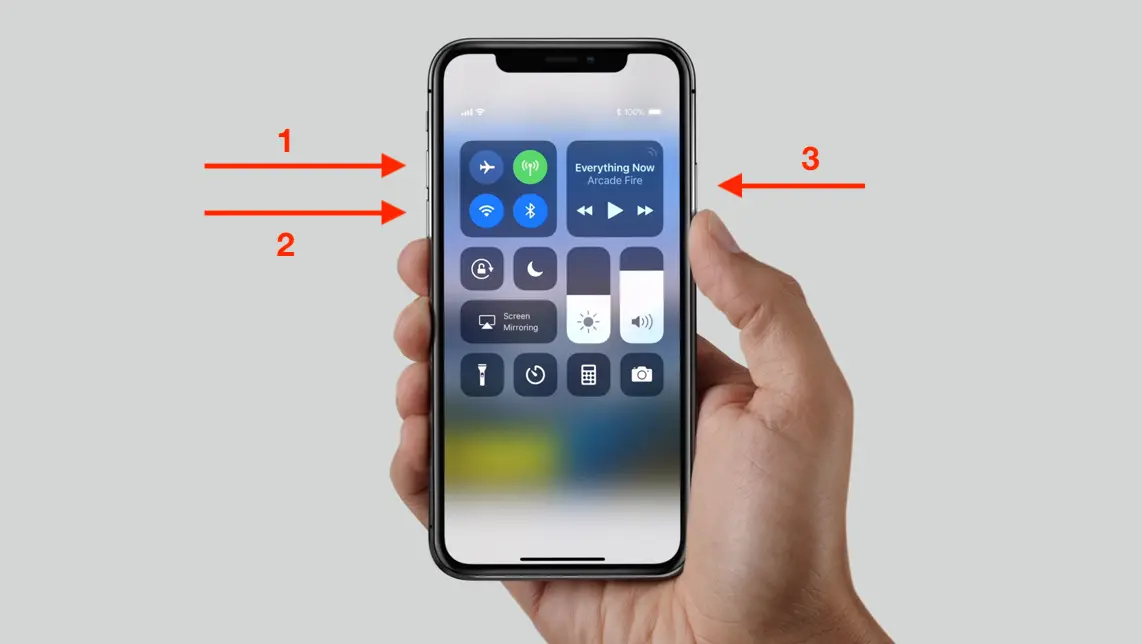
  1. Szybko naciśnij i zwolnij przycisk zwiększania głośności.
  2. Szybko naciśnij i zwolnij przycisk zmniejszania głośności.
  3. Naciśnij i przytrzymaj przycisk boczny, aż na ekranie pojawi się logo Apple, a następnie zwolnij przycisk.

Ta procedura nie powoduje utraty danych, ale może pomóc w szybkim przywróceniu normalnego działania urządzenia.

Wejście w Tryb DFU na iPhone 15, 15 Plus, 15 Pro, 15 Pro Max Tryb DFU (Device Firmware Update) to bardziej zaawansowana procedura, która pozwala na pełną reinstalację systemu iOS. Jest używana w sytuacjach, gdy inne metody przywracania nie działają. Aby wejść w tryb DFU:

  1. Podłącz iPhone do komputera i otwórz iTunes lub Finder (w zależności od wersji systemu operacyjnego).
  2. Szybko naciśnij i zwolnij przycisk zwiększania głośności.
  3. Szybko naciśnij i zwolnij przycisk zmniejszania głośności.
  4. Naciśnij i przytrzymaj przycisk boczny przez około 10 sekund, aż ekran iPhone’a stanie się czarny.
  5. Następnie, przytrzymując przycisk boczny, naciśnij i przytrzymaj przycisk zmniejszania głośności przez 5 sekund.
  6. Po 5 sekundach zwolnij przycisk boczny, ale kontynuuj przytrzymywanie przycisku zmniejszania głośności przez kolejne 10 sekund.

Jeśli wykonano to prawid

łowo, ekran iPhone’a pozostanie czarny, ale iTunes lub Finder powinien wykryć urządzenie w trybie DFU. Można wówczas wybrać opcję przywrócenia lub aktualizacji oprogramowania.

Kiedy Stosować Te Metody

  • Hard Reset: Gdy iPhone jest nieresponsywny, zawiesza się lub gdy występują drobne problemy z oprogramowaniem.
  • Tryb DFU: W przypadkach, gdy iPhone nie reaguje na standardowe metody przywracania lub gdy wymagana jest głębsza interwencja w oprogramowanie.

Wskazówki i Uwagi Końcowe

  • Zanim przystąpisz do tych procedur, upewnij się, że iPhone ma wystarczająco dużo baterii.
  • Tryb DFU jest bardziej zaawansowany i powinien być stosowany ostrożnie, ponieważ może prowadzić do utraty danych. Zaleca się wykonanie kopii zapasowej przed jego użyciem.
  • Jeśli masz wątpliwości lub problemy, najlepiej skonsultować się z profesjonalnym serwisem.

Wykonywanie hard resetu i wejścia w tryb DFU na iPhone 15, 15 Plus, 15 Pro, 15 Pro Max to skuteczne metody radzenia sobie z problemami technicznymi. Są one ważnymi narzędziami, które każdy użytkownik iPhone’a powinien znać i umieć zastosować w odpowiednich sytuacjach. Jednak w przypadku poważniejszych problemów, zawsze warto szukać profesjonalnej pomocy.

Kategorie
iPhone Poradnik

Twardy reset Hard Reset Tryb DFU na iPhone 14, 14 Plus, 14 Pro, 14 Pro Max – Jak Wejść

iPhone 14 i jego warianty, w tym 14 Plus, 14 Pro, i 14 Pro Max, stanowią najnowszą generację smartfonów Apple. Podobnie jak ich poprzednicy, mogą one napotkać problemy techniczne, które wymagają interwencji. Hard reset i tryb DFU to dwie metody, które mogą pomóc w rozwiązywaniu problemów z oprogramowaniem i sprzętem. W tym artykule omówimy, jak krok po kroku wykonać hard reset oraz wejść w tryb DFU na tych modelach iPhone.

Hard Reset na iPhone 14, 14 Plus, 14 Pro, 14 Pro Max Hard reset, inaczej wymuszony restart, jest prostą procedurą, która może rozwiązać wiele problemów, w tym zawieszanie się urządzenia, problemy z aplikacjami czy drobne błędy systemowe. Oto jak wykonać hard reset:

  1. Szybko naciśnij i zwolnij przycisk zwiększania głośności.
  2. Szybko naciśnij i zwolnij przycisk zmniejszania głośności.
  3. Naciśnij i przytrzymaj przycisk boczny, aż pojawi się logo Apple, a następnie zwolnij przycisk.

Hard reset nie usuwa danych z urządzenia, ale może szybko przywrócić jego normalne działanie.

Wejście w Tryb DFU na iPhone 14, 14 Plus, 14 Pro, 14 Pro Max Tryb DFU (Device Firmware Update) to bardziej zaawansowana metoda, służąca do reinstalacji systemu iOS. Jest używana w sytuacjach, gdy inne metody przywracania nie działają. Aby wejść w tryb DFU:

  1. Podłącz iPhone do komputera i otwórz iTunes lub Finder (w zależności od wersji systemu operacyjnego).
  2. Szybko naciśnij i zwolnij przycisk zwiększania głośności.
  3. Szybko naciśnij i zwolnij przycisk zmniejszania głośności.
  4. Naciśnij i przytrzymaj przycisk boczny

przez około 10 sekund, aż ekran iPhone’a stanie się czarny. 5. Następnie, przytrzymując przycisk boczny, naciśnij i przytrzymaj przycisk zmniejszania głośności przez 5 sekund.

  1. Po 5 sekundach zwolnij przycisk boczny, ale kontynuuj przytrzymywanie przycisku zmniejszania głośności przez kolejne 10 sekund.

Jeśli wykonano to prawidłowo, ekran iPhone’a pozostanie czarny, ale iTunes lub Finder powinien wykryć urządzenie w trybie DFU. Wówczas można przywrócić iPhone’a lub zaktualizować oprogramowanie.

Kiedy Stosować Te Metody

  • Hard Reset: Gdy iPhone jest nieresponsywny, zawiesza się, lub gdy występują drobne problemy z oprogramowaniem.
  • Tryb DFU: W przypadkach, gdy iPhone nie reaguje na standardowe metody przywracania, lub gdy potrzebne jest kompleksowe przywrócenie systemu.

Wskazówki i Uwagi Końcowe

  • Zawsze upewnij się, że iPhone ma wystarczająco dużo baterii przed przystąpieniem do tych procedur.
  • Tryb DFU jest bardziej ryzykowny i powinien być stosowany tylko w przypadku, gdy inne metody zawiodły. Może prowadzić do utraty danych, więc zaleca się wykonanie kopii zapasowej przed jego użyciem.
  • Jeśli masz wątpliwości lub problemy, skonsultuj się z profesjonalnym serwisem, takim jak iDared Serwis.

Wykonywanie hard resetu i wejścia w tryb DFU na iPhone 14, 14 Plus, 14 Pro, 14 Pro Max może być skutecznym rozwiązaniem wielu problemów technicznych. Te metody są przydatne dla każdego użytkownika iPhone’a, umożliwiając szybkie rozwiązywanie problemów. Pamiętaj jednak, aby w przypadku poważniejszych problemów zawsze szukać profesjonalnej pomocy.

Kategorie
iPhone Poradnik

Hard Reset Tryb DFU na iPhone 13, 13 Mini, 13 Pro, 13 Pro Max – Jak Wykonać

iPhone 13, w swoich różnych wariantach – 13, 13 Mini, 13 Pro, i 13 Pro Max – jest zaawansowanym technologicznie urządzeniem. Jednak, jak każde urządzenie, może napotkać problemy techniczne. W takich sytuacjach, dwie przydatne metody do rozwiązania problemów to hard reset oraz tryb DFU (Device Firmware Update). W tym artykule, krok po kroku wyjaśnimy, jak wykonać hard reset oraz wejść w tryb DFU na tych modelach.

Sekcja 1: Twardy reset Hard Reset na iPhone 13, 13 Mini, 13 Pro, 13 Pro Max Hard reset (wymuszony restart) to szybka metoda na rozwiązanie problemów, takich jak zamrożony ekran, opóźnienia w działaniu aplikacji lub inne drobne błędy. Oto jak to zrobić:

  1. Szybko naciśnij i zwolnij przycisk zwiększania głośności.
  2. Szybko naciśnij i zwolnij przycisk zmniejszania głośności.
  3. Naciśnij i przytrzymaj przycisk boczny, aż zobaczysz logo Apple, a następnie zwolnij przycisk.

Hard reset nie powoduje utraty danych, ale może pomóc w rozwiązaniu wielu problemów.

Wejście w Tryb DFU na iPhone 13, 13 Mini, 13 Pro, 13 Pro Max Tryb DFU pozwala na reinstalację lub aktualizację oprogramowania iOS, co jest szczególnie przydatne, gdy iPhone nie reaguje na standardowe próby przywrócenia. Proces wejścia w tryb DFU jest nieco bardziej skomplikowany i wygląda następująco:

  1. Podłącz iPhone do komputera i otwórz iTunes lub Finder (w zależności od wersji systemu operacyjnego).
  2. Szybko naciśnij i zwolnij przycisk zwiększania głośności.
  3. Szybko naciśnij i zwolnij przycisk zmniejszania głośności.
  4. Naciśnij i przytrzymaj przycisk boczny przez około 10 sekund, aż ekran iPhone’a stanie się czarny.
  5. Następnie, przytrzymując przycisk boczny, naciśnij i przytrzymaj przycisk zmniejszania głośności przez 5 sekund.
  6. Po 5 sekundach zwolnij przycisk boczny, ale kontynuuj przytrzymywanie przycisku zmniejszania głośności przez kolejne 10 sekund.

Jeśli wszystko zostało wykonane poprawnie, iTunes lub Finder wykryje iPhone w trybie DFU i umożliwi jego przywrócenie.

Wskazówki i Uwagi Końcowe

  • Upewnij się, że iPhone jest naładowany przed przystąpieniem do któregokolwiek z tych procesów.
  • Hard reset i tryb DFU nie usuwają danych z urządzenia (z wyjątkiem trybu DFU, jeśli zdecydujesz się na przywrócenie urządzenia).
  • W przypadku niepowodzenia lub

gdy iPhone nadal nie działa poprawnie po wykonaniu tych czynności, zaleca się skontaktowanie się z profesjonalnym serwisem.

Kiedy Używać Tych Metod

  • Hard Reset: Użyj tej metody, gdy Twoje urządzenie nie reaguje, działa wolno lub gdy napotykasz drobne błędy oprogramowania.
  • Tryb DFU: Jest to bardziej skrajna metoda, stosowana w przypadkach, gdy iPhone jest nieresponsywny, utknął na logo Apple lub gdy musisz przywrócić urządzenie do ustawień fabrycznych.

Wykonywanie hard resetu i wejścia w tryb DFU na iPhone 13, 13 Mini, 13 Pro, 13 Pro Max to zaawansowane metody rozwiązywania problemów, które mogą pomóc w przywróceniu normalnego działania Twojego urządzenia. Są to przydatne narzędzia, które każdy użytkownik iPhone’a powinien znać. Pamiętaj jednak, że w przypadku poważniejszych problemów lub wątpliwości, najlepiej skonsultować się z profesjonalnym serwisem, takim jak iDared Serwis.

Ten artykuł został przygotowany z myślą o zapewnieniu właścicielom iPhone’ów 13, 13 Mini, 13 Pro i 13 Pro Max kompleksowych informacji na temat radzenia sobie z problemami technicznymi, które mogą wystąpić w trakcie codziennego użytkowania.

Kategorie
iPhone Poradnik

Jak Wykonać Twardy reset Hard Reset oraz Wejść w Tryb DFU na iPhone 12, 12 mini, 12 Pro, 12 Pro Max

Wprowadzenie: W dzisiejszych czasach iPhone’y stanowią istotną część naszego życia codziennego. Jednakże, jak każde urządzenie elektroniczne, mogą czasami napotkać problemy techniczne. Dwa z najbardziej przydatnych narzędzi do rozwiązywania problemów z iPhone’ami to hard reset oraz tryb DFU (Device Firmware Update). W tym artykule omówimy, jak krok po kroku wykonać hard reset oraz wejść w tryb DFU na modelach iPhone 12, 12 mini, 12 Pro, i 12 Pro Max.

Sekcja 1: Hard Reset na iPhone 12, 12 mini, 12 Pro, 12 Pro Max Hard reset, znany również jako wymuszony restart, jest szybkim sposobem na rozwiązanie wielu problemów z iPhone’em. Oto kroki, jak go wykonać:

  1. Szybko naciśnij i zwolnij przycisk zwiększania głośności. 2. Szybko naciśnij i zwolnij przycisk zmniejszania głośności.
  1. Naciśnij i przytrzymaj przycisk boczny (prawą stronę iPhone’a), aż pojawi się logo Apple, a następnie zwolnij przycisk.

To działanie nie usuwa danych z urządzenia, ale może rozwiązać problemy związane z zamrażaniem ekranu, opóźnieniami lub innymi mniejszymi problemami oprogramowania.

Wejście w Tryb DFU na iPhone 12, 12 mini, 12 Pro, 12 Pro Max Tryb DFU jest bardziej zaawansowaną techniką, która pozwala na reinstalację oprogramowania iOS na iPhone. Jest to przydatne, gdy standardowe metody przywracania nie działają. Oto jak wejść w tryb DFU:

  1. Podłącz iPhone do komputera i otwórz iTunes (na Mac z macOS Catalina 10.15 lub nowszym otwórz Finder).
  2. Szybko naciśnij i zwolnij przycisk zwiększania głośności.
  3. Szybko naciśnij i zwolnij przycisk zmniejszania głośności.
  4. Naciśnij i przytrzymaj przycisk boczny przez około 10 sekund, aż ekran iPhone’a stanie się czarny.
  5. Następnie, przytrzymując przycisk boczny, naciśnij i przytrzymaj przycisk zmniejszania g

łośności przez kolejne 5 sekund. 6. Po 5 sekundach zwolnij przycisk boczny, ale nadal przytrzymuj przycisk zmniejszania głośności przez kolejne 10 sekund. Jeśli to zrobisz poprawnie, ekran iPhone’a pozostanie czarny, a urządzenie wejdzie w tryb DFU.

  1. Jeśli iTunes lub Finder wykryje iPhone w trybie DFU, na ekranie komputera pojawi się komunikat z opcją przywrócenia iPhone’a.

Pamiętaj, że tryb DFU usuwa wszystkie dane z urządzenia, więc zawsze warto zrobić kopię zapasową danych przed wykonaniem tej operacji.

Wskazówki i Uwagi Końcowe

  • Zawsze upewnij się, że iPhone ma wystarczająco dużo baterii przed przystąpieniem do hard resetu lub wejścia w tryb DFU.
  • Jeśli iPhone nie reaguje na żadne z powyższych działań, skontaktuj się z autoryzowanym serwisem, takim jak iDared Serwis.
  • Przywracanie iPhone’a w trybie DFU może być przydatne, gdy urządzenie napotka problemy związane z oprogramowaniem, które nie mogą być rozwiązane za pomocą standardowych metod.

Podsumowanie: Wykonanie hard resetu lub wejścia w tryb DFU na iPhone’ie 12, 12 mini, 12 Pro, 12 Pro Max może być niezwykle pomocne w rozwiązywaniu różnych problemów technicznych. Te proste kroki mogą przywrócić normalne funkcjonowanie Twojego urządzenia, oszczędzając czas i potencjalne koszty naprawy. Jednak w przypadku poważniejszych problemów, zawsze zaleca się skonsultowanie się z profesjonalnym serwisem.

Kategorie
iPhone Poradnik

Twardy reset Hard Reset iPhone 11, 11 Pro, 11 Pro Max Tryb DFU – Jak Zrobić

W dobie współczesnych technologii, smartfony takie jak iPhone 11, 11 Pro i 11 Pro Max stały się nieodłącznymi towarzyszami naszego codziennego życia. Niekiedy jednak, nawet najbardziej zaawansowane urządzenia wymagają restartu lub przywrócenia do ustawień fabrycznych. W tym artykule wyjaśniamy, jak wykonać hard reset tych modeli iPhone’a oraz jak wejść w tryb DFU, co może być pomocne w rozwiązywaniu problemów z oprogramowaniem.

Jak Zrobić Hard Reset iPhone 11, 11 Pro, 11 Pro Max

 Zrozumienie Hard Reset

Hard reset, znany również jako wymuszony restart, jest procesem, który nie usuwa danych z telefonu, ale skutecznie restartuje urządzenie. Jest to szczególnie przydatne, gdy iPhone „zawiesi się” lub przestanie reagować.

Krok 2: Sekwencja Przycisków

  1. Szybko naciśnij i zwolnij przycisk zwiększania głośności.
  2. Szybko naciśnij i zwolnij przycisk zmniejszania głośności.
  3. Naciśnij i przytrzymaj przycisk boczny (prawą stronę telefonu). Trzymaj go aż zobaczysz logo Apple, a następnie puść.

Krok 3: Czekanie na Restart

Po wykonaniu powyższych kroków, iPhone powinien się zrestartować. Może to potr

wać kilka sekund. Jeśli telefon nadal nie reaguje, spróbuj powtórzyć kroki.

Część 2: Jak Wejść w Tryb DFU na iPhone 11, 11 Pro, 11 Pro Max

Co to Jest Tryb DFU?

Tryb DFU (Device Firmware Update) jest to stan, w którym możesz umieścić swój iPhone w celu zmiany lub aktualizacji jego oprogramowania. To narzędzie jest używane do rozwiązywania poważniejszych problemów z oprogramowaniem.

Krok 1: Przygotowanie

  1. Upewnij się, że najnowsza wersja iTunes jest zainstalowana na Twoim Macu lub PC.
  2. Podłącz iPhone’a do komputera za pomocą kabla USB.
  3. Otwórz iTunes.

Krok 2: Sekwencja Wejścia w Tryb DFU

  1. Szybko naciśnij i zwolnij przycisk zwiększania głośności.
  2. Szybko naciśnij i zwolnij przycisk zmniejszania głośności.
  3. Naciśnij i przytrzymaj przycisk boczny, aż ekran urządzenia stanie się czarny.
  4. Po zgaśnięciu ekranu, naciśnij i przytrzymaj przycisk zmniejszania głośności, nie przestając przytrzymywać przycisku bocznego.
  5. **Po 5 sekundach zwolnij przycisk boczny, nadal przytrzymując przycisk zm

niejszania głośności.** 6. Jeśli ekran pozostaje czarny, oznacza to, że urządzenie jest w trybie DFU. iTunes powinno wykryć urządzenie w trybie odzyskiwania.

Krok 3: Odzyskiwanie lub Aktualizacja Oprogramowania

Gdy iPhone jest w trybie DFU, iTunes zaproponuje opcje odzyskania lub aktualizacji oprogramowania. Możesz wybrać, czy chcesz przywrócić urządzenie do ustawień fabrycznych lub zaktualizować oprogramowanie. Pamiętaj, że przywrócenie iPhone’a do ustawień fabrycznych spowoduje usunięcie wszystkich danych na urządzeniu.

Wskazówki i Ostrzeżenia

  • Backup Danych: Przed wykonaniem hard resetu lub wejściem w tryb DFU zaleca się wykonanie kopii zapasowej danych.
  • Ryzyko Uszkodzenia Oprogramowania: Nieprawidłowe użycie trybu DFU może prowadzić do problemów z oprogramowaniem, dlatego należy postępować ostrożnie.
  • Gwarancja i Serwis: Jeśli nie jesteś pewny, jak wykonać te kroki, a Twój iPhone jest nadal na gwarancji, rozważ skontaktowanie się z autoryzowanym serwisem, takim jak iDared Serwis.

W razie jakichkolwiek trudności lub wątpliwości, zawsze warto skonsultować się ze specjalistą.