Kategorie
iPhone

iPhone 17 Air”: Przyszłość Cienkich Smartfonów z Wysokiej Klasy Aparatem i 8GB RAM

W ciągu ostatnich miesięcy pojawiły się liczne wiarygodne doniesienia, że Apple planuje wprowadzić na rynek gruntownie przeprojektowany, znacznie cieńszy model iPhone’a 17 w nadchodzącym roku. Chociaż nazwa urządzenia nie jest jeszcze znana, tymczasowo określamy go jako „iPhone 17 Air”.

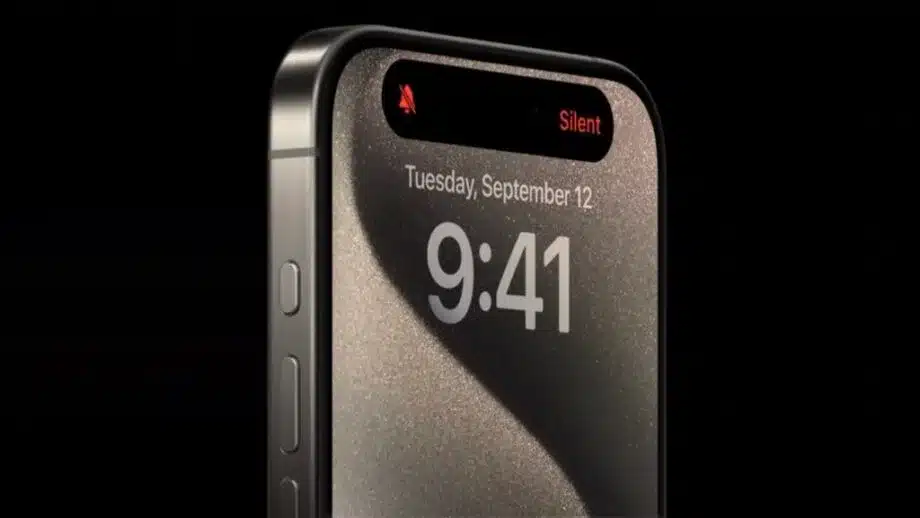
Istnieją sprzeczne informacje na temat wyglądu i specyfikacji tego urządzenia, ale większość źródeł zgadza się co do tego, że będzie ono miało ekran o przekątnej około 6,6 cala. W lipcu analityk łańcucha dostaw Apple, Ming-Chi Kuo, stwierdził, że spodziewa się, iż urządzenie będzie wyposażone w standardowy chip A19, Dynamic Island, pojedynczy tylny aparat oraz autorski modem 5G firmy Apple.

W notatce badawczej z tego tygodnia dla banku inwestycyjnego Haitong International analityk Jeff Pu zgodził się, że cienki model iPhone’a 17 będzie miał ekran o przekątnej 6,6 cala oraz chip A19 wyprodukowany w procesie 3nm firmy TSMC, który jest również używany do produkcji chipu A18 Pro. Pu spodziewa się także, że urządzenie będzie miało aluminiową ramkę, Face ID, pojedynczy 48-megapikselowy tylny aparat, 24-megapikselowy przedni aparat oraz aż 8GB RAM dla Apple Intelligence.

Pu przewiduje, że cienki model iPhone’a 17 będzie miał zauważalnie nowy wygląd w porównaniu do poprzednich modeli iPhone’ów. Stwierdził, że urządzenie będzie średniopółkowym iPhonem, który zastąpi model Plus, ponieważ nie spodziewa się wprowadzenia na rynek iPhone’a 17 Plus w przyszłorocznej linii produktów.

Apple prawdopodobnie zaprezentuje „iPhone 17 Air” we wrześniu 2025 roku, więc urządzenie jest jeszcze daleko od premiery, a niektóre funkcje mogą ulec zmianie w miarę upływu czasu. Pu ma opinię wiarygodnego źródła informacji na temat nadchodzących produktów Apple.

Kategorie
iOS

Aktualizacja teraz: iOS 18.0.1 zawiera poprawki błędów i łatki bezpieczeństwa

Apple w zeszłym tygodniu wydało aktualizację iOS 18.0.1, która jest niezwykle ważna dla użytkowników iPhone’a. Zalecamy zainstalowanie jej jak najszybciej, ponieważ zawiera ona kluczowe poprawki błędów oraz łatki bezpieczeństwa. Poniżej przedstawiamy szczegółowy przewodnik dotyczący nowości w iOS 18.0.1.

Poprawki błędów iOS 18.0.1 naprawia kilka istotnych problemów związanych z wyświetlaczem i kamerą w modelach iPhone’a 16, a także inne usterki, które mogły wpływać na płynność działania urządzenia. Oto szczegółowy opis poprawek:

  • Problemy z ekranem dotykowym : Na modelach iPhone’a 16 i iPhone’a 16 Pro ekran dotykowy mógł być tymczasowo nieodpowiedni w pewnych okolicznościach. Ta usterka została naprawiona w iOS 18.0.1.
  • Zablokowana kamera : W modelach iPhone’a 16 Pro kamera mogła się zablokować podczas nagrywania filmu w trybie makro na szerokokątnym obiektywie w rozdzielczości 4K bez HDR. iOS 18.0.1 usuwa tę usterkę.
  • Niespodziewane zamykanie się aplikacji Wiadomości : W niektórych przypadkach, podczas odpowiadania na wiadomość z udostępnionym twarzą Apple Watch, aplikacja Wiadomości mogła niespodziewanie się zamknąć. Ta usterka została naprawiona w iOS 18.0.1.
  • Problemy z wydajnością : Na niektórych modelach iPhone’a występował problem z alokacją pamięci, który mógł obniżać ogólną wydajność urządzenia. iOS 18.0.1 rozwiązuje ten problem.

Łatki bezpieczeństwa iOS 18.0.1 zawiera również ważne łatki bezpieczeństwa, które uszczelniają luki w zabezpieczeniach dotyczące aplikacji Wiadomości i Hasła. Oto szczegółowy opis tych poprawek:

  • Media Session : W iOS 18.0.1 naprawiono problem, który pozwalał na przechwycenie kilku sekund dźwięku przed aktywacją wskaźnika mikrofonu podczas nagrywania wiadomości audio w aplikacji Wiadomości. Ta usterka dotyczyła wszystkich modeli iPhone’a 16 i została zgłoszona przez Michaela Jimeneza oraz anonimowego badacza.
  • Hasła : W iOS 18.0.1 naprawiono problem logiczny, który pozwalał na odczytywanie zapisanych haseł użytkownika przez VoiceOver. Ta usterka dotyczyła modeli iPhone’a XS i nowszych oraz wybranych modeli iPadów. Została zgłoszona przez Bistrit Dahala.

Instalacja aktualizacji Aby zainstalować iOS 18.0.1 na swoim iPhone’ie, należy wykonać następujące kroki:

  1. Otwórz aplikację Ustawienia na swoim iPhone’ie.
  2. Przejdź do sekcji „Ogólne” i wybierz opcję „Aktualizacja oprogramowania”.
  3. Sprawdź, czy dostępna jest aktualizacja iOS 18.0.1. Jeśli tak, postępuj zgodnie z instrukcjami na ekranie, aby ją pobrać i zainstalować.

Kompatybilność urządzeń Aktualizacja iOS 18.0.1 jest kompatybilna z następującymi modelami iPhone’a:

  • iPhone 16
  • iPhone 16 Plus
  • iPhone 16 Pro
  • iPhone 16 Pro Max
  • iPhone 15
  • iPhone 15 Plus
  • iPhone 15 Pro
  • iPhone 15 Pro Max
  • iPhone 14
  • iPhone 14 Plus
  • iPhone 14 Pro
  • iPhone 14 Pro Max
  • iPhone 13 mini
  • iPhone 13
  • iPhone 13 Pro
  • iPhone 13 Pro Max
  • iPhone 12 mini
  • iPhone 12
  • iPhone 12 Pro
  • iPhone 12 Pro Max
  • iPhone 11
  • iPhone 11 Pro
  • iPhone 11 Pro Max
  • iPhone XS
  • iPhone XS Max
  • iPhone XR
  • iPhone SE (2. generacji lub nowszy)

Zalecamy zainstalowanie aktualizacji iOS 18.0.1, aby korzystać z najnowszych funkcji i poprawek bezpieczeństwa dostępnych dla Twojego iPhone’a.

Kategorie
Apple

iOS 18.1 Beta wprowadza powiadomienia o bezdechu senny i odczyty zaburzeń oddychania podczas snu

Apple kontynuuje rozszerzanie funkcji zdrowotnych w swoich urządzeniach, wprowadzając nowe powiadomienia o bezdechu senny i odczyty zaburzeń oddychania podczas snu w najnowszej aktualizacji beta iOS 18.1 oraz watchOS 11.1. Te funkcje, które zostały zaprezentowane na Apple Watch Series 10, teraz stają się dostępne dla użytkowników iPhone’ów z wersją beta iOS 18.1.

Dostępność powiadomień o bezdechu senny

Powiadomienia o bezdechu senny zostały wprowadzone wraz z premierą Apple Watch Series 10, Series 9 i Ultra 2, ale użytkownicy iPhone’ów z wersją beta iOS 18.1 nie mieli dotychczas dostępu do tej funkcji. Teraz, po aktualizacji do szóstej bety iOS 18.1 i czwartej bety watchOS 11.1, użytkownicy beta mogą korzystać z tych powiadomień.

Jak skonfigurować powiadomienia o bezdechu senny

Po aktualizacji do najnowszej wersji beta, aby skorzystać z funkcji powiadomień o bezdechu senny, należy wykonać następujące kroki:

  1. Otwórz aplikację Zdrowie na iPhonie.
  2. Przejdź do sekcji „Sen”.
  3. Wybierz opcję „Powiadomienia o bezdechu senny”.
  4. Odpowiedz na pytania dotyczące wieku i wcześniejszych diagnoz związanych z bezdechem sennym, aby aktywować funkcję.

Zbieranie danych przed otrzymaniem powiadomień

Przed otrzymaniem jakichkolwiek powiadomień o bezdechu senny, Apple Watch będzie musiał zebrać 10 dni danych dotyczących zaburzeń oddychania podczas snu. Dane te są niezbędne do dokładnego monitorowania i analizy jakości snu oraz wykrywania potencjalnych problemów zdrowotnych.

Znaczenie nowych funkcji zdrowotnych

Wprowadzenie powiadomień o bezdechu senny i odczytów zaburzeń oddychania podczas snu jest kolejnym krokiem w kierunku lepszego wsparcia dla użytkowników dbających o swoje zdrowie. Te funkcje pozwalają na wczesne wykrywanie problemów związanych ze snem, co może przyczynić się do poprawy jakości życia i ogólnego samopoczucia. Apple kontynuuje rozwijanie swoich urządzeń, aby lepiej wspierać zdrowie i dobre samopoczucie użytkowników.

Kategorie
iOS iPhone

Co oznaczają zielone i czerwone kropki w iPhone?

Co oznaczają zielone i czerwone kropki w iPhone?

W świecie technologii, szczególnie w ekosystemie Apple, prywatność użytkowników odgrywa kluczową rolę. Wraz z aktualizacjami systemu iOS, Apple wprowadza nowe funkcje mające na celu zwiększenie bezpieczeństwa danych użytkowników. Jedną z tych funkcji są zielone i czerwone kropki, które pojawiają się w górnym rogu ekranu. Co oznaczają te kropki i dlaczego są tak istotne?

Zielona kropka: aktywność kamery

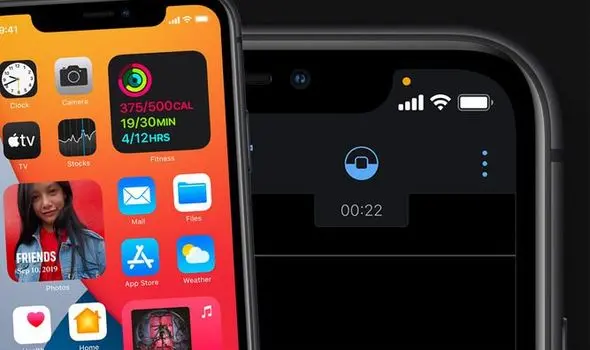
Zielona kropka, która pojawia się w prawym górnym rogu iPhone’a, oznacza, że aplikacja aktualnie korzysta z kamery urządzenia. Może to mieć miejsce na przykład, gdy użytkownik robi zdjęcie, nagrywa wideo lub uczestniczy w wideorozmowie. Pojawienie się zielonej kropki ma na celu informowanie użytkownika o tym, że kamera jest aktywna, co zwiększa kontrolę nad prywatnością.

Jakie aplikacje korzystają z zielonej kropki?

Aplikacje korzystające z kamery, takie jak Aparat, FaceTime czy Instagram, powodują pojawienie się zielonej kropki. Dodatkowo, gdy jakaś aplikacja próbuje uzyskać dostęp do kamery w tle, iPhone natychmiast informuje o tym użytkownika, co daje większą przejrzystość działania aplikacji.

Dlaczego to takie ważne?

Kontrola nad kamerą w urządzeniu to jedna z najważniejszych kwestii prywatności. W erze cyberbezpieczeństwa istnieje wiele przypadków, w których złośliwe aplikacje mogą próbować uzyskać dostęp do kamery bez wiedzy użytkownika. Zielona kropka działa jako natychmiastowe ostrzeżenie, co pozwala na szybkie zlokalizowanie i zablokowanie potencjalnie szkodliwej aplikacji.

Czerwona kropka: aktywność mikrofonu

Czerwona kropka pojawiająca się w górnym rogu ekranu iPhone’a oznacza, że aplikacja korzysta z mikrofonu urządzenia. Zwykle jest to związane z nagrywaniem głosu, rozmowami telefonicznymi, wideorozmowami lub aplikacjami, które wymagają dostępu do mikrofonu, jak np. Siri czy WhatsApp.

Jakie aplikacje korzystają z czerwonej kropki?

Czerwoną kropkę zobaczymy podczas korzystania z aplikacji takich jak Telefon, Skype, Messenger czy dowolnej aplikacji do nagrywania dźwięku. Dzięki temu użytkownik ma pewność, że mikrofon jest w użyciu, co minimalizuje ryzyko jego nieuprawnionego użycia.

Ochrona prywatności a mikrofon

Podobnie jak w przypadku kamery, kontrola nad mikrofonem to kluczowy aspekt prywatności. Cyberataki mogą wykorzystać nieuprawniony dostęp do mikrofonu, aby nagrywać rozmowy i dźwięki bez zgody użytkownika. Czerwona kropka w iPhone to proste, ale skuteczne narzędzie, które pozwala na identyfikację i ewentualne zablokowanie niechcianych aktywności.

Jak Apple wspiera prywatność użytkowników?

Apple od lat kładzie nacisk na prywatność i bezpieczeństwo użytkowników swoich urządzeń. Zielone i czerwone kropki to tylko jeden z elementów tego systemu. Wprowadzono je wraz z systemem iOS 14, aby zapewnić większą przejrzystość działania aplikacji i zapobiec potencjalnym naruszeniom prywatności. To rozwiązanie jest szczególnie istotne w dzisiejszych czasach, gdy złośliwe oprogramowanie może próbować uzyskać dostęp do kamery lub mikrofonu bez wiedzy użytkownika.

Apple również dodało funkcje takie jak „Raport o prywatności aplikacji”, który pozwala użytkownikom sprawdzić, jakie dane są zbierane przez aplikacje i jak często korzystają one z kamery, mikrofonu czy lokalizacji.

Co robić, gdy kropki pojawiają się bez powodu?

Jeśli zauważysz, że zielona lub czerwona kropka pojawia się na ekranie iPhone’a bez żadnej oczywistej przyczyny, warto podjąć następujące kroki:

  1. Sprawdź listę ostatnio używanych aplikacji – sprawdź, która aplikacja aktualnie korzysta z kamery lub mikrofonu, przesuwając palcem od dolnej krawędzi ekranu w górę.
  2. Odinstaluj podejrzane aplikacje – jeśli podejrzewasz, że aplikacja korzysta z tych funkcji bez Twojej zgody, najlepiej ją odinstalować.
  3. Zresetuj uprawnienia aplikacji – możesz ręcznie zarządzać uprawnieniami aplikacji w ustawieniach iPhone’a, w sekcji „Prywatność”. Tam możesz wyłączyć dostęp do kamery lub mikrofonu dla wybranych aplikacji.

Podsumowanie

Zielone i czerwone kropki w iPhone są prostym, ale niezwykle skutecznym narzędziem informacyjnym, które pozwala użytkownikom kontrolować aktywność kamery i mikrofonu na swoim urządzeniu. To kolejny krok Apple w kierunku ochrony prywatności swoich użytkowników, co czyni iPhone’a jednym z najbezpieczniejszych smartfonów na rynku. W dobie rosnących zagrożeń związanych z cyberbezpieczeństwem, świadomość użytkowników w zakresie takich funkcji jak te kropki, jest kluczowa dla zachowania bezpieczeństwa i prywatności.

Kategorie
iPad iPhone MacBook

Jak wyłączyć funkcję „Znajdź mój iPhone” (Find My iPhone) – Kompleksowy przewodnik

Funkcja Find My iPhone (Znajdź mój iPhone) to jedno z najważniejszych narzędzi bezpieczeństwa oferowanych przez Apple. Umożliwia ona zlokalizowanie zgubionego lub skradzionego urządzenia, a także zdalne zablokowanie i usunięcie wszystkich danych w celu ochrony prywatności użytkownika. Pomimo swojej przydatności, w niektórych sytuacjach konieczne jest wyłączenie tej funkcji, zwłaszcza przed sprzedażą urządzenia, oddaniem go do serwisu lub przekazaniem komuś innemu. W tym artykule omówimy, jak krok po kroku wyłączyć funkcję Find My iPhone zarówno na samym urządzeniu, jak i zdalnie przez iCloud.

Dlaczego trzeba wyłączyć Find My iPhone?

Find My iPhone to doskonałe narzędzie zabezpieczające przed nieuprawnionym użyciem urządzenia, jednak jego aktywacja blokuje możliwość odblokowania iPhone’a przez osoby trzecie, nawet w serwisie. Przykładowo, gdy telefon jest przekazany do naprawy, serwis nie będzie w stanie go odblokować i naprawić, dopóki funkcja ta nie zostanie wyłączona. Dlatego przed sprzedażą lub serwisowaniem iPhone’a należy dezaktywować Find My iPhone, aby uniknąć problemów z obsługą urządzenia.

Jak wyłączyć Find My iPhone bezpośrednio z urządzenia?

Jeśli masz dostęp do swojego iPhone’a, wyłączenie funkcji Find My iPhone jest szybkie i łatwe. Wystarczy kilka kroków:

  1. Otwórz Ustawienia na swoim iPhone: Przejdź do ekranu głównego swojego iPhone’a i dotknij ikony Ustawienia.
  2. Wejdź do iCloud: W ustawieniach przewiń w dół i dotknij opcji Apple ID, iCloud, iTunes & App Store (to zazwyczaj pierwsza opcja na liście). Następnie kliknij iCloud.
  3. Wyłącz funkcję Find My iPhone: W sekcji iCloud znajdziesz opcję Find My iPhone. Przesuń suwak, aby ją wyłączyć. Zostaniesz poproszony o podanie hasła do Apple ID w celu potwierdzenia.
  4. Potwierdź wyłączenie: Po wprowadzeniu hasła, funkcja zostanie dezaktywowana.

Jak wyłączyć Find My iPhone zdalnie przez iCloud?

Jeśli nie masz dostępu do swojego urządzenia, np. zostało zgubione, możesz wyłączyć Find My iPhone zdalnie za pomocą przeglądarki internetowej i konta iCloud. Oto jak to zrobić:

  1. Zaloguj się na iCloud: Otwórz przeglądarkę internetową i przejdź na stronę icloud.com. Zaloguj się, używając swojego Apple ID i hasła.
  2. Wejdź do Find My iPhone: Po zalogowaniu się kliknij ikonę Find iPhone (Znajdź iPhone). Pojawi się mapa, na której zobaczysz lokalizację swojego urządzenia (jeśli jest online).
  3. Wybierz urządzenie: W górnym menu kliknij Wszystkie urządzenia i wybierz to, które chcesz usunąć z funkcji Find My iPhone.
  4. Usuń urządzenie z konta: Kliknij na wybrane urządzenie, a następnie kliknij opcję Usuń z konta lub Wymaż urządzenie (jeśli urządzenie jest zgubione i chcesz je usunąć zdalnie). Po tej operacji Find My iPhone zostanie wyłączone dla tego urządzenia.

Co zrobić, jeśli zapomniałeś hasła do Apple ID?

Jeśli nie pamiętasz hasła do swojego Apple ID, nie martw się – Apple oferuje kilka prostych sposobów na odzyskanie dostępu do konta:

  1. Użyj funkcji przypomnienia hasła: Na stronie iforgot.apple.com możesz skorzystać z opcji przypomnienia hasła. Wprowadź swój Apple ID i postępuj zgodnie z instrukcjami.
  2. Użyj kodu weryfikacyjnego: Jeśli masz włączoną dwuskładnikową weryfikację, na jedno z zaufanych urządzeń zostanie wysłany kod, który pozwoli na zresetowanie hasła.

Czy wyłączenie Find My iPhone usunie dane z telefonu?

Wyłączenie funkcji Find My iPhone nie usuwa żadnych danych z urządzenia. Funkcja ta jedynie wyłącza możliwość zdalnego lokalizowania, blokowania i wymazywania telefonu. Twoje dane pozostają bezpieczne na urządzeniu. Jeśli planujesz sprzedaż lub przekazanie telefonu komuś innemu, warto dodatkowo wykonać kopię zapasową danych i przywrócić ustawienia fabryczne telefonu, aby usunąć wszystkie dane osobiste.

Co zrobić po wyłączeniu Find My iPhone?

Po wyłączeniu funkcji Find My iPhone możesz bezpiecznie oddać urządzenie do serwisu lub przekazać je nowemu właścicielowi. Pamiętaj, aby upewnić się, że wszystkie dane zostały odpowiednio zabezpieczone, szczególnie jeśli sprzedajesz lub oddajesz telefon.

Profesjonalna pomoc w wyłączaniu Find My iPhone

Jeśli masz trudności z wyłączeniem funkcji Find My iPhone lub potrzebujesz pomocy technicznej, możesz skontaktować się z oficjalnym wsparciem Apple lub odwiedzić jeden z autoryzowanych serwisów Apple, takich jak iDared Serwis. Nasz zespół specjalistów z przyjemnością pomoże Ci w obsłudze Twojego urządzenia, a także doradzi w kwestii bezpieczeństwa danych i innych funkcji.

Kategorie
Apple

Łączność satelitarna w iPhone: Nowa Era Bezpieczeństwa i Komunikacji

Świat smartfonów nieustannie ewoluuje, a Apple, jako jeden z czołowych innowatorów, wprowadza technologie, które redefiniują nasze pojęcie o tym, co może zaoferować telefon. Jednym z najnowszych i najbardziej rewolucyjnych osiągnięć jest łączność satelitarna w iPhone, która zadebiutowała w modelu iPhone 14. Ta funkcja umożliwia użytkownikom nawiązywanie kontaktu w sytuacjach awaryjnych, nawet w miejscach, gdzie tradycyjny zasięg sieci komórkowej nie jest dostępny.

Łączność satelitarna otwiera nowe możliwości dla użytkowników, zwłaszcza tych, którzy przebywają w odległych, niezamieszkanych obszarach lub podróżują po nieznanych terenach, gdzie brak zasięgu mógłby stanowić poważne zagrożenie. W tym artykule przyjrzymy się, jak działa ta technologia, jakie korzyści oferuje oraz jakie zmiany może przynieść w przyszłości.

Czym jest łączność satelitarna?

Łączność satelitarna w iPhone to innowacyjna funkcja, która pozwala użytkownikom nawiązać połączenie z satelitami znajdującymi się na orbicie Ziemi, gdy nie ma dostępu do tradycyjnych sieci komórkowych. Ta technologia została stworzona z myślą o sytuacjach awaryjnych, kiedy dostęp do sieci komórkowej jest niemożliwy, a użytkownik potrzebuje pomocy lub chce przesłać informacje o swoim położeniu.

Jak działa łączność satelitarna w iPhone?

Łączność satelitarna w iPhone opiera się na wykorzystaniu satelitów krążących na niskiej orbicie (LEO – Low Earth Orbit), które umożliwiają przesyłanie sygnału z iPhone’a do stacji naziemnej. W sytuacji awaryjnej, użytkownik może wysłać wiadomość do służb ratunkowych, wskazując swoje dokładne położenie oraz szczegóły dotyczące problemu.

Działanie tej technologii jest proste i intuicyjne:

  1. Brak zasięgu komórkowego – Gdy użytkownik znajduje się w miejscu, gdzie nie ma zasięgu sieci komórkowej (np. na pustkowiu, w górach, na morzu), iPhone automatycznie rozpoznaje brak dostępnych połączeń.
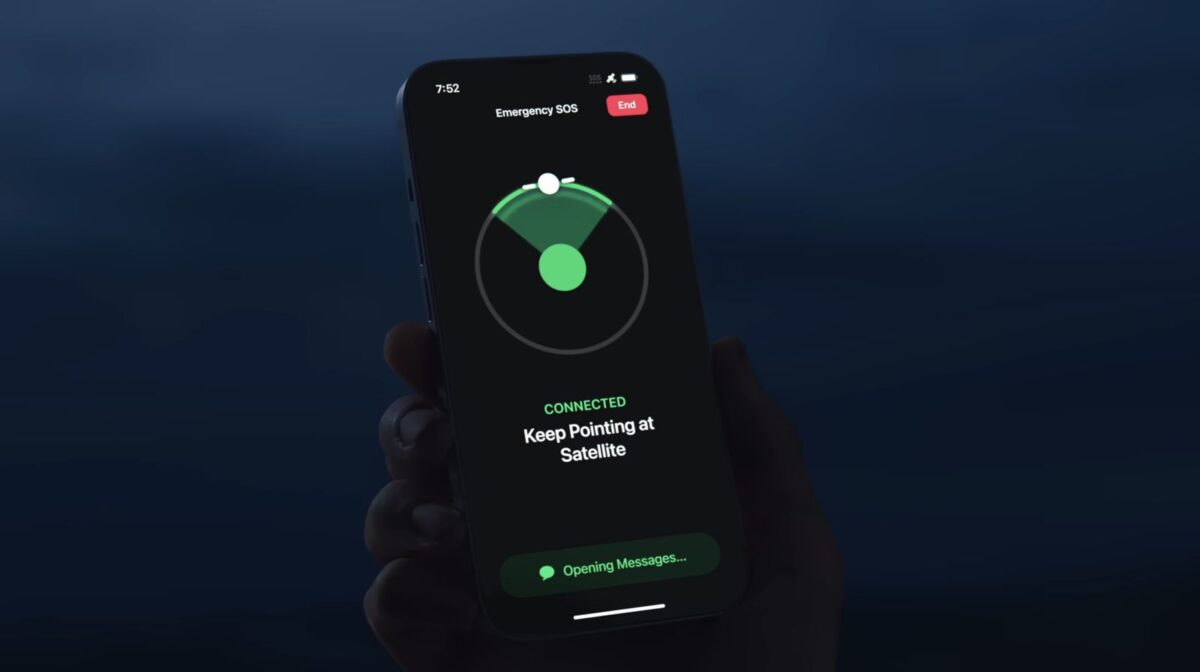
  2. Nawiązanie połączenia z satelitą – Użytkownik może skorzystać z funkcji SOS przez satelitę, aby nawiązać połączenie z najbliższym satelitą na niskiej orbicie.
  3. Wysyłanie wiadomości – Po połączeniu z satelitą, użytkownik ma możliwość przesłania wiadomości tekstowej do służb ratunkowych, zawierającej informacje o sytuacji oraz lokalizacji.
  4. Komunikacja zwrotna – Służby ratunkowe mogą odpowiedzieć na wiadomość, udzielając dalszych instrukcji lub wysyłając pomoc na miejsce zdarzenia.

Kiedy łączność satelitarna jest dostępna?

Łączność satelitarna w iPhone została zaprojektowana głównie z myślą o sytuacjach awaryjnych, dlatego jej zastosowanie ogranicza się do przypadków, w których brak zasięgu sieci komórkowej uniemożliwia tradycyjne połączenia. Technologia ta jest dostępna na obszarach, gdzie widoczność satelitów jest możliwa, a użytkownik może swobodnie skierować telefon w stronę nieba, aby połączyć się z satelitą.

Apple przewidziało różne scenariusze, w których łączność satelitarna może okazać się kluczowa. Może to być sytuacja, gdy użytkownik jest na pustyni, w górach, na otwartym morzu, lub w odległych lasach, gdzie nie ma dostępu do tradycyjnych sieci komórkowych.

Korzyści z łączności satelitarnej w iPhone

  1. Bezpieczeństwo w sytuacjach awaryjnych – Najważniejszą korzyścią tej technologii jest możliwość wezwania pomocy w sytuacjach, które wcześniej mogłyby stanowić zagrożenie dla życia. Możliwość połączenia się z satelitą oznacza, że nawet w najtrudniejszych warunkach, użytkownik ma szansę na nawiązanie kontaktu z ratownikami.
  2. Precyzyjna lokalizacja – Dzięki integracji z systemem GPS, iPhone może przesłać dokładne współrzędne użytkownika, co znacznie przyspiesza akcje ratunkowe i zwiększa szanse na skuteczne udzielenie pomocy.
  3. Wysoka niezawodność – W porównaniu do tradycyjnych sieci komórkowych, satelity LEO są mniej podatne na zakłócenia, co sprawia, że połączenia satelitarne są bardziej niezawodne w miejscach odizolowanych od cywilizacji.
  4. Brak konieczności korzystania z dodatkowego sprzętu – Większość systemów satelitarnych wymaga specjalistycznych urządzeń, takich jak telefony satelitarne. Dzięki iPhone’owi, użytkownik może skorzystać z tej technologii bez potrzeby inwestowania w dodatkowe urządzenia.

Przyszłość łączności satelitarnej w smartfonach

Łączność satelitarna w iPhone to dopiero początek rewolucji, która zmieni sposób, w jaki myślimy o komunikacji mobilnej. Apple wprowadziło tę technologię z myślą o sytuacjach awaryjnych, ale w przyszłości łączność satelitarna może stać się standardem w codziennej komunikacji. Możliwość nawiązywania połączeń i wysyłania wiadomości bez potrzeby tradycyjnych sieci komórkowych otwiera drzwi do nowej ery technologii mobilnej.

Przyszłe zastosowania łączności satelitarnej:

  1. Globalna łączność – W przyszłości, łączność satelitarna może stać się podstawowym sposobem komunikacji na obszarach, gdzie dostęp do infrastruktury komórkowej jest ograniczony lub niemożliwy. Może to szczególnie przydać się w regionach wiejskich, na morzu, czy w trakcie podróży międzynarodowych.
  2. Niezależność od sieci komórkowych – W długoterminowej perspektywie, technologia ta może umożliwić uniezależnienie się od tradycyjnych operatorów komórkowych, co obniży koszty i zwiększy dostępność do komunikacji na całym świecie.
  3. Ulepszona komunikacja awaryjna – Wprowadzenie bardziej zaawansowanych systemów satelitarnych umożliwi lepszą jakość połączeń, a także możliwość wysyłania większych ilości danych, takich jak zdjęcia czy filmy, co znacznie usprawni działania ratownicze.
  4. Rozszerzenie na inne urządzenia – Technologia satelitarna może być w przyszłości zaimplementowana również w innych urządzeniach, takich jak zegarki inteligentne, tablety, a nawet laptopy, co stworzy pełen ekosystem urządzeń gotowych do pracy w każdych warunkach.

Ograniczenia technologii satelitarnej w iPhone

Chociaż łączność satelitarna w iPhone oferuje wiele korzyści, ma również swoje ograniczenia. Najważniejsze z nich to:

  • Wymaganie otwartego nieba – Aby nawiązać połączenie z satelitą, użytkownik musi znajdować się w otwartej przestrzeni, gdzie sygnał nie jest blokowany przez przeszkody, takie jak budynki, drzewa czy góry.
  • Ograniczona funkcjonalność – Obecnie technologia ta jest dostępna tylko do wysyłania wiadomości tekstowych w sytuacjach awaryjnych, a nie do pełnych połączeń głosowych czy przesyłania danych internetowych.
  • Dostępność geograficzna – Łączność satelitarna może nie być dostępna na całym świecie, w zależności od lokalnych regulacji i współpracy Apple z operatorami satelitarnymi.

Podsumowanie

Łączność satelitarna w iPhone to rewolucyjna funkcja, która znacząco zwiększa bezpieczeństwo użytkowników, zwłaszcza tych, którzy podróżują lub pracują w odległych obszarach bez dostępu do tradycyjnych sieci komórkowych. Możliwość przesyłania wiadomości do służb ratunkowych i udostępniania lokalizacji w sytuacjach awaryjnych to ogromny krok naprzód w dziedzinie technologii mobilnej.

Choć technologia ta ma pewne ograniczenia, jej potencjał jest ogromny, a w przyszłości możemy spodziewać się jeszcze bardziej zaawansowanych funkcji, które sprawią, że łączność satelitarna stanie się standardem w nowoczesnych smartfonach.

Kategorie
iPhone

LiDAR w iPhone: Co to jest i jak działa

Technologia LiDAR (Light Detection and Ranging) to jedno z najnowszych innowacyjnych rozwiązań wprowadzonych przez Apple w modelach iPhone Pro, począwszy od serii iPhone 12. Dzięki niej, użytkownicy zyskują zupełnie nowe możliwości w kontekście pomiarów przestrzennych, fotografii, skanowania przedmiotów i pomieszczeń, a także w rozszerzonej rzeczywistości (AR). LiDAR, choć wcześniej znany głównie z zastosowań w takich dziedzinach jak geodezja czy motoryzacja, teraz staje się narzędziem dostępnym na wyciągnięcie ręki w codziennym użytkowaniu smartfona.

Czym jest technologia LiDAR?

LiDAR to technologia, która umożliwia pomiar odległości i tworzenie trójwymiarowych map otoczenia za pomocą światła w postaci impulsów laserowych. W przypadku iPhone’a, LiDAR działa na zasadzie emisji krótkich impulsów laserowych, które odbijają się od otaczających przedmiotów i wracają do czujnika w urządzeniu. Na podstawie czasu powrotu sygnału, urządzenie oblicza odległość do danego obiektu z ogromną precyzją.

Jak działa LiDAR w iPhone?

Technologia LiDAR w iPhone skanuje otoczenie w czasie rzeczywistym za pomocą promieniowania laserowego. Każdy impuls lasera, emitowany przez czujnik, odbija się od powierzchni obiektów i powraca do urządzenia. Na tej podstawie iPhone tworzy trójwymiarową mapę otoczenia, z dokładnością nawet do kilku milimetrów. Ten precyzyjny pomiar odbywa się tysiące razy na sekundę, co umożliwia bardzo dokładne odwzorowanie przestrzeni.

W odróżnieniu od innych technologii skanowania przestrzeni, takich jak ultradźwięki czy podczerwień, LiDAR jest w stanie działać skutecznie w różnorodnych warunkach oświetleniowych – zarówno w jasnym świetle dziennym, jak i w ciemnościach, co czyni go wyjątkowo wszechstronnym.

Skanowanie przedmiotów i pomieszczeń

Jednym z najciekawszych zastosowań LiDAR w iPhone jest możliwość skanowania zarówno pojedynczych przedmiotów, jak i całych pomieszczeń. Proces ten jest szybki i bardzo precyzyjny, co daje nowe możliwości zarówno profesjonalistom, jak i codziennym użytkownikom.

Skanowanie przedmiotów

Dzięki technologii LiDAR, iPhone może tworzyć trójwymiarowe modele rzeczywistych przedmiotów. Funkcja ta znajduje zastosowanie w różnych dziedzinach, takich jak projektowanie produktów, inżynieria, a nawet tworzenie modeli 3D do gier czy zastosowań wirtualnych. Skanowanie odbywa się za pomocą aplikacji obsługujących LiDAR, które umożliwiają przechwytywanie szczegółów obiektów, takich jak kształt, wielkość i tekstura, z dużą dokładnością.

Na przykład, użytkownicy mogą zeskanować przedmiot i stworzyć jego cyfrowy model 3D, który można edytować, udostępniać, a nawet drukować za pomocą drukarki 3D. To zastosowanie technologii jest szczególnie przydatne w przypadku projektantów, artystów oraz twórców zajmujących się cyfrową obróbką i tworzeniem rzeczywistości wirtualnej.

Skanowanie pomieszczeń

LiDAR w iPhone pozwala na dokładne skanowanie i mapowanie całych pomieszczeń. Użytkownicy mogą zeskanować wnętrze pokoju, mieszkania czy biura, co otwiera nowe możliwości w zakresie aranżacji wnętrz, architektury czy budownictwa. Dzięki temu skanowaniu można uzyskać precyzyjny model przestrzeni, który może być używany do projektowania i planowania, bez potrzeby tradycyjnych narzędzi pomiarowych.

Skanowanie pomieszczeń z wykorzystaniem LiDAR jest wykorzystywane przez profesjonalistów w branżach takich jak architektura i design. Na przykład, architekt może zeskanować przestrzeń i na podstawie uzyskanych danych stworzyć realistyczny plan lub model 3D do analizy i projektowania. Również w przypadku aplikacji do aranżacji wnętrz, LiDAR umożliwia dokładniejsze rozmieszczenie wirtualnych mebli i dekoracji, dzięki precyzyjnemu odwzorowaniu wielkości pomieszczeń i obiektów.

Korzyści z LiDAR w codziennym użytkowaniu iPhone

  1. Poprawa jakości zdjęć i filmów w słabym oświetleniu – LiDAR przyspiesza proces autofokusu, zwłaszcza w trudnych warunkach oświetleniowych, co sprawia, że zdjęcia są ostrzejsze i bardziej szczegółowe, nawet w nocy.
  2. Dokładniejsze pomiary przestrzenne – LiDAR umożliwia precyzyjne pomiary odległości, powierzchni i obiektów w czasie rzeczywistym, co sprawia, że takie operacje jak mierzenie pokoju, planowanie aranżacji czy ocenianie odległości do obiektów stają się znacznie łatwiejsze.
  3. Zaawansowane aplikacje AR – LiDAR pozwala na znacznie dokładniejsze odwzorowanie rzeczywistego świata w rozszerzonej rzeczywistości. Aplikacje AR mogą teraz precyzyjnie umieszczać obiekty w wirtualnym świecie, co czyni doświadczenia bardziej realistycznymi.
  4. Mapowanie 3D – LiDAR umożliwia tworzenie trójwymiarowych map pomieszczeń i obiektów, co otwiera nowe możliwości dla architektów, projektantów wnętrz oraz osób zajmujących się projektowaniem gier i aplikacji VR.

Zastosowania LiDAR w różnych branżach

Technologia LiDAR nie jest ograniczona tylko do użytku codziennego przez przeciętnego użytkownika iPhone. Znajduje szerokie zastosowanie w wielu branżach:

  1. Architektura i budownictwo – Dzięki skanowaniu pomieszczeń i obiektów, architekci mogą tworzyć bardziej precyzyjne projekty. LiDAR pozwala na szybsze i dokładniejsze mapowanie przestrzeni.
  2. Medycyna i zdrowie – Aplikacje medyczne mogą korzystać z technologii LiDAR do analizy ruchu, na przykład w rehabilitacji, gdzie precyzyjne odwzorowanie ciała pacjenta może pomóc w ocenie postępu leczenia.
  3. Tworzenie treści 3D – Graficy i projektanci wykorzystują LiDAR do tworzenia trójwymiarowych modeli przedmiotów i środowisk, co jest przydatne w grach, filmach oraz wirtualnych symulacjach.

Przyszłość technologii LiDAR w iPhone

LiDAR w iPhone otwiera przed nami nieskończone możliwości, które jeszcze nie zostały w pełni zrealizowane. W przyszłości możemy spodziewać się, że technologia ta będzie jeszcze bardziej rozwijana i zintegrowana z innymi urządzeniami Apple, co pozwoli na jeszcze bardziej zaawansowane funkcje AR i VR. Możliwe, że LiDAR znajdzie także zastosowanie w autonomicznych pojazdach czy inteligentnych systemach nawigacyjnych.

Podsumowanie

LiDAR w iPhone to nowatorska technologia, która zrewolucjonizowała sposób, w jaki użytkownicy korzystają ze swoich smartfonów. Od precyzyjnych pomiarów, przez skanowanie przedmiotów i pomieszczeń, aż po zaawansowane aplikacje AR – możliwości tej technologii są ogromne. Dzięki LiDAR, iPhone nie jest już tylko narzędziem do komunikacji, ale staje się potężnym narzędziem do tworzenia trójwymiarowych modeli rzeczywistego świata, które otwierają nowe perspektywy w różnych dziedzinach życia.

Kategorie
iOS

iOS 18 Dostępny Dziś o 19:00: Odkryj 8 Niesamowitych Nowości Dla Twojego iPhone’a!

Dziś jest dzień, na który czekało wielu użytkowników iPhone’ów! Po ponad trzech miesiącach intensywnych testów beta, iOS 18 zostanie udostępniony publicznie już dzisiaj, 16 września. Aktualizacja będzie dostępna od godziny 19:00 czasu polskiego i będzie można ją zainstalować na urządzeniach od iPhone’a XS wzwyż. Nowości, które przynosi iOS 18, to nie tylko kosmetyczne zmiany, ale kluczowe funkcje, które wpłyną na komfort użytkowania iPhone’a na co dzień.

Poniżej przedstawiamy osiem najważniejszych nowości, jakie przynosi iOS 18. Zaktualizuj swój iPhone już dziś i odkryj zupełnie nowy poziom funkcjonalności i wygody!

1. Personalizowany Ekran Główny

Jedną z najbardziej oczekiwanych funkcji w iOS 18 jest możliwość pełnej personalizacji Ekranu Głównego. Użytkownicy będą mogli teraz dowolnie rozmieszczać ikony aplikacji na siatce, co pozwoli na lepsze dostosowanie wyglądu ekranu do swoich preferencji. Nowe tryby „Ciemny” i „Barwiony” pozwolą zmienić kolory ikon, a dodatkowo możesz powiększyć ikony i usunąć opisy tekstowe pod nimi. Dzięki tym opcjom Twój iPhone będzie nie tylko bardziej estetyczny, ale także bardziej funkcjonalny.

2. Nowe Centrum Sterowania

Centrum Sterowania również przeszło istotną metamorfozę. Od teraz będzie jeszcze bardziej dostosowywalne, dzięki czemu użytkownicy mogą samodzielnie reorganizować elementy sterujące i ustawiać je na wielu stronach. Nowa galeria kontroli umożliwia dodanie funkcji, które są dla Ciebie najważniejsze, co oznacza, że możesz jeszcze szybciej i wygodniej uzyskiwać dostęp do kluczowych ustawień i narzędzi.

3. Ulepszenia w iMessage

W iOS 18 iMessage zyskało szereg nowych, przydatnych funkcji. Od teraz można używać dowolnych emotikon jako reakcji Tapback, co daje jeszcze więcej możliwości ekspresji w rozmowach. Nowe efekty tekstowe, takie jak „Potrząśnięcie” i „Eksplozja”, wprowadzą więcej dynamiki do Twoich wiadomości. iMessage otrzymało także wsparcie dla RCS, co znacznie poprawi komunikację z urządzeniami działającymi na Androidzie. Dodatkowo, będziesz mógł formatować wiadomości, korzystając z pogrubienia, podkreślenia, a także planować wysyłkę wiadomości na późniejszy czas.

4. Całkowicie Przeprojektowana Aplikacja Zdjęcia

Aplikacja Zdjęcia przeszła największą zmianę w historii iOS. W nowej wersji usunięto zakładki na rzecz jednolitego układu, który ma ułatwić dostęp do wszystkich funkcji w jednym miejscu. Ta zmiana wzbudziła pewne kontrowersje, dlatego Apple w trakcie testów beta dokonało wielu poprawek. Teraz użytkownicy mogą cieszyć się bardziej intuicyjnym i prostszym w obsłudze interfejsem.

5. Blokowanie Aplikacji za Pomocą Face ID

iOS 18 wprowadza funkcję blokowania aplikacji za pomocą Face ID, Touch ID lub hasła, co zapewnia wyższy poziom prywatności. Możesz teraz zabezpieczyć dowolną aplikację, chroniąc swoje dane przed niepowołanym dostępem. Dodatkowo, istnieje możliwość ukrywania aplikacji – przenosi się je do specjalnego folderu, który jest również zabezpieczony biometrią lub hasłem.

6. Aplikacja Hasła

W ramach iOS 18 pojawia się zupełnie nowa aplikacja Hasła, która zastępuje dotychczasowe funkcje dostępne w iCloud Keychain. Nowa aplikacja ułatwia zarządzanie hasłami, kluczami uwierzytelniającymi, kodami dwuetapowej weryfikacji i innymi elementami związanymi z bezpieczeństwem. Teraz wszystkie informacje związane z bezpieczeństwem są dostępne w jednym miejscu, co pozwala na ich łatwe i szybkie zarządzanie.

7. Kontrola Zakłóceń w Safari

Wprowadzona w Safari funkcja Kontroli Zakłóceń pozwala użytkownikom na ukrywanie niektórych elementów stron internetowych, takich jak wyskakujące formularze do zapisu na newsletter czy komunikaty dotyczące zgody na pliki cookie. Warto jednak zaznaczyć, że nie jest to narzędzie do blokowania reklam – ukryte reklamy mogą się ponownie pojawić, gdy treść strony zostanie odświeżona.

8. Tryb Gry

Nowością w iOS 18 jest także Tryb Gry, który został przeniesiony z komputerów Mac na iPhone’y. Tryb Gry minimalizuje aktywność w tle, co pozwala na uzyskanie wyższych i stabilniejszych liczb klatek na sekundę podczas grania. Funkcja ta znacząco zmniejsza także opóźnienia dźwiękowe przy korzystaniu z AirPods i sprawia, że bezprzewodowe kontrolery do gier są jeszcze bardziej responsywne, co zapewnia lepsze wrażenia z rozgrywki.

Podsumowanie

iOS 18 to potężna aktualizacja, która wprowadza wiele nowości i usprawnień do codziennego korzystania z iPhone’a. Dzięki personalizacji Ekranu Głównego, zmienionemu Centrum Sterowania, ulepszeniom w iMessage oraz wielu innym funkcjom, iPhone staje się jeszcze bardziej przyjazny użytkownikowi i dostosowany do indywidualnych potrzeb. Dziś o 19:00 masz szansę na własne oczy przekonać się, jak te zmiany wpłyną na Twoje codzienne doświadczenia z urządzeniem. Nie przegap okazji – zaktualizuj swojego iPhone’a już dziś!

Kategorie
iPhone Poradnik

Cichy Głośnik w iPhone: Przyczyny, Rozwiązania i Jak Poprawić Jakość Dźwięku

Wprowadzenie

Głośnik w iPhone’ach odgrywa kluczową rolę w codziennym użytkowaniu urządzenia – od odtwarzania muzyki, przez rozmowy telefoniczne, po oglądanie filmów i korzystanie z aplikacji. Dlatego cichy głośnik w iPhone może być frustrującym problemem, który znacząco wpływa na komfort korzystania z telefonu. W tym artykule omówimy możliwe przyczyny, dla których głośnik w Twoim iPhone może być cichy, oraz przedstawimy praktyczne rozwiązania, które pomogą poprawić jakość dźwięku i przywrócić normalne działanie głośnika.

Przyczyny Cichego Dźwięku w iPhone

1. Zanieczyszczenia i Kurz

Jedną z najczęstszych przyczyn cichego dźwięku w iPhone jest nagromadzenie kurzu i brudu w otworach głośnika. Z czasem, drobne cząsteczki mogą przedostawać się do wnętrza głośnika, blokując przepływ dźwięku i zmniejszając jego głośność. Ten problem jest szczególnie powszechny, jeśli używasz iPhone’a bez etui ochronnego lub jeśli często przechowujesz go w kieszeni, gdzie łatwo zbiera się kurz.

2. Uszkodzenie Głośnika

Fizyczne uszkodzenia głośnika, na przykład spowodowane upadkiem urządzenia, mogą również prowadzić do cichego dźwięku. W takich przypadkach membrana głośnika może zostać uszkodzona, co wpływa na jego zdolność do odtwarzania dźwięku na odpowiednim poziomie głośności. Nawet jeśli uszkodzenia są niewielkie, mogą one znacząco wpłynąć na jakość dźwięku.

3. Problemy z Oprogramowaniem

Nie zawsze problem z głośnikiem musi mieć charakter sprzętowy. Często zdarza się, że problemy z oprogramowaniem iOS mogą wpływać na działanie głośnika. Niekiedy aktualizacje systemu mogą wprowadzać błędy, które powodują, że głośnik działa nieprawidłowo. Ustawienia audio w systemie mogą również nie być optymalnie skonfigurowane, co wpływa na głośność dźwięku.

4. Blokady Akcesoriów

Jeśli używasz etui lub folii ochronnej, które zakrywają otwory głośnika, może to tłumić dźwięk i powodować, że jest on cichszy niż normalnie. Akcesoria niekompatybilne z Twoim modelem iPhone’a mogą zasłaniać głośniki, co wpływa na jakość odtwarzanego dźwięku.

5. Problemy z Głośnością Ustawień

Czasami problem może być związany z prostymi ustawieniami głośności. Ustawienia dźwięku mogą być nieprawidłowo skonfigurowane, co prowadzi do tego, że głośnik działa ciszej niż oczekiwano. Funkcje takie jak „Ochrona słuchu” w iOS mogą automatycznie zmniejszać głośność, aby chronić słuch użytkownika, co może niekiedy być przyczyną cichego dźwięku.

Rozwiązania i Porady Jak Poprawić Głośność Głośnika w iPhone

1. Czyszczenie Głośnika

Pierwszym krokiem, jaki warto podjąć, jest dokładne wyczyszczenie głośnika. Możesz to zrobić za pomocą sprężonego powietrza lub miękkiej szczoteczki do zębów, delikatnie usuwając kurz i brud z otworów głośnika. Uważaj, aby nie używać zbyt dużej siły, aby nie uszkodzić delikatnych komponentów.

2. Sprawdzenie Ustawień Głośności

Upewnij się, że wszystkie ustawienia dźwięku w iPhone są odpowiednio skonfigurowane. Przejdź do „Ustawienia” > „Dźwięki i dotyk” i sprawdź, czy suwak głośności jest ustawiony na odpowiedni poziom. Jeśli używasz słuchawek Bluetooth, sprawdź, czy głośność nie została przypadkowo zmniejszona.

3. Wyłączenie Funkcji „Ochrona słuchu”

Jeśli zauważysz, że głośnik działa ciszej podczas korzystania z mediów, może to być spowodowane funkcją „Ochrona słuchu”, która automatycznie zmniejsza głośność po wykryciu zbyt głośnego dźwięku. Aby wyłączyć tę funkcję, przejdź do „Ustawienia” > „Dźwięki i dotyk” > „Bezpieczeństwo słuchu” i dostosuj ustawienia według własnych preferencji.

4. Aktualizacja iOS

Jeśli problem pojawił się po aktualizacji systemu, upewnij się, że korzystasz z najnowszej wersji iOS. Apple regularnie wydaje aktualizacje, które mogą zawierać poprawki błędów wpływających na działanie głośników. Przejdź do „Ustawienia” > „Ogólne” > „Aktualizacja oprogramowania” i sprawdź, czy są dostępne nowe aktualizacje.

5. Sprawdzenie Akcesoriów

Sprawdź, czy etui, które używasz, nie zasłania głośników w Twoim iPhone. Jeśli tak, rozważ jego zmianę na model, który zapewnia pełny dostęp do otworów głośnika. Upewnij się również, że nie ma żadnych folii lub osłon, które mogą tłumić dźwięk.

6. Reset Ustawień

Jeśli powyższe metody nie przyniosły rezultatów, możesz spróbować zresetować ustawienia iPhone’a. Aby to zrobić, przejdź do „Ustawienia” > „Ogólne” > „Resetuj” > „Resetuj wszystkie ustawienia”. Pamiętaj, że ta opcja nie usunie Twoich danych, ale przywróci ustawienia domyślne, co może rozwiązać problem.

7. Profesjonalna Naprawa

Jeśli żadna z powyższych metod nie przyniosła poprawy, możliwe, że Twój głośnik wymaga profesjonalnej naprawy. Skontaktuj się z specjalistycznym serwisem, takim jak iDared Serwis, który oferuje kompleksową diagnostykę i naprawy iPhone’ów. Specjaliści mogą dokładnie sprawdzić stan głośnika i, jeśli to konieczne, wymienić uszkodzone komponenty.

Podsumowanie

Cichy głośnik w iPhone może być frustrującym problemem, który wpływa na jakość korzystania z urządzenia. Przyczyny mogą być różnorodne – od nagromadzenia kurzu, przez uszkodzenia mechaniczne, po problemy z oprogramowaniem. Na szczęście istnieje wiele sposobów, aby przywrócić normalną głośność i poprawić jakość dźwięku w Twoim iPhone. Regularne czyszczenie, sprawdzanie ustawień oraz aktualizacja oprogramowania to podstawowe kroki, które warto podjąć. Jeśli jednak problem utrzymuje się, nie wahaj się skontaktować z profesjonalnym serwisem, który pomoże Ci rozwiązać ten problem na stałe.

Kategorie
iOS iPhone

iOS 18.1: Nowe Funkcje, Poprawki i Ulepszenia

Wprowadzenie

Apple regularnie aktualizuje swoje systemy operacyjne, dostarczając użytkownikom nie tylko nowe funkcje, ale także poprawki błędów i ulepszenia wydajności. iOS 18.1 to pierwsza duża aktualizacja po wydaniu iOS 18, która przynosi szereg nowości, usprawnień oraz kluczowych poprawek, mających na celu poprawienie ogólnego doświadczenia użytkownika. W tym artykule przyjrzymy się dokładnie, co nowego oferuje iOS 18.1 i dlaczego warto zaktualizować swoje urządzenie.

Nowe Funkcje w iOS 18.1

1. Rozszerzona Funkcjonalność Apple Vision Pro

Jedną z najbardziej oczekiwanych nowości w iOS 18.1 jest dalsze rozwinięcie wsparcia dla Apple Vision Pro – urządzenia AR od Apple. Aktualizacja ta wprowadza nowe narzędzia i funkcje, które umożliwiają jeszcze głębszą integrację z ekosystemem Apple. Użytkownicy Apple Vision Pro mogą teraz korzystać z nowych aplikacji i funkcji, które zostały zoptymalizowane pod kątem rozszerzonej rzeczywistości.

2. Tryb Nocny w Aplikacji Aparat

iOS 18.1 wprowadza ulepszony tryb nocny w aplikacji Aparat. Nowy algorytm przetwarzania obrazu pozwala na jeszcze lepsze zdjęcia w słabych warunkach oświetleniowych. Ulepszenia obejmują redukcję szumów oraz poprawę odwzorowania kolorów, co sprawia, że zdjęcia wykonane w nocy są jeszcze bardziej szczegółowe i naturalne.

3. Inteligentne Widżety – Nowe Opcje Personalizacji

Inteligentne widżety, które pojawiły się w iOS 18, zostały jeszcze bardziej rozbudowane w wersji 18.1. Użytkownicy mogą teraz dostosować widżety pod kątem ich potrzeb, korzystając z nowych opcji personalizacji. Apple wprowadziło także dynamiczne widżety, które dostosowują się do aktualnej aktywności użytkownika, oferując jeszcze większą elastyczność i wygodę.

4. Poprawione Mapy Apple

Apple w iOS 18.1 kontynuuje rozwój swojej aplikacji Mapy. W nowej wersji użytkownicy mogą korzystać z jeszcze dokładniejszych informacji o ruchu drogowym oraz nawigacji, zwłaszcza w obszarach miejskich. Aktualizacja wprowadza także ulepszone widoki 3D i bardziej szczegółowe mapy piesze, co ułatwia nawigację w zatłoczonych miejscach.

5. Wsparcie dla Nowych Skrótów Siri

iOS 18.1 rozszerza możliwości Siri o nowe skróty i polecenia, które można dostosować do swoich potrzeb. Użytkownicy mogą teraz tworzyć bardziej złożone skróty, które integrują się z aplikacjami innych firm oraz automatyzują codzienne zadania. Siri staje się jeszcze bardziej funkcjonalnym narzędziem, które ułatwia życie na co dzień.

Poprawki i Ulepszenia

1. Zwiększona Stabilność i Wydajność

Jak to często bywa przy pierwszych dużych aktualizacjach, iOS 18.1 przynosi liczne poprawki błędów, które występowały w wersji 18. Apple skoncentrowało się na poprawie stabilności systemu oraz optymalizacji wydajności, zwłaszcza na starszych modelach iPhone’ów. Dzięki temu użytkownicy mogą cieszyć się płynniejszym działaniem swoich urządzeń.

2. Poprawki Związane z Prywatnością

Apple stale pracuje nad zwiększaniem prywatności swoich użytkowników, a iOS 18.1 nie jest wyjątkiem. Aktualizacja ta wprowadza poprawki związane z ochroną danych osobowych, w tym usprawnienia dotyczące prywatności w aplikacjach oraz lepszą kontrolę nad uprawnieniami aplikacji do dostępu do danych użytkownika.

3. Naprawione Błędy w Wiadomościach i FaceTime

iOS 18.1 przynosi również poprawki dla aplikacji Wiadomości i FaceTime. Użytkownicy zgłaszali problemy związane z synchronizacją wiadomości między urządzeniami oraz z jakością połączeń wideo. Apple odpowiedziało na te zgłoszenia, wprowadzając poprawki, które mają na celu zwiększenie niezawodności i jakości tych usług.

4. Poprawione Wsparcie dla HomeKit

Apple wprowadziło także poprawki i ulepszenia w obsłudze urządzeń HomeKit. iOS 18.1 przynosi lepszą stabilność w zarządzaniu urządzeniami inteligentnego domu oraz nowe funkcje automatyzacji, które pozwalają na bardziej zaawansowane scenariusze użytkowania. Aktualizacja ta jest szczególnie ważna dla użytkowników, którzy mają rozbudowane systemy inteligentnego domu.

Kompatybilność i Wsparcie

iOS 18.1 jest dostępny dla wszystkich urządzeń, które obsługiwały wersję iOS 18. Obejmuje to szeroką gamę modeli iPhone’ów, począwszy od iPhone’a XR, aż po najnowsze modele z serii iPhone 15. Apple zadbało o to, aby iOS 18.1 działał optymalnie na każdym wspieranym urządzeniu, niezależnie od jego wieku.

Podsumowanie

iOS 18.1 to nie tylko zestaw nowych funkcji, ale również ważna aktualizacja, która poprawia stabilność, bezpieczeństwo i wydajność urządzeń Apple. Nowe możliwości, takie jak rozszerzona funkcjonalność Apple Vision Pro, ulepszony tryb nocny w Aparacie, czy też wsparcie dla nowych skrótów Siri, czynią tę wersję systemu bardziej wszechstronną i przyjazną dla użytkownika.

Dla tych, którzy korzystają z iOS 18, aktualizacja do wersji 18.1 jest zdecydowanie zalecana. Przynosi ona liczne usprawnienia, które poprawiają ogólne doświadczenie korzystania z urządzeń Apple, a także wprowadza nowe funkcje, które mogą okazać się niezwykle użyteczne na co dzień.