Kategorie
iPhone

Alternatywne sklepy z aplikacjami na iOS w Europie: Lista sklepów z Aplikacjami

Alternatywne sklepy z aplikacjami na iOS w Europie: Przewodnik po nowych możliwościach

Wraz z wprowadzeniem iOS 17.4, Apple otworzyło swoje urządzenia na możliwość instalowania aplikacji z alternatywnych sklepów z aplikacjami, co jest odpowiedzią na wymogi Digital Markets Act (DMA) w Unii Europejskiej. Oznacza to, że użytkownicy iPhone’ów mają teraz większy wybór i mogą korzystać z aplikacji, które nie są dostępne w standardowym App Store. Poniżej przedstawiamy listę najważniejszych alternatywnych sklepów, które są już dostępne lub pojawią się wkrótce na rynku.

1. Setapp

Opis: Setapp, znany wcześniej z macOS, oferuje teraz subskrypcję dla iOS, umożliwiając dostęp do szerokiej gamy aplikacji w ramach jednej opłaty abonamentowej. Platforma obejmuje narzędzia do produktywności, pracy i rozrywki.

Kluczowe cechy:

  • Subskrypcja zapewnia dostęp do wielu aplikacji jednocześnie.
  • Narzędzia dla różnych dziedzin – od pracy po rozrywkę.
  • Intuicyjne zarządzanie aplikacjami i ich instalacją.

Setapp jest idealnym wyborem dla użytkowników, którzy potrzebują regularnego dostępu do wielu aplikacji bez konieczności zakupu każdej z nich oddzielnie.


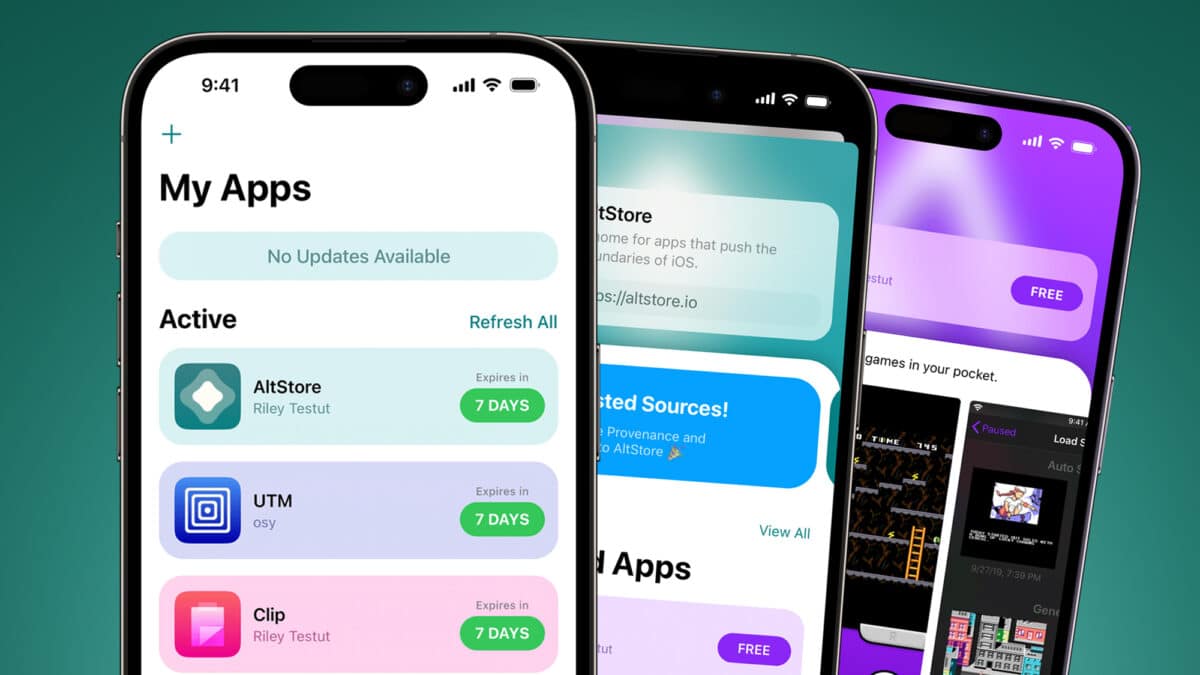
2. AltStore

Opis: AltStore to jeden z najpopularniejszych sklepów alternatywnych na iOS, który umożliwia instalację aplikacji spoza App Store bez potrzeby korzystania z jailbreaku. Działa w oparciu o tzw. sideloading, co pozwala użytkownikom instalować aplikacje, których nie można znaleźć w oficjalnym sklepie Apple, takie jak emulator gier Delta.

Kluczowe cechy:

  • Umożliwia instalację aplikacji spoza App Store.
  • Obsługuje aplikacje deweloperskie i narzędzia, takie jak emulatory.
  • Regularne aktualizacje, aby obejść ograniczenia systemu iOS.

AltStore to rozwiązanie dla osób, które chcą zainstalować zaawansowane aplikacje, bez konieczności łamania systemu urządzenia (jailbreaku).


3. Epic Games Store

Opis: Epic Games Store, znany głównie z gry Fortnite, teraz umożliwia instalowanie gier na iOS dzięki nowym przepisom w Unii Europejskiej. Po długiej walce prawnej z Apple, Epic uzyskał możliwość oferowania swoich gier w Europie, otwierając tym samym dostęp do tytułów, które nie są dostępne w App Store.

Kluczowe cechy:

  • Sklep skoncentrowany na grach.
  • Możliwość instalacji dużych tytułów, niedostępnych w App Store.
  • Niezależne metody płatności, niezwiązane z Apple.

Epic Games Store staje się atrakcyjnym rozwiązaniem dla graczy, którzy chcą korzystać z gier na iOS bez ograniczeń App Store.


4. Cydia

Opis: Cydia to pionier wśród alternatywnych sklepów z aplikacjami na iOS, stworzony specjalnie dla urządzeń po jailbreaku. Oferuje szeroki wybór aplikacji i narzędzi, które pozwalają na modyfikację systemu iOS i rozszerzenie jego funkcji.

Kluczowe cechy:

  • Obszerna biblioteka aplikacji przeznaczonych dla urządzeń po jailbreaku.
  • Pozwala na modyfikację systemu iOS oraz instalację narzędzi deweloperskich.
  • Długa historia na rynku i duża baza użytkowników.

Cydia to idealne rozwiązanie dla użytkowników, którzy chcą mieć pełną kontrolę nad swoim urządzeniem i dostęp do zaawansowanych modyfikacji.


5. Aptoide

Opis: Aptoide to otwarta platforma, umożliwiająca instalowanie aplikacji zarówno na Androida, jak i iOS. Działa na zasadzie społecznościowego rynku aplikacji, gdzie użytkownicy mogą tworzyć i zarządzać własnymi sklepami z aplikacjami.

Kluczowe cechy:

  • Otwarty rynek aplikacji, niezależny od App Store.
  • Możliwość zarządzania własnym sklepem.
  • Obsługuje zarówno aplikacje na Androida, jak i iOS (w ograniczonym zakresie).

Aptoide oferuje większą swobodę dla użytkowników poszukujących aplikacji, które nie przeszły procesu zatwierdzania przez Apple.


6. AppValley

Opis: AppValley to sklep z aplikacjami, który oferuje zmodyfikowane wersje popularnych aplikacji, takich jak Snapchat++ czy Spotify++, bez konieczności jailbreaku. To świetna opcja dla osób, które chcą korzystać z rozszerzonych funkcji aplikacji.

Kluczowe cechy:

  • Umożliwia instalację zmodyfikowanych aplikacji.
  • Bez potrzeby jailbreaku.
  • Dostęp do aplikacji premium za darmo.

AppValley jest często wybierany przez użytkowników, którzy szukają dodatkowych funkcji w popularnych aplikacjach.


7. BuildStore

Opis: BuildStore oferuje subskrypcyjny dostęp do aplikacji na iOS bez potrzeby korzystania z jailbreaku. Dzięki niemu można instalować zmodyfikowane wersje aplikacji i emulatory gier.

Kluczowe cechy:

  • Alternatywna instalacja aplikacji bez jailbreaku.
  • Subskrypcyjny dostęp do zmodyfikowanych aplikacji i emulatorów.
  • Prosta instalacja i zarządzanie aplikacjami.

BuildStore to doskonała opcja dla użytkowników, którzy potrzebują alternatywnych aplikacji bez narażania urządzenia na jailbreak.


8. TweakBox

Opis: TweakBox umożliwia instalację aplikacji i gier niedostępnych w App Store, w tym zmodyfikowanych wersji gier takich jak Pokémon GO++.

Kluczowe cechy:

  • Instalacja aplikacji premium i zmodyfikowanych gier.
  • Prosta instalacja bez potrzeby jailbreaku.
  • Regularne aktualizacje i wsparcie dla użytkowników.

TweakBox jest często wybierany przez osoby, które chcą korzystać z aplikacji premium bez opłat.


9. Scarlet

Opis: Scarlet to kolejny alternatywny sklep na iOS, umożliwiający instalację aplikacji bez jailbreaku. Użytkownicy mogą instalować zmodyfikowane aplikacje oraz pliki .IPA.

Kluczowe cechy:

  • Instalacja plików .IPA bez jailbreaku.
  • Obsługuje aplikacje zmodyfikowane.
  • Regularne wsparcie i aktualizacje.

10. SideStore

Opis: SideStore to narzędzie umożliwiające sideloading aplikacji na iOS. Pozwala instalować aplikacje spoza App Store bez konieczności jailbreaku.

Kluczowe cechy:

  • Umożliwia instalację aplikacji za pomocą sideloadingu.
  • Bezpieczne instalowanie aplikacji bez App Store.
  • Obsługuje aplikacje niedostępne w oficjalnym sklepie.

11. Sileo

Opis: Sileo to nowoczesny alternatywny sklep z aplikacjami na urządzenia z jailbreakiem, będący szybszą alternatywą dla Cydii. Oferuje dostęp do narzędzi i aplikacji modyfikujących iOS.

Kluczowe cechy:

  • Alternatywa dla Cydii.
  • Intuicyjny, nowoczesny interfejs.
  • Szybsze aktualizacje aplikacji dla urządzeń z jailbreakiem.

Korzyści z alternatywnych sklepów z aplikacjami

Alternatywne sklepy z aplikacjami otwierają przed użytkownikami iOS nowe możliwości, zapewniając większą elastyczność i swobodę w korzystaniu z aplikacji. Dzięki tym sklepom można łatwiej uzyskać dostęp do aplikacji, które wcześniej były niedostępne lub ograniczone, a także skorzystać z różnorodnych metod płatności i dodatkowych funkcji oferowanych przez niezależnych deweloperów. W rezultacie, użytkownicy mają większą kontrolę nad tym, co instalują na swoich urządzeniach.
Kategorie
iPhone

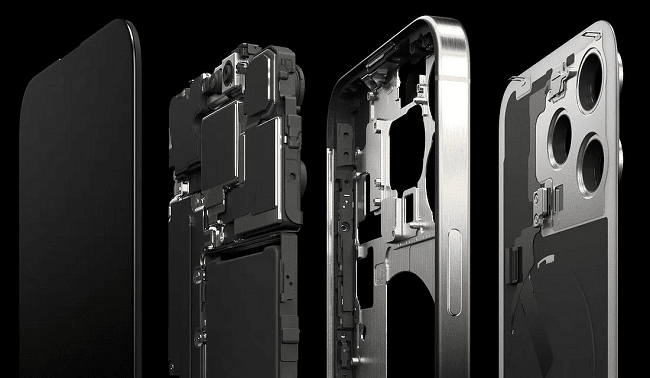
Apple: Pięć Zmian, Które Ułatwiają Naprawę iPhone’ów 16, 16 Pro, 16 Pro Max

Apple poinformowało publikacje, takie jak Tom’s Guide i Engadget, o zmianach w konstrukcji i polityce naprawczej dotyczących serii iPhone 16. Nowe modele są bardziej przyjazne dla serwisu, co ma ułatwić ich naprawę zarówno użytkownikom, jak i serwisom.

Wśród najważniejszych zmian, obok łatwiejszego procesu usuwania baterii w iPhone 16 i iPhone 16 Plus, Apple podkreśliło następujące usprawnienia:

  1. Konfiguracja Face ID na urządzeniu – Od serii iPhone 12 wzwyż, możliwa jest teraz konfiguracja kamery TrueDepth dla Face ID bez potrzeby korzystania z komputera Mac.
  2. Możliwość wymiany kamery TrueDepth – Kamerę TrueDepth można teraz wymieniać między modelami iPhone 16 i iPhone 16 Pro, co ułatwia serwisowanie tych komponentów.
  3. Naprawa skanera LiDAR – Apple może teraz naprawiać skaner LiDAR w modelach iPhone 16 Pro podczas serwisowania tylnego modułu aparatu, co usprawnia naprawę.
  4. Zmieniona konstrukcja wewnętrzna – Modele iPhone 16 Pro posiadają zmiany wewnętrzne, które zapewniają „uproszczony dostęp” do niektórych komponentów, choć Apple nie sprecyzowało, o które elementy chodzi.
  5. Łatwiejszy demontaż baterii – Modele iPhone 16 oraz iPhone 16 Plus mają bardziej intuicyjny i bezpieczny proces usuwania baterii, z wykorzystaniem elektrycznego mechanizmu.

Wszystkie cztery modele iPhone 16 trafią do sprzedaży w najbliższy piątek, a wkrótce po premierze spodziewane są szczegółowe analizy ich wnętrza, które jeszcze bardziej przybliżą zmiany w ich budowie.

Kategorie
Apple

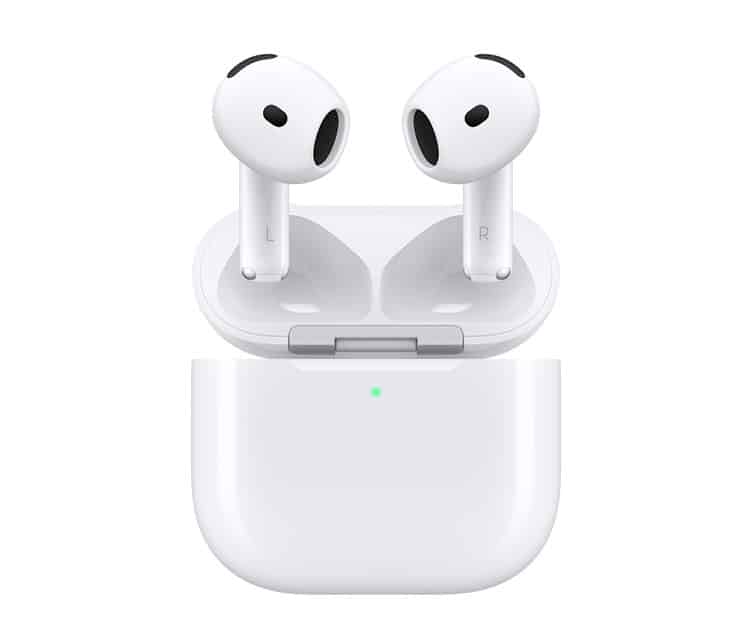
AirPods 4 vs. Poprzednie Generacje – Przewodnik Kupującego: Wszystkie Ulepszenia Porównane

Apple wprowadziło nowe AirPods 4, które są już dostępne w przedsprzedaży. Wraz z premierą AirPods 4 oraz AirPods 4 z aktywną redukcją szumów (ANC), firma wprowadziła istotne ulepszenia, które mogą mieć znaczący wpływ na codzienne korzystanie z tych słuchawek.

Kluczowe ulepszenia w AirPods 4 obejmują bardziej ergonomiczne dopasowanie, lepszą jakość dźwięku dzięki nowemu niskodeformacyjnemu przetwornikowi, a także zaawansowane funkcje, takie jak Spersonalizowany Dźwięk Przestrzenny. Po raz pierwszy w standardowej linii AirPods, model AirPods 4 oferuje opcjonalną aktywną redukcję szumów (ANC) za dodatkowe 200 zł, co zapewnia cichsze i bardziej immersyjne wrażenia, szczególnie w hałaśliwym otoczeniu.

Niezależnie od tego, czy planujesz uaktualnić swoje AirPods 2, AirPods 3, czy zastanawiasz się nad różnicami pomiędzy modelami AirPods 4, ten przewodnik pomoże Ci podjąć świadomą decyzję w oparciu o priorytety, takie jak jakość dźwięku, komfort czy funkcje, takie jak ANC. Przeanalizujemy także, kto powinien rozważyć uaktualnienie do najnowszej generacji.

Tabela Porównawcza AirPods 4 i Poprzednich Generacji z Polskimi Cenami

Model AirPods (2. generacji, 2019) AirPods (3. generacji, 2021) AirPods (4. generacji, 2024) AirPods z ANC (4. generacji, 2024)
Konstrukcja Długie nóżki Krótsze nóżki, szerszy kształt Węższy, bardziej ergonomiczny Węższy, bardziej ergonomiczny
System wentylacji Brak Tak Tak Tak
Czujniki Optyczne czujniki w uchu Czujniki wykrywające skórę Optyczne czujniki w uchu Optyczne czujniki w uchu
Mikrofony Mikrofony skierowane do wewnątrz Mikrofony skierowane do wewnątrz Mikrofony skierowane do wewnątrz Mikrofony skierowane do wewnątrz
Sterowanie Podwójne stuknięcie Czujniki siły Czujniki siły Czujniki siły
Odporność na wodę i pot IPX4 IP54 IP54 IP54
Przetwornik Standardowy przetwornik Apple Przetwornik oparty na AirPods Pro Niskodeformacyjny przetwornik Niskodeformacyjny przetwornik
Wzmacniacz Standardowy wzmacniacz Nowy wzmacniacz Apple Pro Nowy wzmacniacz Nowy wzmacniacz
Chip H1 H1 H2 H2
Bluetooth 5.0 5.0 5.3 5.3
Połączenie 5GHz Brak Brak Tak Tak
Aktywna Redukcja Szumów (ANC) Brak Brak Brak Tak
Tryb Przejrzystości Brak Brak Brak Tak
Ładowanie Lightning MagSafe/Lightning/Qi USB-C USB-C bezprzewodowe
Wysokość słuchawek 40,5 mm 30,79 mm 30,2 mm 30,2 mm
Waga słuchawek 4,0 g 4,28 g 4,3 g 4,3 g
Cena w Polsce 699 zł (wycofane) 899 zł (wycofane) 699 zł 899 zł

Czy warto zaktualizować?

AirPods 4, a szczególnie model z ANC, to znaczący krok naprzód w stosunku do poprzednich wersji. Najważniejszym ulepszeniem jest wprowadzenie aktywnej redukcji szumów (ANC) w AirPods 4 z ANC, co po raz pierwszy dostępne jest w otwartych słuchawkach Apple. ANC znacząco poprawia komfort słuchania, umożliwiając użytkownikom cieszenie się muzyką i rozmowami w hałaśliwych środowiskach bez potrzeby stosowania silikonowych końcówek.

Jakość dźwięku również została zauważalnie poprawiona dzięki nowemu niskodeformacyjnemu przetwornikowi, który oferuje głębszy bas i czystsze wysokie tony. Funkcje takie jak Spersonalizowany Dźwięk Przestrzenny dodatkowo optymalizują brzmienie dla każdego użytkownika.

Uaktualnienie z AirPods 2

Dla użytkowników AirPods 2, aktualizacja do AirPods 4 to zdecydowany krok naprzód, oferujący znaczące ulepszenia w zakresie dźwięku, komfortu i funkcji, takich jak dźwięk przestrzenny. Wersja z ANC stanowi jeszcze większy skok jakościowy.

Uaktualnienie z AirPods 3

Użytkownicy AirPods 3 mogą rozważyć aktualizację, jeśli szukają lepszej redukcji szumów lub komfortu noszenia. Jeśli jednak jesteś zadowolony z obecnych funkcji i nie potrzebujesz ANC, aktualizacja może nie być konieczna.

AirPods 4 czy AirPods 4 z ANC?

Wybór pomiędzy AirPods 4 a AirPods 4 z ANC zależy głównie od tego, jak ważna jest dla Ciebie aktywna redukcja szumów. Jeśli regularnie przebywasz w hałaśliwych miejscach, takich jak środki transportu, lotniska czy kawiarnie, wersja z ANC jest warta dodatkowych 200 zł. Z kolei dla tych, którzy nie potrzebują ANC, standardowe AirPods 4 to bardziej ekonomiczna opcja z większością kluczowych ulepszeń dźwiękowych.

Kategorie
iOS

Wszystkie Nowości w Aplikacji Wiadomości w iOS 18

iOS 18 przynosi istotne zmiany w aplikacji Wiadomości, które obejmują zmiany w reakcji Tapback, nowe formatowanie tekstu, zaktualizowane efekty, wsparcie dla wiadomości satelitarnych, ulepszoną komunikację z użytkownikami Androida (zielone bąbelki), a także kilka zabawnych funkcji związanych z Apple Intelligence, które pojawią się później. Poniższy przewodnik opisuje wszystkie nowości w aplikacji Wiadomości na iOS 18 oraz te, które zostaną dodane w późniejszych aktualizacjach.

Wysyłanie Wiadomości Później

iOS 18 wprowadza opcję planowania wysyłania wiadomości iMessage w przyszłości. Jeśli wiesz, że zbliżają się czyjeś urodziny, możesz wcześniej zaplanować wysłanie wiadomości z życzeniami, aby wiadomość została wysłana automatycznie w odpowiednim dniu.

Funkcja planowania wiadomości jest dostępna tylko w rozmowach z użytkownikami iMessage i nie jest opcją przy wysyłaniu wiadomości do użytkowników Androida. Działa zarówno w rozmowach indywidualnych, jak i grupowych, pod warunkiem, że wszyscy uczestnicy korzystają z urządzeń Apple i iMessage.

Aby zaplanować wiadomość:

  1. Otwórz rozmowę w aplikacji Wiadomości.
  2. Naciśnij przycisk „+” po lewej stronie pola tekstowego.
  3. Wybierz opcję „Więcej”.
  4. Wybierz „Wyślij później”.
  5. Wpisz wiadomość.
  6. Aby zmienić czas wysyłki, naciśnij niebieski bąbelek z domyślną godziną (np. „Jutro 9:00”). Następnie wybierz datę i godzinę.
  7. Gdy wiadomość i czas są gotowe, naciśnij niebieską strzałkę, aby zaplanować wiadomość.

Wiadomości mogą być zaplanowane maksymalnie na 14 dni do przodu, a wiadomości zostaną wysłane nawet wtedy, gdy iPhone nie ma dostępu do sieci Wi-Fi lub komórkowej.

Reakcje Tapback

Tapbacki to małe reakcje, które można dodać do wiadomości, naciskając ją dłużej, np. kciuk w górę lub serce. W iOS 18 wprowadzono dwa kluczowe ulepszenia Tapbacków.

Zaktualizowany wygląd

Sześć standardowych ikon Tapback ma teraz więcej kolorów i szczegółów. Można je zobaczyć, gdy długo naciśniesz wiadomość, aby odpowiedzieć, oraz w Tapbackach, które otrzymujesz.

W grupowych rozmowach można teraz zobaczyć, kto dodał dany Tapback, co jest przydatne, gdy wiele osób odpowiada na jedną wiadomość.

Obsługa emoji

Obok sześciu klasycznych Tapbacków, można teraz wybrać dowolny emoji jako reakcję. Po naciśnięciu wiadomości na dłużej, przesuń w lewo, aby zobaczyć popularne emoji, lub wybierz ikonkę z chmurką myśli, aby otworzyć pełny wybór emoji.

Można również dodać własne naklejki i Memoji jako reakcję. Wystarczy wybrać ikonę Memoji lub naklejki, a następnie wybrać odpowiednią opcję.

RCS

RCS (Rich Communication Services) to nowoczesny protokół wiadomości tekstowych, który zastępuje SMS i MMS. Dzięki RCS rozmowy z użytkownikami Androida (zielone bąbelki) są bardziej funkcjonalne. iMessage (niebieskie bąbelki) pozostaje bez zmian.

RCS przynosi następujące ulepszenia:

  • Obsługa zdjęć i wideo w wyższej rozdzielczości.
  • Obsługa większych plików i możliwość ich udostępniania.
  • Wiadomości audio.
  • Wskaźniki pisania w czasie rzeczywistym.
  • Potwierdzenia odczytu wiadomości.
  • Możliwość wysyłania wiadomości przez sieć komórkową lub Wi-Fi.
  • Lepsze rozmowy grupowe.

Wiadomości przez Satelitę

Nowa funkcja Wiadomości przez satelitę pozwala wysyłać wiadomości nawet bez połączenia z siecią Wi-Fi lub komórkową, korzystając z satelitów używanych w funkcji Emergency SOS.

Wiadomości przez satelitę są dostępne w iPhone 14 i nowszych modelach. Apple oferuje darmowy dostęp do tej funkcji do listopada 2025 roku.

Inteligentne Odpowiedzi (Apple Intelligence – iOS 18.1)

Dzięki technologii Apple Intelligence, iPhone analizuje treść wiadomości i sugeruje odpowiedzi, które można szybko wybrać jednym dotknięciem.

Narzędzia do Pisania (Apple Intelligence – iOS 18.1)

Narzędzia do Pisania pomagają poprawiać błędy gramatyczne, zmieniać ton wiadomości (np. na przyjazny, profesjonalny), a także streszczać tekst.

Podsumowania Powiadomień (Apple Intelligence – iOS 18.1)

Jeśli masz wiele powiadomień z aplikacji Wiadomości, Apple Intelligence zgrupuje je w skrót na ekranie blokady, ułatwiając przeglądanie ważnych wiadomości.

Zmiany w Emoji

Pojedynczy emoji wysłany w wiadomości jest teraz większy, a nowy interfejs wyboru emoji ma więcej przestrzeni między znakami oraz integruje naklejki i Memoji.

Genmoji (Apple Intelligence – wkrótce)

Funkcja Genmoji pozwoli tworzyć niestandardowe emoji na podstawie tekstowych poleceń, np. „lody o smaku miętowym z czekoladą”.

Kategorie
iPhone

Kuo: iPhone 17 będzie korzystać z technologii chipów 3nm, tylko niektóre modele iPhone 18 otrzymają 2nm

Wraz z każdą kolejną premierą iPhone’a, Apple stara się wprowadzać nowe, innowacyjne technologie, które jeszcze bardziej podnoszą wydajność i efektywność swoich urządzeń. Jednym z kluczowych elementów tych zmian jest rozwój procesorów i chipów, które napędzają smartfony. Zgodnie z najnowszymi informacjami analityka Ming-Chi Kuo, iPhone 17 zostanie wyposażony w technologię 3nm, natomiast tylko wybrane modele iPhone 18 będą korzystać z jeszcze bardziej zaawansowanej technologii 2nm.

Co to jest technologia chipów 3nm?

Nanometr (nm) jest jednostką miary wykorzystywaną do opisania wielkości tranzystorów na chipie. Im mniejszy rozmiar tranzystora, tym więcej ich można zmieścić na powierzchni chipa, co z kolei prowadzi do lepszej wydajności i większej efektywności energetycznej.

Technologia chipów 3nm oznacza, że tranzystory w procesorze mają rozmiar 3 nanometrów. Jest to znaczące osiągnięcie w dziedzinie mikroelektroniki, ponieważ pozwala na zwiększenie mocy obliczeniowej urządzenia przy jednoczesnym zmniejszeniu zużycia energii. W praktyce oznacza to, że urządzenia, takie jak iPhone 17, będą działać szybciej i bardziej efektywnie, co wpłynie na wydłużenie żywotności baterii oraz poprawę ogólnej wydajności.

Jakie korzyści przyniesie chip 3nm w iPhone 17?

  1. Większa wydajność – Procesory 3nm pozwolą na jeszcze szybsze przetwarzanie danych, co oznacza, że iPhone 17 będzie działał znacznie płynniej i szybciej w codziennych zadaniach, takich jak przeglądanie internetu, granie w gry czy edycja multimediów.
  2. Niższe zużycie energii – Mniejsze tranzystory oznaczają mniejsze zużycie energii, co bezpośrednio przekłada się na dłuższą żywotność baterii. Użytkownicy iPhone’a 17 będą mogli cieszyć się dłuższym czasem pracy na jednym ładowaniu.
  3. Mniejsze przegrzewanie – Dzięki nowej technologii chipów, iPhone 17 będzie mniej podatny na przegrzewanie się, co poprawi komfort użytkowania, zwłaszcza podczas intensywnego korzystania z urządzenia.

iPhone 18 i technologia 2nm – rewolucja w drodze

Ming-Chi Kuo przewiduje, że technologia chipów 2nm zostanie wprowadzona do iPhone’a 18, ale tylko w wybranych modelach. Technologia 2nm to kolejny krok w miniaturyzacji procesorów, który może wywołać prawdziwą rewolucję w wydajności smartfonów.

Chipy 2nm będą jeszcze bardziej efektywne energetycznie i wydajniejsze niż ich 3nm poprzednicy. Oznacza to, że modele iPhone 18 wyposażone w te procesory będą oferować niespotykaną wcześniej moc obliczeniową, idealną do najbardziej wymagających zadań, takich jak edycja wideo w wysokiej rozdzielczości, gry 3D czy przetwarzanie danych w czasie rzeczywistym.

Dlaczego nie wszystkie modele iPhone 18 otrzymają 2nm?

Produkcja chipów 2nm jest technologicznie bardzo skomplikowana i kosztowna. Wprowadzenie tej technologii na masową skalę wymaga nie tylko czasu, ale również ogromnych inwestycji w badania i rozwój. Dlatego Apple może zdecydować się na umieszczenie tych chipów tylko w droższych modelach iPhone’a 18, takich jak wersje Pro czy Ultra.

Ograniczona dostępność technologii 2nm sprawi, że będzie ona bardziej ekskluzywna, co może również przyczynić się do zwiększenia prestiżu wyższych modeli iPhone’a 18. Z drugiej strony, tańsze modele wciąż będą wyposażone w bardzo wydajne chipy 3nm, co i tak zapewni im znaczną przewagę nad poprzednimi generacjami.

Jakie znaczenie ma przejście na technologię 2nm?

Przejście na technologię 2nm to nie tylko kwestia zwiększenia mocy obliczeniowej. To również krok w kierunku bardziej zrównoważonego rozwoju, ponieważ mniejsze chipy zużywają mniej energii. To z kolei oznacza mniejsze obciążenie dla baterii, co może wpłynąć na zmniejszenie zużycia surowców naturalnych do produkcji akumulatorów.

Dla użytkowników, technologia 2nm przyniesie korzyści w postaci jeszcze szybszych urządzeń, które będą w stanie sprostać rosnącym wymaganiom współczesnych aplikacji i gier, jednocześnie zachowując dłuższy czas pracy na jednym ładowaniu.

Podsumowanie

Nadchodzące premiery iPhone’a 17 i 18 z nowymi technologiami chipów 3nm i 2nm to kolejny krok Apple w kierunku zwiększenia wydajności, efektywności energetycznej oraz poprawy komfortu użytkowania. Technologia 3nm w iPhone 17 przyniesie znaczące usprawnienia w codziennym korzystaniu z urządzenia, natomiast ekskluzywna technologia 2nm w wybranych modelach iPhone 18 zapowiada prawdziwą rewolucję w świecie smartfonów.

Kategorie
iOS iPhone

Co oznaczają zielone i czerwone kropki w iPhone?

Co oznaczają zielone i czerwone kropki w iPhone?

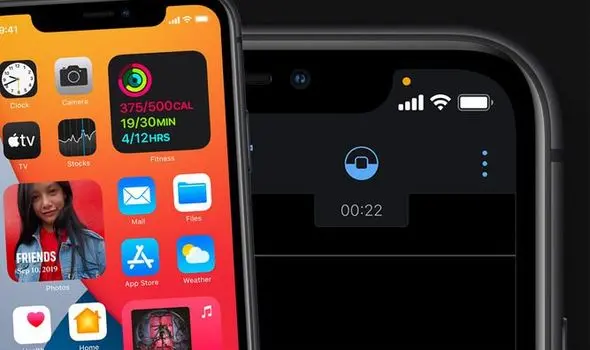
W świecie technologii, szczególnie w ekosystemie Apple, prywatność użytkowników odgrywa kluczową rolę. Wraz z aktualizacjami systemu iOS, Apple wprowadza nowe funkcje mające na celu zwiększenie bezpieczeństwa danych użytkowników. Jedną z tych funkcji są zielone i czerwone kropki, które pojawiają się w górnym rogu ekranu. Co oznaczają te kropki i dlaczego są tak istotne?

Zielona kropka: aktywność kamery

Zielona kropka, która pojawia się w prawym górnym rogu iPhone’a, oznacza, że aplikacja aktualnie korzysta z kamery urządzenia. Może to mieć miejsce na przykład, gdy użytkownik robi zdjęcie, nagrywa wideo lub uczestniczy w wideorozmowie. Pojawienie się zielonej kropki ma na celu informowanie użytkownika o tym, że kamera jest aktywna, co zwiększa kontrolę nad prywatnością.

Jakie aplikacje korzystają z zielonej kropki?

Aplikacje korzystające z kamery, takie jak Aparat, FaceTime czy Instagram, powodują pojawienie się zielonej kropki. Dodatkowo, gdy jakaś aplikacja próbuje uzyskać dostęp do kamery w tle, iPhone natychmiast informuje o tym użytkownika, co daje większą przejrzystość działania aplikacji.

Dlaczego to takie ważne?

Kontrola nad kamerą w urządzeniu to jedna z najważniejszych kwestii prywatności. W erze cyberbezpieczeństwa istnieje wiele przypadków, w których złośliwe aplikacje mogą próbować uzyskać dostęp do kamery bez wiedzy użytkownika. Zielona kropka działa jako natychmiastowe ostrzeżenie, co pozwala na szybkie zlokalizowanie i zablokowanie potencjalnie szkodliwej aplikacji.

Czerwona kropka: aktywność mikrofonu

Czerwona kropka pojawiająca się w górnym rogu ekranu iPhone’a oznacza, że aplikacja korzysta z mikrofonu urządzenia. Zwykle jest to związane z nagrywaniem głosu, rozmowami telefonicznymi, wideorozmowami lub aplikacjami, które wymagają dostępu do mikrofonu, jak np. Siri czy WhatsApp.

Jakie aplikacje korzystają z czerwonej kropki?

Czerwoną kropkę zobaczymy podczas korzystania z aplikacji takich jak Telefon, Skype, Messenger czy dowolnej aplikacji do nagrywania dźwięku. Dzięki temu użytkownik ma pewność, że mikrofon jest w użyciu, co minimalizuje ryzyko jego nieuprawnionego użycia.

Ochrona prywatności a mikrofon

Podobnie jak w przypadku kamery, kontrola nad mikrofonem to kluczowy aspekt prywatności. Cyberataki mogą wykorzystać nieuprawniony dostęp do mikrofonu, aby nagrywać rozmowy i dźwięki bez zgody użytkownika. Czerwona kropka w iPhone to proste, ale skuteczne narzędzie, które pozwala na identyfikację i ewentualne zablokowanie niechcianych aktywności.

Jak Apple wspiera prywatność użytkowników?

Apple od lat kładzie nacisk na prywatność i bezpieczeństwo użytkowników swoich urządzeń. Zielone i czerwone kropki to tylko jeden z elementów tego systemu. Wprowadzono je wraz z systemem iOS 14, aby zapewnić większą przejrzystość działania aplikacji i zapobiec potencjalnym naruszeniom prywatności. To rozwiązanie jest szczególnie istotne w dzisiejszych czasach, gdy złośliwe oprogramowanie może próbować uzyskać dostęp do kamery lub mikrofonu bez wiedzy użytkownika.

Apple również dodało funkcje takie jak „Raport o prywatności aplikacji”, który pozwala użytkownikom sprawdzić, jakie dane są zbierane przez aplikacje i jak często korzystają one z kamery, mikrofonu czy lokalizacji.

Co robić, gdy kropki pojawiają się bez powodu?

Jeśli zauważysz, że zielona lub czerwona kropka pojawia się na ekranie iPhone’a bez żadnej oczywistej przyczyny, warto podjąć następujące kroki:

  1. Sprawdź listę ostatnio używanych aplikacji – sprawdź, która aplikacja aktualnie korzysta z kamery lub mikrofonu, przesuwając palcem od dolnej krawędzi ekranu w górę.
  2. Odinstaluj podejrzane aplikacje – jeśli podejrzewasz, że aplikacja korzysta z tych funkcji bez Twojej zgody, najlepiej ją odinstalować.
  3. Zresetuj uprawnienia aplikacji – możesz ręcznie zarządzać uprawnieniami aplikacji w ustawieniach iPhone’a, w sekcji „Prywatność”. Tam możesz wyłączyć dostęp do kamery lub mikrofonu dla wybranych aplikacji.

Podsumowanie

Zielone i czerwone kropki w iPhone są prostym, ale niezwykle skutecznym narzędziem informacyjnym, które pozwala użytkownikom kontrolować aktywność kamery i mikrofonu na swoim urządzeniu. To kolejny krok Apple w kierunku ochrony prywatności swoich użytkowników, co czyni iPhone’a jednym z najbezpieczniejszych smartfonów na rynku. W dobie rosnących zagrożeń związanych z cyberbezpieczeństwem, świadomość użytkowników w zakresie takich funkcji jak te kropki, jest kluczowa dla zachowania bezpieczeństwa i prywatności.

Kategorie
iPad

Co zrobić, gdy iPad się zawiesi? – Kompleksowy przewodnik

Wielu użytkowników iPadów od czasu do czasu może napotkać problem z zawieszaniem się urządzenia. Może to być frustrujące, zwłaszcza gdy urządzenie przestaje reagować na dotyk lub zacięło się na jednej aplikacji. Istnieje jednak kilka skutecznych kroków, które można podjąć, aby przywrócić iPad do normalnej pracy. W tym artykule omówimy, co zrobić, gdy Twój iPad się zawiesi, oraz jak zapobiegać takim problemom w przyszłości.

1. Wymuś ponowne uruchomienie iPada

Najprostszym i najczęściej skutecznym sposobem na przywrócenie zawieszonego iPada jest wymuszenie jego ponownego uruchomienia. Sposób ten zależy od modelu urządzenia:

  • Na iPadach z przyciskiem Home (przycisk na dole ekranu):
    1. Naciśnij i przytrzymaj jednocześnie przycisk Home i przycisk zasilania (znajduje się na górnej krawędzi urządzenia).
    2. Trzymaj oba przyciski przez około 10 sekund, aż na ekranie pojawi się logo Apple.
  • Na iPadach bez przycisku Home (nowsze modele z Face ID):
    1. Szybko naciśnij i puść przycisk zwiększania głośności.
    2. Szybko naciśnij i puść przycisk zmniejszania głośności.
    3. Naciśnij i przytrzymaj przycisk zasilania, aż pojawi się logo Apple.

To powinno rozwiązać większość problemów z zawieszonym iPadem, a urządzenie powinno ponownie uruchomić się w normalny sposób.

2. Sprawdź, czy system iOS jest aktualny

Czasami problemy z zawieszaniem się iPada mogą być wynikiem błędów w oprogramowaniu, które zostały naprawione w nowszych wersjach systemu iOS. Aby upewnić się, że korzystasz z najnowszej wersji oprogramowania:

  1. Otwórz Ustawienia.
  2. Przejdź do sekcji Ogólne.
  3. Dotknij opcji Uaktualnienia oprogramowania.
  4. Jeśli jest dostępna aktualizacja, pobierz ją i zainstaluj.

Regularne aktualizacje pomagają utrzymać urządzenie w dobrej kondycji i mogą rozwiązywać problemy związane z zawieszaniem się.

3. Zamknij nieodpowiadające aplikacje

Jeśli Twój iPad zawiesza się w trakcie korzystania z konkretnej aplikacji, problem może tkwić właśnie w tej aplikacji. Spróbuj wymusić jej zamknięcie:

  1. Na iPadach z przyciskiem Home:
    • Dwukrotnie naciśnij przycisk Home, aby wyświetlić wszystkie uruchomione aplikacje.
    • Przesuń palcem w górę na aplikacji, która nie odpowiada, aby ją zamknąć.
  2. Na iPadach bez przycisku Home:
    • Przesuń palcem od dołu ekranu w górę i przytrzymaj w połowie ekranu, aż zobaczysz uruchomione aplikacje.
    • Przesuń palcem w górę na aplikacji, która nie odpowiada, aby ją zamknąć.

Jeśli problem nadal występuje, spróbuj odinstalować problematyczną aplikację i zainstalować ją ponownie.

4. Sprawdź pamięć iPada

Przepełnienie pamięci może prowadzić do zawieszania się urządzenia. Aby sprawdzić, ile miejsca pozostało na Twoim iPadzie:

  1. Otwórz Ustawienia.
  2. Przejdź do sekcji Ogólne.
  3. Dotknij Pamięć iPad.

Jeśli widzisz, że pamięć jest prawie pełna, rozważ usunięcie niepotrzebnych aplikacji, plików, zdjęć lub filmów, aby zwolnić miejsce.

5. Zresetuj ustawienia iPada

Jeśli inne metody nie działają, możesz spróbować zresetować ustawienia iPada. Nie usunie to Twoich danych, ale przywróci wszystkie ustawienia do domyślnych:

  1. Otwórz Ustawienia.
  2. Przejdź do sekcji Ogólne.
  3. Dotknij Przywróć i wybierz Przywróć wszystkie ustawienia.

Po tej operacji wszystkie Twoje ustawienia, takie jak Wi-Fi, dźwięki, tapety, zostaną przywrócone do domyślnych, ale aplikacje i pliki pozostaną nienaruszone.

6. Przywróć iPada do ustawień fabrycznych

Jeśli powyższe kroki nie przyniosły rezultatów, możesz spróbować przywrócić iPada do ustawień fabrycznych. Pamiętaj, że ta operacja usunie wszystkie dane i aplikacje z urządzenia, dlatego przed wykonaniem tej operacji zrób kopię zapasową.

  1. Otwórz Ustawienia.
  2. Przejdź do sekcji Ogólne.
  3. Dotknij Przywróć, a następnie wybierz Wymaż całą zawartość i ustawienia.

Po zakończeniu procesu możesz przywrócić swoje dane z kopii zapasowej iCloud lub iTunes.

7. Skontaktuj się z serwisem

Jeżeli żadne z powyższych rozwiązań nie przyniosło skutku, problem może leżeć w sprzęcie. W takim przypadku warto skontaktować się z autoryzowanym serwisem Apple, takim jak iDared Serwis, aby uzyskać profesjonalną pomoc. Specjaliści zdiagnozują problem i, jeśli to konieczne, naprawią urządzenie.


Podsumowanie

Zawieszający się iPad to frustrujący problem, ale na szczęście istnieje wiele sposobów na jego rozwiązanie. Od prostego ponownego uruchomienia, przez zamykanie aplikacji, po przywracanie ustawień fabrycznych – każdy krok może pomóc w rozwiązaniu problemu. Warto także pamiętać o regularnych aktualizacjach i zarządzaniu pamięcią, aby zapobiegać zawieszaniu się w przyszłości.

Kategorie
iPad iPhone MacBook

Jak wyłączyć funkcję „Znajdź mój iPhone” (Find My iPhone) – Kompleksowy przewodnik

Funkcja Find My iPhone (Znajdź mój iPhone) to jedno z najważniejszych narzędzi bezpieczeństwa oferowanych przez Apple. Umożliwia ona zlokalizowanie zgubionego lub skradzionego urządzenia, a także zdalne zablokowanie i usunięcie wszystkich danych w celu ochrony prywatności użytkownika. Pomimo swojej przydatności, w niektórych sytuacjach konieczne jest wyłączenie tej funkcji, zwłaszcza przed sprzedażą urządzenia, oddaniem go do serwisu lub przekazaniem komuś innemu. W tym artykule omówimy, jak krok po kroku wyłączyć funkcję Find My iPhone zarówno na samym urządzeniu, jak i zdalnie przez iCloud.

Dlaczego trzeba wyłączyć Find My iPhone?

Find My iPhone to doskonałe narzędzie zabezpieczające przed nieuprawnionym użyciem urządzenia, jednak jego aktywacja blokuje możliwość odblokowania iPhone’a przez osoby trzecie, nawet w serwisie. Przykładowo, gdy telefon jest przekazany do naprawy, serwis nie będzie w stanie go odblokować i naprawić, dopóki funkcja ta nie zostanie wyłączona. Dlatego przed sprzedażą lub serwisowaniem iPhone’a należy dezaktywować Find My iPhone, aby uniknąć problemów z obsługą urządzenia.

Jak wyłączyć Find My iPhone bezpośrednio z urządzenia?

Jeśli masz dostęp do swojego iPhone’a, wyłączenie funkcji Find My iPhone jest szybkie i łatwe. Wystarczy kilka kroków:

  1. Otwórz Ustawienia na swoim iPhone: Przejdź do ekranu głównego swojego iPhone’a i dotknij ikony Ustawienia.
  2. Wejdź do iCloud: W ustawieniach przewiń w dół i dotknij opcji Apple ID, iCloud, iTunes & App Store (to zazwyczaj pierwsza opcja na liście). Następnie kliknij iCloud.
  3. Wyłącz funkcję Find My iPhone: W sekcji iCloud znajdziesz opcję Find My iPhone. Przesuń suwak, aby ją wyłączyć. Zostaniesz poproszony o podanie hasła do Apple ID w celu potwierdzenia.
  4. Potwierdź wyłączenie: Po wprowadzeniu hasła, funkcja zostanie dezaktywowana.

Jak wyłączyć Find My iPhone zdalnie przez iCloud?

Jeśli nie masz dostępu do swojego urządzenia, np. zostało zgubione, możesz wyłączyć Find My iPhone zdalnie za pomocą przeglądarki internetowej i konta iCloud. Oto jak to zrobić:

  1. Zaloguj się na iCloud: Otwórz przeglądarkę internetową i przejdź na stronę icloud.com. Zaloguj się, używając swojego Apple ID i hasła.
  2. Wejdź do Find My iPhone: Po zalogowaniu się kliknij ikonę Find iPhone (Znajdź iPhone). Pojawi się mapa, na której zobaczysz lokalizację swojego urządzenia (jeśli jest online).
  3. Wybierz urządzenie: W górnym menu kliknij Wszystkie urządzenia i wybierz to, które chcesz usunąć z funkcji Find My iPhone.
  4. Usuń urządzenie z konta: Kliknij na wybrane urządzenie, a następnie kliknij opcję Usuń z konta lub Wymaż urządzenie (jeśli urządzenie jest zgubione i chcesz je usunąć zdalnie). Po tej operacji Find My iPhone zostanie wyłączone dla tego urządzenia.

Co zrobić, jeśli zapomniałeś hasła do Apple ID?

Jeśli nie pamiętasz hasła do swojego Apple ID, nie martw się – Apple oferuje kilka prostych sposobów na odzyskanie dostępu do konta:

  1. Użyj funkcji przypomnienia hasła: Na stronie iforgot.apple.com możesz skorzystać z opcji przypomnienia hasła. Wprowadź swój Apple ID i postępuj zgodnie z instrukcjami.
  2. Użyj kodu weryfikacyjnego: Jeśli masz włączoną dwuskładnikową weryfikację, na jedno z zaufanych urządzeń zostanie wysłany kod, który pozwoli na zresetowanie hasła.

Czy wyłączenie Find My iPhone usunie dane z telefonu?

Wyłączenie funkcji Find My iPhone nie usuwa żadnych danych z urządzenia. Funkcja ta jedynie wyłącza możliwość zdalnego lokalizowania, blokowania i wymazywania telefonu. Twoje dane pozostają bezpieczne na urządzeniu. Jeśli planujesz sprzedaż lub przekazanie telefonu komuś innemu, warto dodatkowo wykonać kopię zapasową danych i przywrócić ustawienia fabryczne telefonu, aby usunąć wszystkie dane osobiste.

Co zrobić po wyłączeniu Find My iPhone?

Po wyłączeniu funkcji Find My iPhone możesz bezpiecznie oddać urządzenie do serwisu lub przekazać je nowemu właścicielowi. Pamiętaj, aby upewnić się, że wszystkie dane zostały odpowiednio zabezpieczone, szczególnie jeśli sprzedajesz lub oddajesz telefon.

Profesjonalna pomoc w wyłączaniu Find My iPhone

Jeśli masz trudności z wyłączeniem funkcji Find My iPhone lub potrzebujesz pomocy technicznej, możesz skontaktować się z oficjalnym wsparciem Apple lub odwiedzić jeden z autoryzowanych serwisów Apple, takich jak iDared Serwis. Nasz zespół specjalistów z przyjemnością pomoże Ci w obsłudze Twojego urządzenia, a także doradzi w kwestii bezpieczeństwa danych i innych funkcji.

Kategorie
Apple TV

Nowa era rozrywki i inteligentnego domu: Co oferują tvOS 18 i HomePod 18?

Apple od lat buduje ekosystem urządzeń, który umożliwia płynne zarządzanie technologią w domu i poza nim. Dwie z kluczowych platform tego ekosystemu, tvOS i HomePod, również otrzymały nowe aktualizacje – tvOS 18 i HomePod 18. Zarówno dla Apple TV, jak i inteligentnych głośników HomePod, te aktualizacje wprowadzają istotne usprawnienia, które znacząco poprawiają jakość rozrywki oraz funkcje inteligentnego domu. Poniżej przedstawiamy najważniejsze nowości, które towarzyszą premierze tych systemów.

tvOS 18 – Rozrywka na nowym poziomie

Apple TV stał się sercem domowego centrum rozrywki, a tvOS 18 to krok w stronę jeszcze bardziej zintegrowanego i spersonalizowanego doświadczenia multimedialnego.

1. Ulepszone rekomendacje treści

Nowy algorytm rekomendacji w tvOS 18 analizuje historię oglądania oraz preferencje użytkownika, aby proponować bardziej trafne filmy, seriale i programy telewizyjne. Dzięki temu użytkownicy mogą odkrywać nowe treści w oparciu o ich gust, co znacząco poprawia komfort korzystania z Apple TV.

2. Tryb współdzielenia ekranu (Multi-User Mode)

tvOS 18 wprowadza tryb współdzielenia ekranu, co umożliwia jednoczesne oglądanie różnych treści przez kilku użytkowników na jednym urządzeniu. To rozwiązanie jest idealne dla rodzin, gdzie każdy członek może korzystać ze swojego profilu i mieć dostęp do spersonalizowanych rekomendacji i ustawień.

3. Wsparcie dla Dolby Atmos i Spatial Audio

tvOS 18 stawia na jakość dźwięku, wprowadzając pełną obsługę Dolby Atmos oraz Spatial Audio. Filmy i seriale z Apple TV+ oraz innych platform streamingowych brzmią teraz bardziej realistycznie, oferując dźwięk przestrzenny i głębokie wrażenia akustyczne, szczególnie w połączeniu z HomePodami ustawionymi jako głośniki domowe.

4. Apple Fitness+ na dużym ekranie

Dzięki tvOS 18, użytkownicy Apple TV mogą teraz korzystać z aplikacji Apple Fitness+ bezpośrednio na telewizorze, z pełną synchronizacją z Apple Watch. Treningi w wysokiej jakości wideo, z dynamicznymi wskaźnikami na ekranie, pozwalają na śledzenie postępów i utrzymanie motywacji w czasie rzeczywistym.

5. Integracja z HomeKit i Matter

tvOS 18 wprowadza jeszcze głębszą integrację z HomeKit oraz standardem Matter, co pozwala na łatwiejsze zarządzanie inteligentnymi urządzeniami w domu bezpośrednio z Apple TV. Użytkownicy mogą teraz kontrolować światła, zamki, kamery i inne urządzenia za pomocą Siri lub z poziomu dedykowanej aplikacji na ekranie telewizora.

HomePod 18 – Inteligentny dźwięk i zarządzanie domem

HomePod to nie tylko głośnik o doskonałej jakości dźwięku, ale również zaawansowane centrum sterowania domem. Aktualizacja do HomePod 18 wprowadza liczne usprawnienia, które uczynią ten produkt jeszcze bardziej funkcjonalnym.

1. Lepsze rozpoznawanie głosu

HomePod 18 wprowadza jeszcze bardziej zaawansowane rozpoznawanie głosu, umożliwiając inteligentne rozróżnianie członków rodziny na podstawie ich mowy. Dzięki temu każdy użytkownik może uzyskać spersonalizowane rekomendacje muzyczne, przypomnienia i notatki, co znacznie poprawia wygodę użytkowania.

2. Nowe profile audio

Apple w HomePod 18 wprowadza nowe profile audio, które automatycznie dostosowują dźwięk w zależności od rodzaju odtwarzanej treści. Oglądając filmy, słuchając muzyki czy podcastów, HomePod inteligentnie zmienia parametry dźwięku, aby dopasować się do charakteru materiału. W ten sposób każdy utwór, dialog czy efekt specjalny brzmią jeszcze bardziej wyraziście i dynamicznie.

3. Rozszerzona integracja z HomeKit i Matter

HomePod 18 jest teraz jeszcze lepiej zintegrowany z HomeKit i Matter, co pozwala na jeszcze sprawniejsze zarządzanie urządzeniami inteligentnego domu. Użytkownicy mogą wydawać polecenia głosowe, aby sterować światłami, zamkami, ogrzewaniem i innymi urządzeniami domowymi w jeszcze bardziej intuicyjny sposób.

4. Nowe funkcje bezpieczeństwa

HomePod 18 wprowadza nowe funkcje bezpieczeństwa, takie jak monitorowanie dźwięków w domu, które mogą wskazywać na nietypowe zdarzenia, np. alarmy, płacz dziecka czy dźwięki stłuczenia szkła. HomePod może automatycznie wysyłać powiadomienia na iPhone’a, jeśli wykryje coś niepokojącego.

5. Siri: Ulepszone polecenia i automatyzacje

Siri na HomePodzie staje się jeszcze bardziej użyteczna dzięki nowym poleceniom i automatyzacjom. Użytkownicy mogą teraz tworzyć bardziej skomplikowane scenariusze zarządzania domem, takie jak „Dobranoc”, który wyłącza światła, zamyka drzwi i obniża temperaturę, wszystko przy użyciu jednego polecenia głosowego.

6. Większa kompatybilność z Apple Music

Dzięki HomePod 18, Apple wprowadza jeszcze lepszą integrację z Apple Music, umożliwiając łatwiejsze tworzenie dynamicznych playlist na podstawie preferencji użytkowników. Głośnik może teraz także bardziej precyzyjnie sugerować nowe utwory, biorąc pod uwagę nastrój czy okazję.

Podsumowanie

tvOS 18 i HomePod 18 to znaczące aktualizacje, które wprowadzają szereg nowych funkcji, zarówno w zakresie rozrywki, jak i zarządzania inteligentnym domem. Apple po raz kolejny udowadnia, że ich ekosystem technologiczny może działać jeszcze bardziej płynnie, oferując użytkownikom intuicyjne i wygodne rozwiązania na co dzień. Aktualizacje te to doskonały przykład na to, jak Apple nieustannie dąży do podnoszenia jakości życia swoich użytkowników, integrując najnowsze technologie w domach na całym świecie.

Kategorie
apple watch

Rewolucja na nadgarstku: Co nowego w watchOS 11?

Od momentu wprowadzenia pierwszego Apple Watcha w 2015 roku, Apple konsekwentnie rozwija swoje oprogramowanie, oferując użytkownikom coraz to nowsze funkcje. Najnowsza aktualizacja – watchOS 11 – to milowy krok w kierunku jeszcze bardziej zaawansowanego, intuicyjnego i spersonalizowanego doświadczenia użytkownika. Z bogactwem nowych funkcji, poprawek oraz innowacji, watchOS 11 przekształca Apple Watcha w urządzenie nie tylko dla zdrowia, ale i do zarządzania codziennym życiem. Przyjrzyjmy się z bliska, co oferuje to najnowsze oprogramowanie.

1. Nowe tarcze zegarka: Jeszcze więcej możliwości personalizacji

Jednym z najważniejszych aspektów Apple Watcha zawsze była możliwość personalizacji tarczy. W watchOS 11 Apple wprowadza kilka zupełnie nowych tarcz, które pozwalają użytkownikom jeszcze bardziej dopasować zegarek do swojego stylu. Zegarki cyfrowe, analogowe, artystyczne i minimalistyczne – każda nowa tarcza została zaprojektowana z myślą o różnych preferencjach estetycznych. Co więcej, nowe kompilacje pozwalają na szybszy dostęp do ulubionych aplikacji i funkcji, co dodatkowo podnosi komfort użytkowania.

2. Zaawansowane śledzenie snu

watchOS 11 kontynuuje rozwój funkcji zdrowotnych, a w tym roku szczególny nacisk położono na poprawę monitorowania snu. Apple Watch nie tylko śledzi czas spędzony w łóżku, ale również dokładnie analizuje różne fazy snu – od snu lekkiego po REM. Dodatkowo, nowa funkcja „Wskazówki przed snem” pomaga użytkownikom wprowadzać rutynę, która sprzyja lepszej regeneracji i ogólnemu zdrowiu.

3. Tryb Mindfulness z nowymi ćwiczeniami

Rozwój funkcji dbających o dobrostan psychiczny to kolejny krok naprzód. W watchOS 11 tryb Mindfulness został rozbudowany o nowe ćwiczenia oddechowe i medytacyjne, które pomagają w relaksacji i poprawie koncentracji. Dzięki krótkim sesjom medytacyjnym, użytkownicy mogą szybko złagodzić stres w ciągu dnia, a nowa opcja śledzenia nastroju pozwala na długoterminowe monitorowanie samopoczucia.

4. Lepsza integracja z aplikacjami treningowymi

Jednym z kluczowych elementów Apple Watcha są jego funkcje fitnessowe. W watchOS 11 Apple skupił się na integracji z zewnętrznymi aplikacjami treningowymi, umożliwiając jeszcze bardziej zaawansowane monitorowanie aktywności. Dzięki nowym API, deweloperzy mogą teraz tworzyć bardziej precyzyjne i interaktywne aplikacje, które lepiej współpracują z wbudowanymi czujnikami Apple Watcha.

5. Tryb zredukowanej energii z większymi możliwościami

Tryb oszczędzania energii w Apple Watchu nie jest nowością, ale w watchOS 11 został znacząco ulepszony. Teraz zegarek może działać w trybie zredukowanej energii, oferując jednocześnie dostęp do podstawowych funkcji, takich jak odbieranie powiadomień czy monitorowanie zdrowia. Ta funkcja jest szczególnie przydatna dla osób aktywnych fizycznie, które spędzają dużo czasu z dala od ładowarki.

6. Ulepszone powiadomienia i szybkie odpowiedzi

Powiadomienia to kluczowy element Apple Watcha, a w watchOS 11 są one jeszcze bardziej intuicyjne i przyjazne użytkownikowi. Dzięki nowym gestom oraz szerszym opcjom szybkich odpowiedzi, użytkownicy mogą teraz łatwiej zarządzać wiadomościami i powiadomieniami bez potrzeby sięgania po telefon. Apple dodało również więcej opcji personalizacji powiadomień, umożliwiając dostosowanie ich wyświetlania w zależności od okoliczności.

7. Ulepszenia dla użytkowników z niepełnosprawnościami

Apple od dawna jest liderem w zakresie dostępności, a watchOS 11 jeszcze bardziej rozwija funkcje wspomagające użytkowników z różnymi rodzajami niepełnosprawności. Nowe opcje obejmują lepsze wsparcie dla użytkowników z problemami ze wzrokiem, słuchem oraz motoryką. Na przykład, użytkownicy mogą teraz korzystać z zaawansowanych gestów ręki, aby obsługiwać Apple Watch bez dotykania ekranu.

8. Skróty i automatyzacje na zegarku

Jednym z najbardziej oczekiwanych dodatków w watchOS 11 są Skróty, znane już użytkownikom iPhone’ów. Teraz można je w pełni obsługiwać także na zegarku. Użytkownicy mogą tworzyć własne automatyzacje, które pozwalają na uruchamianie złożonych sekwencji działań jednym dotknięciem tarczy zegarka. Dzięki tej funkcji Apple Watch staje się jeszcze bardziej wszechstronnym narzędziem do zarządzania codziennymi zadaniami.

9. Nowe funkcje związane z bezpieczeństwem

Apple Watch już wcześniej posiadał funkcje związane z bezpieczeństwem, takie jak wykrywanie upadków. W watchOS 11 Apple dodaje kolejne narzędzia, takie jak zaawansowane monitorowanie tętna i saturacji, które mogą wysyłać powiadomienia o potencjalnie niebezpiecznych zmianach w organizmie. Nowa funkcja „SOS w podróży” automatycznie łączy się z lokalnymi służbami ratunkowymi w sytuacjach awaryjnych, nawet podczas podróży za granicę.

10. Więcej niezależnych aplikacji

watchOS 11 zwiększa autonomię Apple Watcha, pozwalając na instalację większej liczby aplikacji bezpośrednio na zegarku, bez potrzeby korzystania z iPhone’a. Oznacza to, że użytkownicy mogą teraz korzystać z pełnych funkcji wielu aplikacji, nawet wtedy, gdy ich telefon nie jest pod ręką.

Podsumowanie

watchOS 11 to kompleksowa aktualizacja, która nie tylko wprowadza nowe funkcje, ale również znacznie poprawia istniejące. Personalizacja, zdrowie, fitness, bezpieczeństwo i automatyzacja stają się jeszcze bardziej dostępne, a zegarek jeszcze bardziej użyteczny na co dzień. Dla wszystkich użytkowników Apple Watcha, ta aktualizacja przynosi nowy poziom wygody i funkcjonalności.