Kategorie
Apple

AirPods 4 vs. Poprzednie Generacje – Przewodnik Kupującego: Wszystkie Ulepszenia Porównane

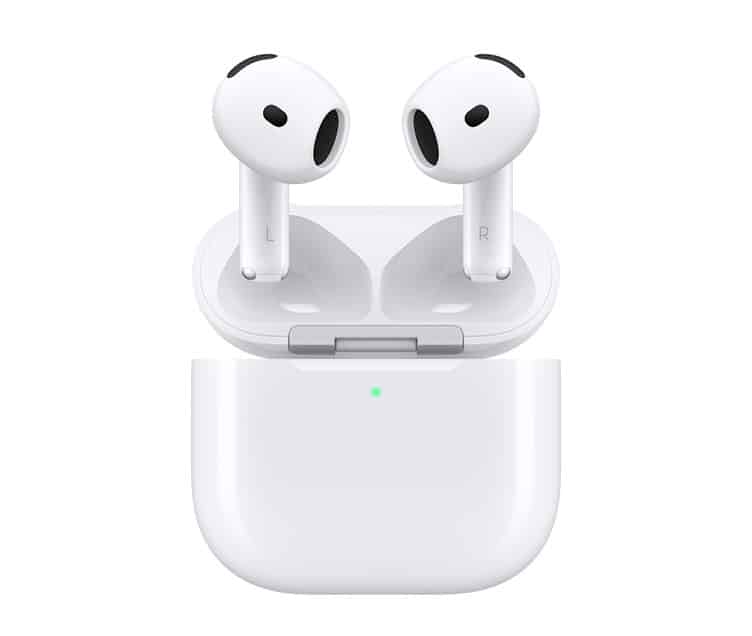
Apple wprowadziło nowe AirPods 4, które są już dostępne w przedsprzedaży. Wraz z premierą AirPods 4 oraz AirPods 4 z aktywną redukcją szumów (ANC), firma wprowadziła istotne ulepszenia, które mogą mieć znaczący wpływ na codzienne korzystanie z tych słuchawek.

Kluczowe ulepszenia w AirPods 4 obejmują bardziej ergonomiczne dopasowanie, lepszą jakość dźwięku dzięki nowemu niskodeformacyjnemu przetwornikowi, a także zaawansowane funkcje, takie jak Spersonalizowany Dźwięk Przestrzenny. Po raz pierwszy w standardowej linii AirPods, model AirPods 4 oferuje opcjonalną aktywną redukcję szumów (ANC) za dodatkowe 200 zł, co zapewnia cichsze i bardziej immersyjne wrażenia, szczególnie w hałaśliwym otoczeniu.

Niezależnie od tego, czy planujesz uaktualnić swoje AirPods 2, AirPods 3, czy zastanawiasz się nad różnicami pomiędzy modelami AirPods 4, ten przewodnik pomoże Ci podjąć świadomą decyzję w oparciu o priorytety, takie jak jakość dźwięku, komfort czy funkcje, takie jak ANC. Przeanalizujemy także, kto powinien rozważyć uaktualnienie do najnowszej generacji.

Tabela Porównawcza AirPods 4 i Poprzednich Generacji z Polskimi Cenami

Model AirPods (2. generacji, 2019) AirPods (3. generacji, 2021) AirPods (4. generacji, 2024) AirPods z ANC (4. generacji, 2024)
Konstrukcja Długie nóżki Krótsze nóżki, szerszy kształt Węższy, bardziej ergonomiczny Węższy, bardziej ergonomiczny
System wentylacji Brak Tak Tak Tak
Czujniki Optyczne czujniki w uchu Czujniki wykrywające skórę Optyczne czujniki w uchu Optyczne czujniki w uchu
Mikrofony Mikrofony skierowane do wewnątrz Mikrofony skierowane do wewnątrz Mikrofony skierowane do wewnątrz Mikrofony skierowane do wewnątrz
Sterowanie Podwójne stuknięcie Czujniki siły Czujniki siły Czujniki siły
Odporność na wodę i pot IPX4 IP54 IP54 IP54
Przetwornik Standardowy przetwornik Apple Przetwornik oparty na AirPods Pro Niskodeformacyjny przetwornik Niskodeformacyjny przetwornik
Wzmacniacz Standardowy wzmacniacz Nowy wzmacniacz Apple Pro Nowy wzmacniacz Nowy wzmacniacz
Chip H1 H1 H2 H2
Bluetooth 5.0 5.0 5.3 5.3
Połączenie 5GHz Brak Brak Tak Tak
Aktywna Redukcja Szumów (ANC) Brak Brak Brak Tak
Tryb Przejrzystości Brak Brak Brak Tak
Ładowanie Lightning MagSafe/Lightning/Qi USB-C USB-C bezprzewodowe
Wysokość słuchawek 40,5 mm 30,79 mm 30,2 mm 30,2 mm
Waga słuchawek 4,0 g 4,28 g 4,3 g 4,3 g
Cena w Polsce 699 zł (wycofane) 899 zł (wycofane) 699 zł 899 zł

Czy warto zaktualizować?

AirPods 4, a szczególnie model z ANC, to znaczący krok naprzód w stosunku do poprzednich wersji. Najważniejszym ulepszeniem jest wprowadzenie aktywnej redukcji szumów (ANC) w AirPods 4 z ANC, co po raz pierwszy dostępne jest w otwartych słuchawkach Apple. ANC znacząco poprawia komfort słuchania, umożliwiając użytkownikom cieszenie się muzyką i rozmowami w hałaśliwych środowiskach bez potrzeby stosowania silikonowych końcówek.

Jakość dźwięku również została zauważalnie poprawiona dzięki nowemu niskodeformacyjnemu przetwornikowi, który oferuje głębszy bas i czystsze wysokie tony. Funkcje takie jak Spersonalizowany Dźwięk Przestrzenny dodatkowo optymalizują brzmienie dla każdego użytkownika.

Uaktualnienie z AirPods 2

Dla użytkowników AirPods 2, aktualizacja do AirPods 4 to zdecydowany krok naprzód, oferujący znaczące ulepszenia w zakresie dźwięku, komfortu i funkcji, takich jak dźwięk przestrzenny. Wersja z ANC stanowi jeszcze większy skok jakościowy.

Uaktualnienie z AirPods 3

Użytkownicy AirPods 3 mogą rozważyć aktualizację, jeśli szukają lepszej redukcji szumów lub komfortu noszenia. Jeśli jednak jesteś zadowolony z obecnych funkcji i nie potrzebujesz ANC, aktualizacja może nie być konieczna.

AirPods 4 czy AirPods 4 z ANC?

Wybór pomiędzy AirPods 4 a AirPods 4 z ANC zależy głównie od tego, jak ważna jest dla Ciebie aktywna redukcja szumów. Jeśli regularnie przebywasz w hałaśliwych miejscach, takich jak środki transportu, lotniska czy kawiarnie, wersja z ANC jest warta dodatkowych 200 zł. Z kolei dla tych, którzy nie potrzebują ANC, standardowe AirPods 4 to bardziej ekonomiczna opcja z większością kluczowych ulepszeń dźwiękowych.
Kategorie
iOS iPhone Poradnik

Jak Wylogować się z Find My iPhone „Znajd Mój iPhone”: Kompletny Przewodnik

Wprowadzenie

Find My iPhone to jedna z najbardziej przydatnych funkcji dostępnych w ekosystemie Apple, która pozwala użytkownikom na lokalizowanie, zabezpieczanie i zarządzanie swoimi urządzeniami w przypadku ich zgubienia lub kradzieży. Chociaż jest to niezwykle przydatne narzędzie, zdarzają się sytuacje, w których konieczne jest wylogowanie się z usługi Find My iPhone – na przykład przed sprzedażą urządzenia, jego przekazaniem innej osobie lub w sytuacji, gdy chcesz całkowicie wyłączyć tę funkcję. W tym artykule przeprowadzimy Cię krok po kroku przez proces wylogowywania się z Find My iPhone, wyjaśniając również, dlaczego i kiedy warto to zrobić.

Dlaczego i Kiedy Powinieneś Wylogować się z Find My iPhone?

1. Przygotowanie Urządzenia do Sprzedaży lub Przekazania

Jeśli planujesz sprzedać lub przekazać swoje urządzenie komuś innemu, bardzo ważne jest, aby przedtem wylogować się z Find My iPhone. Usunięcie urządzenia z konta Apple ID i wylogowanie się z Find My iPhone zapewni nowemu właścicielowi pełny dostęp do urządzenia oraz uniknie problemów z aktywacją.

2. Ochrona Prywatności

Jeśli przestajesz używać danego urządzenia, na przykład po jego zresetowaniu do ustawień fabrycznych lub podczas zmiany urządzenia, wylogowanie się z Find My iPhone pomoże chronić Twoją prywatność. Dzięki temu nie będziesz miał powiązanego z kontem urządzenia, które mógłby potencjalnie zlokalizować ktoś inny.

3. Usuwanie Urządzeń, których Już Nie Używasz

Czasami na Twoim koncie Apple ID mogą znajdować się urządzenia, z których już nie korzystasz. Wylogowanie się z Find My iPhone to skuteczny sposób na uporządkowanie listy urządzeń przypisanych do Twojego konta oraz uniknięcie potencjalnych problemów z lokalizowaniem nieużywanych urządzeń.

4. Przełączanie się na Nowe Konto Apple ID

Jeśli zamierzasz przełączyć się na nowe konto Apple ID, na przykład z powodu zmiany regionu lub innych przyczyn, konieczne będzie wylogowanie się z Find My iPhone na wszystkich urządzeniach, aby przejść na nowe konto bez problemów.

Jak Wylogować się z Find My iPhone: Krok po Kroku

1. Wylogowanie się bezpośrednio z urządzenia

Najprostszym sposobem na wylogowanie się z Find My iPhone jest bezpośrednie działanie na urządzeniu, z którego chcesz się wylogować. Poniżej znajdziesz instrukcje, jak to zrobić na iPhone’ie, iPadzie lub iPodzie touch:

  1. Otwórz Ustawienia: Na ekranie głównym urządzenia, stuknij ikonę „Ustawienia”, aby otworzyć menu ustawień.
  2. Kliknij swoje imię: Na górze ekranu znajdziesz swoje imię oraz zdjęcie profilowe. Stuknij w nie, aby przejść do ustawień Apple ID.
  3. Przejdź do sekcji „Find My”: W menu Apple ID znajdziesz sekcję „Find My”. Kliknij na nią, aby otworzyć opcje Find My iPhone.
  4. Wyłącz Find My iPhone: W sekcji „Find My iPhone” przesuń suwak, aby wyłączyć tę funkcję. Będziesz musiał podać hasło do swojego konta Apple ID, aby potwierdzić tę operację.
  5. Potwierdzenie: Po wprowadzeniu hasła, Find My iPhone zostanie wyłączone, a urządzenie zostanie usunięte z listy urządzeń, które można zlokalizować przy użyciu tej funkcji.

2. Wylogowanie się z Find My iPhone przez iCloud

Jeśli nie masz fizycznego dostępu do urządzenia, z którego chcesz się wylogować, możesz to zrobić zdalnie, korzystając z iCloud:

  1. Zaloguj się na stronie iCloud: Otwórz przeglądarkę internetową i przejdź na stronę iCloud.com. Zaloguj się na swoje konto Apple ID.
  2. Otwórz Find My iPhone: Po zalogowaniu, kliknij ikonę „Find iPhone”, aby przejść do zarządzania urządzeniami.
  3. Wybierz swoje urządzenie: Na górze ekranu znajdziesz listę urządzeń przypisanych do Twojego konta. Kliknij na urządzenie, które chcesz usunąć.
  4. Usuń z konta: Po wybraniu urządzenia kliknij opcję „Usuń z konta”. Potwierdź tę operację, aby usunąć urządzenie z listy i wylogować je z Find My iPhone.

3. Wylogowanie się z Find My iPhone za pomocą komputera Mac

Jeśli korzystasz z komputera Mac, możesz również wylogować się z Find My iPhone przy użyciu aplikacji „Find My”:

  1. Otwórz aplikację Find My: Na komputerze Mac otwórz aplikację „Find My”, którą znajdziesz w folderze „Aplikacje” lub wyszukując ją przez Spotlight.
  2. Wybierz urządzenie: Po otwarciu aplikacji wybierz zakładkę „Urządzenia”, a następnie kliknij urządzenie, które chcesz usunąć z Find My.
  3. Usuń urządzenie: Kliknij „Usuń z konta”, aby wylogować urządzenie z Find My iPhone. Będziesz musiał potwierdzić swoją decyzję.

Co Zrobić Po Wylogowaniu się z Find My iPhone?

1. Przywracanie Ustawień Fabrycznych

Po wylogowaniu się z Find My iPhone, jeśli zamierzasz sprzedać lub przekazać urządzenie, warto przywrócić ustawienia fabryczne, aby usunąć wszystkie dane osobiste. Możesz to zrobić w „Ustawienia” > „Ogólne” > „Resetuj” > „Wymaż zawartość i ustawienia”.

2. Przekazanie lub Sprzedaż Urządzenia

Gdy Twoje urządzenie zostało wylogowane z Find My iPhone i zresetowane, jest gotowe do przekazania lub sprzedaży. Nowy właściciel będzie mógł skonfigurować urządzenie jak nowe, bez żadnych problemów związanych z aktywacją.

3. Przełączanie na Nowe Konto Apple ID

Jeśli wylogowujesz się z Find My iPhone w celu przełączenia na nowe konto Apple ID, po wylogowaniu się zaloguj się na nowe konto i skonfiguruj urządzenie zgodnie ze swoimi potrzebami.

Podsumowanie

Wylogowanie się z Find My iPhone to ważny krok w zarządzaniu swoimi urządzeniami, który może być konieczny w różnych sytuacjach – od sprzedaży urządzenia po ochronę swojej prywatności. Dzięki prostym krokom opisanym w tym artykule, możesz szybko i łatwo wylogować się z Find My iPhone, zabezpieczając swoje dane i przygotowując urządzenie do dalszego użytkowania. Pamiętaj, aby zawsze wykonać tę operację przed przekazaniem urządzenia komuś innemu lub przed zresetowaniem go do ustawień fabrycznych.