Kategorie
iMac MacBook macOS

Apple Wprowadza Nową Publiczną Betę macOS Sequoia 15.1 z Apple Intelligence

Apple właśnie udostępniło nową publiczną betę systemu operacyjnego macOS Sequoia 15.1, umożliwiając osobom niebędącym deweloperami przetestowanie oprogramowania przed jego oficjalną premierą zaplanowaną na 28 października. Najnowsza beta pojawia się dzień po udostępnieniu siódmej bety dla deweloperów.

Testerzy publicznej bety, którzy zarejestrowali się w programie beta testów Apple, mogą pobrać aktualizację do macOS Sequoia 15.1 poprzez aplikację Ustawienia, przechodząc do sekcji Aktualizacji Oprogramowania i wybierając opcję Publiczna Beta.

iOS 18.1, iPadOS 18.1 oraz macOS Sequoia 15.1 to pierwsze aktualizacje zawierające funkcje Apple Intelligence. Nie wszystkie możliwości sztucznej inteligencji zostały jeszcze dodane, ale beta zawiera Narzędzia Pisarskie, ulepszenia Siri, podsumowania, AI-napędzane tryby Focus oraz inteligentne odpowiedzi. Aby skorzystać z funkcji Apple Intelligence, potrzebny jest iPhone 15 Pro lub iPhone 16 model, albo Mac lub iPad z serii M.

Narzędzia Pisarskie są dostępne za każdym razem, gdy można wybrać i edytować tekst. Funkcja ta umożliwia sprawdzanie pisowni, korektę gramatyki, przepisywanie tekstu z nowym tonem oraz podsumowywanie treści.

Siri została gruntownie odnowiona i otrzymała nowy design z subtelnym poświatą wokół wyświetlacza. Funkcja Type to Siri pozwala na uzyskiwanie odpowiedzi bez konieczności mówienia do Siri. Siri może też śledzić, gdy zacinamy się podczas wypowiadania słów oraz utrzymywać kontekst między zapytaniami. Przeglądarka Safari potrafi podsumowywać artykuły, a nowy tryb Focus Reduce Intelligent Notifications inteligentnie wyświetla tylko ważne powiadomienia.

Inteligentne odpowiedzi są dostępne w Wiadomościach i Mailu, ponadto aplikacja Mail wyświetla na początku skrzynki odbiorczej wiadomości z priorytetem czasowym. Aplikacja Fotografie oferuje funkcję Memory Movie do tworzenia pokazów slajdów na podstawie opisów tekstowych, a narzędzie Clean Up pozwala usuwać niechciane obiekty ze zdjęć.

Więcej informacji o wszystkich funkcjach dostępnych obecnie w betach można znaleźć w naszym przewodniku dotyczącym Apple Intelligence. Niektóre nowe funkcje Siri, takie jak Image Playground i Genmoji, nie zostały jeszcze zaimplementowane.

Kategorie
iOS iPhone Poradnik

Jak Wylogować się z Find My iPhone „Znajd Mój iPhone”: Kompletny Przewodnik

Wprowadzenie

Find My iPhone to jedna z najbardziej przydatnych funkcji dostępnych w ekosystemie Apple, która pozwala użytkownikom na lokalizowanie, zabezpieczanie i zarządzanie swoimi urządzeniami w przypadku ich zgubienia lub kradzieży. Chociaż jest to niezwykle przydatne narzędzie, zdarzają się sytuacje, w których konieczne jest wylogowanie się z usługi Find My iPhone – na przykład przed sprzedażą urządzenia, jego przekazaniem innej osobie lub w sytuacji, gdy chcesz całkowicie wyłączyć tę funkcję. W tym artykule przeprowadzimy Cię krok po kroku przez proces wylogowywania się z Find My iPhone, wyjaśniając również, dlaczego i kiedy warto to zrobić.

Dlaczego i Kiedy Powinieneś Wylogować się z Find My iPhone?

1. Przygotowanie Urządzenia do Sprzedaży lub Przekazania

Jeśli planujesz sprzedać lub przekazać swoje urządzenie komuś innemu, bardzo ważne jest, aby przedtem wylogować się z Find My iPhone. Usunięcie urządzenia z konta Apple ID i wylogowanie się z Find My iPhone zapewni nowemu właścicielowi pełny dostęp do urządzenia oraz uniknie problemów z aktywacją.

2. Ochrona Prywatności

Jeśli przestajesz używać danego urządzenia, na przykład po jego zresetowaniu do ustawień fabrycznych lub podczas zmiany urządzenia, wylogowanie się z Find My iPhone pomoże chronić Twoją prywatność. Dzięki temu nie będziesz miał powiązanego z kontem urządzenia, które mógłby potencjalnie zlokalizować ktoś inny.

3. Usuwanie Urządzeń, których Już Nie Używasz

Czasami na Twoim koncie Apple ID mogą znajdować się urządzenia, z których już nie korzystasz. Wylogowanie się z Find My iPhone to skuteczny sposób na uporządkowanie listy urządzeń przypisanych do Twojego konta oraz uniknięcie potencjalnych problemów z lokalizowaniem nieużywanych urządzeń.

4. Przełączanie się na Nowe Konto Apple ID

Jeśli zamierzasz przełączyć się na nowe konto Apple ID, na przykład z powodu zmiany regionu lub innych przyczyn, konieczne będzie wylogowanie się z Find My iPhone na wszystkich urządzeniach, aby przejść na nowe konto bez problemów.

Jak Wylogować się z Find My iPhone: Krok po Kroku

1. Wylogowanie się bezpośrednio z urządzenia

Najprostszym sposobem na wylogowanie się z Find My iPhone jest bezpośrednie działanie na urządzeniu, z którego chcesz się wylogować. Poniżej znajdziesz instrukcje, jak to zrobić na iPhone’ie, iPadzie lub iPodzie touch:

  1. Otwórz Ustawienia: Na ekranie głównym urządzenia, stuknij ikonę „Ustawienia”, aby otworzyć menu ustawień.
  2. Kliknij swoje imię: Na górze ekranu znajdziesz swoje imię oraz zdjęcie profilowe. Stuknij w nie, aby przejść do ustawień Apple ID.
  3. Przejdź do sekcji „Find My”: W menu Apple ID znajdziesz sekcję „Find My”. Kliknij na nią, aby otworzyć opcje Find My iPhone.
  4. Wyłącz Find My iPhone: W sekcji „Find My iPhone” przesuń suwak, aby wyłączyć tę funkcję. Będziesz musiał podać hasło do swojego konta Apple ID, aby potwierdzić tę operację.
  5. Potwierdzenie: Po wprowadzeniu hasła, Find My iPhone zostanie wyłączone, a urządzenie zostanie usunięte z listy urządzeń, które można zlokalizować przy użyciu tej funkcji.

2. Wylogowanie się z Find My iPhone przez iCloud

Jeśli nie masz fizycznego dostępu do urządzenia, z którego chcesz się wylogować, możesz to zrobić zdalnie, korzystając z iCloud:

  1. Zaloguj się na stronie iCloud: Otwórz przeglądarkę internetową i przejdź na stronę iCloud.com. Zaloguj się na swoje konto Apple ID.
  2. Otwórz Find My iPhone: Po zalogowaniu, kliknij ikonę „Find iPhone”, aby przejść do zarządzania urządzeniami.
  3. Wybierz swoje urządzenie: Na górze ekranu znajdziesz listę urządzeń przypisanych do Twojego konta. Kliknij na urządzenie, które chcesz usunąć.
  4. Usuń z konta: Po wybraniu urządzenia kliknij opcję „Usuń z konta”. Potwierdź tę operację, aby usunąć urządzenie z listy i wylogować je z Find My iPhone.

3. Wylogowanie się z Find My iPhone za pomocą komputera Mac

Jeśli korzystasz z komputera Mac, możesz również wylogować się z Find My iPhone przy użyciu aplikacji „Find My”:

  1. Otwórz aplikację Find My: Na komputerze Mac otwórz aplikację „Find My”, którą znajdziesz w folderze „Aplikacje” lub wyszukując ją przez Spotlight.
  2. Wybierz urządzenie: Po otwarciu aplikacji wybierz zakładkę „Urządzenia”, a następnie kliknij urządzenie, które chcesz usunąć z Find My.
  3. Usuń urządzenie: Kliknij „Usuń z konta”, aby wylogować urządzenie z Find My iPhone. Będziesz musiał potwierdzić swoją decyzję.

Co Zrobić Po Wylogowaniu się z Find My iPhone?

1. Przywracanie Ustawień Fabrycznych

Po wylogowaniu się z Find My iPhone, jeśli zamierzasz sprzedać lub przekazać urządzenie, warto przywrócić ustawienia fabryczne, aby usunąć wszystkie dane osobiste. Możesz to zrobić w „Ustawienia” > „Ogólne” > „Resetuj” > „Wymaż zawartość i ustawienia”.

2. Przekazanie lub Sprzedaż Urządzenia

Gdy Twoje urządzenie zostało wylogowane z Find My iPhone i zresetowane, jest gotowe do przekazania lub sprzedaży. Nowy właściciel będzie mógł skonfigurować urządzenie jak nowe, bez żadnych problemów związanych z aktywacją.

3. Przełączanie na Nowe Konto Apple ID

Jeśli wylogowujesz się z Find My iPhone w celu przełączenia na nowe konto Apple ID, po wylogowaniu się zaloguj się na nowe konto i skonfiguruj urządzenie zgodnie ze swoimi potrzebami.

Podsumowanie

Wylogowanie się z Find My iPhone to ważny krok w zarządzaniu swoimi urządzeniami, który może być konieczny w różnych sytuacjach – od sprzedaży urządzenia po ochronę swojej prywatności. Dzięki prostym krokom opisanym w tym artykule, możesz szybko i łatwo wylogować się z Find My iPhone, zabezpieczając swoje dane i przygotowując urządzenie do dalszego użytkowania. Pamiętaj, aby zawsze wykonać tę operację przed przekazaniem urządzenia komuś innemu lub przed zresetowaniem go do ustawień fabrycznych.

Kategorie
iPhone Poradnik

Always On Display – niegasnący wyświetlacz w iPhone: Co to jest i jak go używać?

Funkcja Always On Display (AOD) w iPhone’ach to innowacyjne rozwiązanie, które pozwala na ciągłe wyświetlanie podstawowych informacji, takich jak godzina, data czy powiadomienia, nawet gdy ekran jest zablokowany. To wygodne rozwiązanie, które oszczędza czas i energię, eliminując potrzebę ciągłego wybudzania urządzenia, by sprawdzić podstawowe informacje.

Co to jest Always On Display?

Always On Display to funkcja, która pozwala na ciągłe wyświetlanie wybranych informacji na ekranie iPhone’a, nawet gdy jest on zablokowany. Dzięki temu możesz szybko sprawdzić godzinę, datę, poziom naładowania baterii, a nawet niektóre powiadomienia bez konieczności odblokowywania urządzenia. AOD działa poprzez podświetlenie tylko niezbędnych pikseli na ekranie, co pozwala na znaczną oszczędność energii w porównaniu z tradycyjnym wybudzeniem ekranu.

Dostępność i kompatybilność

Funkcja Always On Display jest dostępna wyłącznie na nowszych modelach iPhone’ów wyposażonych w ekrany OLED,które umożliwiają selektywne podświetlanie pikseli. Obecnie AOD jest obsługiwane przez następujące modele:

  • iPhone 14 Pro
  • iPhone 14 Pro Max
  • iPhone 15 Pro
  • iPhone 15 Pro Max

Aktywacja i dezaktywacja Always On Display

Włączanie i wyłączanie AOD jest bardzo proste:

  1. Przejdź do „Ustawień” na swoim iPhonie.
  2. Wybierz sekcję „Wyświetlacz i Jasność”.
  3. Znajdź opcję „Always On Display” i przesuń przełącznik w odpowiednią stronę.

Dostosowywanie Always On Display

Możesz dostosować, jakie informacje będą wyświetlane na ekranie, gdy AOD jest aktywne. W ustawieniach „Wyświetlacz i Jasność” znajdziesz opcje dotyczące wyświetlania zegara, widżetów, powiadomień oraz tapety.

Kiedy Always On Display się wyłącza?

AOD został zaprojektowany tak, aby oszczędzać energię baterii. Dlatego automatycznie wyłącza się w określonych sytuacjach:

  • Gdy iPhone jest zwrócony ekranem do dołu.
  • Gdy iPhone znajduje się w torbie lub kieszeni.
  • Gdy iPhone jest w trybie niskiego zużycia energii lub trybie skupienia na śnie.
  • Gdy iPhone jest podłączony do CarPlay lub używany jako kamera Continuity.
  • Po określonym czasie bezczynności (można to dostosować w ustawieniach).

Korzyści z Always On Display

  • Wygoda: Szybki dostęp do podstawowych informacji bez konieczności odblokowywania telefonu.
  • Oszczędność energii: AOD zużywa mniej energii niż tradycyjne wybudzenie ekranu.
  • Personalizacja: Możliwość dostosowania wyświetlanych informacji do własnych potrzeb.
  • Dyskrecja: Możliwość sprawdzenia powiadomień bez zakłócania otoczenia.

Podsumowanie

Always On Display to przydatna funkcja, która zwiększa wygodę korzystania z iPhone’a, jednocześnie oszczędzając energię baterii. Jeśli posiadasz kompatybilny model iPhone’a, warto wypróbować AOD i dostosować go do swoich potrzeb.

Kategorie
iPhone Poradnik

Wyłączenie wibracji w Twoim iPhone – Zobacz jak

Wibracje w iPhonie to przydatna funkcja, która dyskretnie informuje o nadchodzących powiadomieniach, szczególnie gdy dźwięk nie jest mile widziany. Jednak ciągłe wibrowanie może stać się uciążliwe i rozpraszać. Na szczęście Apple daje nam pełną kontrolę nad tą funkcją, pozwalając dostosować ją do naszych indywidualnych potrzeb. W tym artykule pokażemy Ci, jak wyłączyć wibracje w różnych sytuacjach i jak dostosować je do swoich preferencji.

1. Cisza absolutna: Wyłączenie wszystkich wibracji

Jeśli wibracje przeszkadzają Ci w każdej sytuacji, możesz je całkowicie wyłączyć. Wystarczy kilka prostych kroków:

  1. Otwórz „Ustawienia” na swoim iPhonie.
  2. Przejdź do sekcji „Dostępność”.
  3. Wybierz „Dotyk”.
  4. Wyłącz opcję „Wibracje”.

Po tej zmianie Twój iPhone nie będzie wibrował w żadnej sytuacji, nawet gdy jest wyciszony.

2. Wybiórcza kontrola: Wibracje tylko w trybie cichym

Jeśli chcesz zachować wibracje tylko wtedy, gdy Twój iPhone jest wyciszony, możesz to łatwo skonfigurować:

  1. Otwórz „Ustawienia”.
  2. Przejdź do sekcji „Dźwięki i haptyka”.
  3. Wyłącz opcję „Wibracje przy dzwonku”.
  4. Upewnij się, że opcja „Wibracje przy wyciszeniu” jest włączona.

Teraz Twój iPhone będzie wibrował tylko wtedy, gdy jest w trybie cichym i otrzymasz powiadomienie.

3. Spokój w konkretnych aplikacjach: Wyłączanie wibracji dla wybranych aplikacji

Niektóre aplikacje mogą być bardziej nachalne niż inne. Jeśli chcesz wyłączyć wibracje tylko dla konkretnych aplikacji,możesz to zrobić w ustawieniach powiadomień:

  1. Otwórz „Ustawienia”.
  2. Przejdź do sekcji „Powiadomienia”.
  3. Wybierz aplikację, której wibracje chcesz wyłączyć.
  4. W sekcji „Alerty” wyłącz opcję „Dźwięki” lub „Haptyka”.

4. Koniec z wibrującą klawiaturą

Wibracje klawiatury mogą być pomocne, ale dla niektórych użytkowników są po prostu irytujące. Jeśli chcesz je wyłączyć:

  1. Otwórz „Ustawienia”.
  2. Przejdź do „Dźwięki i haptyka”.
  3. Wybierz „Czucie klawiatury”.
  4. Wyłącz opcję „Haptyka”.

5. Dodatkowe możliwości kontroli wibracji

Oprócz powyższych metod, iOS oferuje jeszcze kilka innych sposobów na dostosowanie wibracji do swoich potrzeb:

  • Tryb Nie przeszkadzać: Możesz skonfigurować ten tryb, aby wyłączał wszystkie wibracje (i dźwięki) w określonych godzinach lub sytuacjach.
  • Tryb cichy: Przełączenie iPhone’a w tryb cichy wyłączy dźwięki, ale wibracje mogą nadal działać, w zależności od Twoich ustawień.
  • Wzorce wibracji: Możesz dostosować wzorce wibracji dla różnych typów powiadomień, aby łatwiej je rozróżniać bez patrzenia na ekran.

Podsumowanie

Dzięki różnorodnym opcjom kontroli wibracji w iPhonie, możesz dostosować je do swoich indywidualnych potrzeb i preferencji. Niezależnie od tego, czy chcesz całkowicie wyłączyć wibracje, czy tylko w określonych sytuacjach, iOS daje Ci pełną kontrolę. Wykorzystaj te możliwości, aby Twój iPhone był jeszcze bardziej przyjazny i dopasowany do Twojego stylu życia.

Kategorie
iPhone Poradnik

Jak podłączyć iPhone do telewizora? Praktyczne porady i rozwiązania

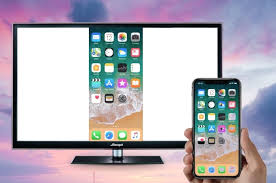
Chcesz oglądać filmy, przeglądać zdjęcia czy grać w gry ze swojego iPhone’a na dużym ekranie telewizora? To łatwiejsze niż myślisz! Istnieje kilka sposobów na połączenie tych dwóch urządzeń, a wybór odpowiedniego zależy od Twoich preferencji i dostępnego sprzętu.

Adapter HDMI: Niezawodność i stabilność

Jeśli cenisz sobie stabilność i niezawodność połączenia, adapter HDMI to doskonały wybór. Wystarczy podłączyć kabel HDMI do portu HDMI w telewizorze, a następnie podłączyć drugi koniec kabla do adaptera Lightning Digital AV. Na koniec podłącz adapter do portu Lightning w swoim iPhonie. Po włączeniu telewizora i wybraniu odpowiedniego wejścia HDMI, ekran Twojego iPhone’a powinien pojawić się na telewizorze. To idealne rozwiązanie do sytuacji, w których płynność i ciągłość wyświetlania są kluczowe, takich jak prezentacje biznesowe czy wieczory filmowe.

AirPlay: Bezprzewodowa wygoda

AirPlay to technologia Apple, która umożliwia bezprzewodowe przesyłanie obrazu i dźwięku z iPhone’a na kompatybilny telewizor lub urządzenie Apple TV. Upewnij się, że oba urządzenia są połączone z tą samą siecią Wi-Fi. Następnie otwórz Centrum Sterowania na iPhonie i dotknij ikony „Klonowanie ekranu” lub „AirPlay”. Wybierz swój telewizor z listy i ciesz się bezprzewodową wygodą!

Chromecast: Strumieniowanie z ulubionych aplikacji

Jeśli Twój telewizor nie obsługuje AirPlay, Chromecast może być świetną alternatywą. Po podłączeniu Chromecasta do telewizora i skonfigurowaniu go za pomocą aplikacji Google Home, możesz przesyłać multimedia z wielu popularnych aplikacji, takich jak YouTube, Netflix czy Spotify, bezpośrednio na duży ekran. To oszczędza baterię Twojego iPhone’a i pozwala na jednoczesne korzystanie z innych funkcji telefonu.

Apple TV: Zwiększ swoje wrażenia

Apple TV to kolejne urządzenie, które umożliwia przesyłanie obrazu z iPhone’a na telewizor. Po połączeniu obu urządzeń z tą samą siecią Wi-Fi, otwórz Centrum Sterowania na iPhonie i wybierz opcję „Screen Mirroring”. Wybierz swoje Apple TV z listy, a wszystko, co robisz na iPhonie, będzie wyświetlane na telewizorze. To idealne rozwiązanie do oglądania filmów, przeglądania zdjęć czy grania w gry na dużym ekranie.

Aplikacje innych firm: Więcej możliwości

Jeśli szukasz jeszcze większej elastyczności, możesz wypróbować aplikacje innych firm, takie jak AirBeamTV czy LetsView. Umożliwiają one tworzenie kopii lustrzanej ekranu iPhone’a na telewizorze bez potrzeby posiadania Apple TV czy kompatybilnego telewizora. Po zainstalowaniu aplikacji i połączeniu urządzeń z tą samą siecią Wi-Fi, możesz rozpocząć przesyłanie obrazu i dźwięku.

Czego dowiesz się z tego artykułu?

  • Jak podłączyć iPhone’a do telewizora za pomocą adaptera HDMI.
  • Jak przesyłać strumieniowo lub klonować ekran iPhone’a na telewizorze za pomocą AirPlay.
  • Jak skonfigurować i korzystać z Chromecasta do przesyłania multimediów z iPhone’a.
  • Jak połączyć iPhone’a z Apple TV i korzystać z funkcji „Screen Mirroring”.
  • Jakie aplikacje innych firm można wykorzystać do połączenia iPhone’a z telewizorem.

Niezależnie od tego, czy chcesz oglądać filmy, udostępniać zdjęcia czy prowadzić prezentację, podłączenie iPhone’a do telewizora może znacznie poprawić Twoje wrażenia. Wybierz metodę, która najlepiej odpowiada Twoim potrzebom i ciesz się ulubionymi treściami na dużym ekranie!