Kategorie
iOS iPhone Poradnik

Jak Wylogować się z Find My iPhone „Znajd Mój iPhone”: Kompletny Przewodnik

Wprowadzenie

Find My iPhone to jedna z najbardziej przydatnych funkcji dostępnych w ekosystemie Apple, która pozwala użytkownikom na lokalizowanie, zabezpieczanie i zarządzanie swoimi urządzeniami w przypadku ich zgubienia lub kradzieży. Chociaż jest to niezwykle przydatne narzędzie, zdarzają się sytuacje, w których konieczne jest wylogowanie się z usługi Find My iPhone – na przykład przed sprzedażą urządzenia, jego przekazaniem innej osobie lub w sytuacji, gdy chcesz całkowicie wyłączyć tę funkcję. W tym artykule przeprowadzimy Cię krok po kroku przez proces wylogowywania się z Find My iPhone, wyjaśniając również, dlaczego i kiedy warto to zrobić.

Dlaczego i Kiedy Powinieneś Wylogować się z Find My iPhone?

1. Przygotowanie Urządzenia do Sprzedaży lub Przekazania

Jeśli planujesz sprzedać lub przekazać swoje urządzenie komuś innemu, bardzo ważne jest, aby przedtem wylogować się z Find My iPhone. Usunięcie urządzenia z konta Apple ID i wylogowanie się z Find My iPhone zapewni nowemu właścicielowi pełny dostęp do urządzenia oraz uniknie problemów z aktywacją.

2. Ochrona Prywatności

Jeśli przestajesz używać danego urządzenia, na przykład po jego zresetowaniu do ustawień fabrycznych lub podczas zmiany urządzenia, wylogowanie się z Find My iPhone pomoże chronić Twoją prywatność. Dzięki temu nie będziesz miał powiązanego z kontem urządzenia, które mógłby potencjalnie zlokalizować ktoś inny.

3. Usuwanie Urządzeń, których Już Nie Używasz

Czasami na Twoim koncie Apple ID mogą znajdować się urządzenia, z których już nie korzystasz. Wylogowanie się z Find My iPhone to skuteczny sposób na uporządkowanie listy urządzeń przypisanych do Twojego konta oraz uniknięcie potencjalnych problemów z lokalizowaniem nieużywanych urządzeń.

4. Przełączanie się na Nowe Konto Apple ID

Jeśli zamierzasz przełączyć się na nowe konto Apple ID, na przykład z powodu zmiany regionu lub innych przyczyn, konieczne będzie wylogowanie się z Find My iPhone na wszystkich urządzeniach, aby przejść na nowe konto bez problemów.

Jak Wylogować się z Find My iPhone: Krok po Kroku

1. Wylogowanie się bezpośrednio z urządzenia

Najprostszym sposobem na wylogowanie się z Find My iPhone jest bezpośrednie działanie na urządzeniu, z którego chcesz się wylogować. Poniżej znajdziesz instrukcje, jak to zrobić na iPhone’ie, iPadzie lub iPodzie touch:

  1. Otwórz Ustawienia: Na ekranie głównym urządzenia, stuknij ikonę „Ustawienia”, aby otworzyć menu ustawień.
  2. Kliknij swoje imię: Na górze ekranu znajdziesz swoje imię oraz zdjęcie profilowe. Stuknij w nie, aby przejść do ustawień Apple ID.
  3. Przejdź do sekcji „Find My”: W menu Apple ID znajdziesz sekcję „Find My”. Kliknij na nią, aby otworzyć opcje Find My iPhone.
  4. Wyłącz Find My iPhone: W sekcji „Find My iPhone” przesuń suwak, aby wyłączyć tę funkcję. Będziesz musiał podać hasło do swojego konta Apple ID, aby potwierdzić tę operację.
  5. Potwierdzenie: Po wprowadzeniu hasła, Find My iPhone zostanie wyłączone, a urządzenie zostanie usunięte z listy urządzeń, które można zlokalizować przy użyciu tej funkcji.

2. Wylogowanie się z Find My iPhone przez iCloud

Jeśli nie masz fizycznego dostępu do urządzenia, z którego chcesz się wylogować, możesz to zrobić zdalnie, korzystając z iCloud:

  1. Zaloguj się na stronie iCloud: Otwórz przeglądarkę internetową i przejdź na stronę iCloud.com. Zaloguj się na swoje konto Apple ID.
  2. Otwórz Find My iPhone: Po zalogowaniu, kliknij ikonę „Find iPhone”, aby przejść do zarządzania urządzeniami.
  3. Wybierz swoje urządzenie: Na górze ekranu znajdziesz listę urządzeń przypisanych do Twojego konta. Kliknij na urządzenie, które chcesz usunąć.
  4. Usuń z konta: Po wybraniu urządzenia kliknij opcję „Usuń z konta”. Potwierdź tę operację, aby usunąć urządzenie z listy i wylogować je z Find My iPhone.

3. Wylogowanie się z Find My iPhone za pomocą komputera Mac

Jeśli korzystasz z komputera Mac, możesz również wylogować się z Find My iPhone przy użyciu aplikacji „Find My”:

  1. Otwórz aplikację Find My: Na komputerze Mac otwórz aplikację „Find My”, którą znajdziesz w folderze „Aplikacje” lub wyszukując ją przez Spotlight.
  2. Wybierz urządzenie: Po otwarciu aplikacji wybierz zakładkę „Urządzenia”, a następnie kliknij urządzenie, które chcesz usunąć z Find My.
  3. Usuń urządzenie: Kliknij „Usuń z konta”, aby wylogować urządzenie z Find My iPhone. Będziesz musiał potwierdzić swoją decyzję.

Co Zrobić Po Wylogowaniu się z Find My iPhone?

1. Przywracanie Ustawień Fabrycznych

Po wylogowaniu się z Find My iPhone, jeśli zamierzasz sprzedać lub przekazać urządzenie, warto przywrócić ustawienia fabryczne, aby usunąć wszystkie dane osobiste. Możesz to zrobić w „Ustawienia” > „Ogólne” > „Resetuj” > „Wymaż zawartość i ustawienia”.

2. Przekazanie lub Sprzedaż Urządzenia

Gdy Twoje urządzenie zostało wylogowane z Find My iPhone i zresetowane, jest gotowe do przekazania lub sprzedaży. Nowy właściciel będzie mógł skonfigurować urządzenie jak nowe, bez żadnych problemów związanych z aktywacją.

3. Przełączanie na Nowe Konto Apple ID

Jeśli wylogowujesz się z Find My iPhone w celu przełączenia na nowe konto Apple ID, po wylogowaniu się zaloguj się na nowe konto i skonfiguruj urządzenie zgodnie ze swoimi potrzebami.

Podsumowanie

Wylogowanie się z Find My iPhone to ważny krok w zarządzaniu swoimi urządzeniami, który może być konieczny w różnych sytuacjach – od sprzedaży urządzenia po ochronę swojej prywatności. Dzięki prostym krokom opisanym w tym artykule, możesz szybko i łatwo wylogować się z Find My iPhone, zabezpieczając swoje dane i przygotowując urządzenie do dalszego użytkowania. Pamiętaj, aby zawsze wykonać tę operację przed przekazaniem urządzenia komuś innemu lub przed zresetowaniem go do ustawień fabrycznych.
Kategorie
iPhone Poradnik

Cichy Głośnik w iPhone: Przyczyny, Rozwiązania i Jak Poprawić Jakość Dźwięku

Wprowadzenie

Głośnik w iPhone’ach odgrywa kluczową rolę w codziennym użytkowaniu urządzenia – od odtwarzania muzyki, przez rozmowy telefoniczne, po oglądanie filmów i korzystanie z aplikacji. Dlatego cichy głośnik w iPhone może być frustrującym problemem, który znacząco wpływa na komfort korzystania z telefonu. W tym artykule omówimy możliwe przyczyny, dla których głośnik w Twoim iPhone może być cichy, oraz przedstawimy praktyczne rozwiązania, które pomogą poprawić jakość dźwięku i przywrócić normalne działanie głośnika.

Przyczyny Cichego Dźwięku w iPhone

1. Zanieczyszczenia i Kurz

Jedną z najczęstszych przyczyn cichego dźwięku w iPhone jest nagromadzenie kurzu i brudu w otworach głośnika. Z czasem, drobne cząsteczki mogą przedostawać się do wnętrza głośnika, blokując przepływ dźwięku i zmniejszając jego głośność. Ten problem jest szczególnie powszechny, jeśli używasz iPhone’a bez etui ochronnego lub jeśli często przechowujesz go w kieszeni, gdzie łatwo zbiera się kurz.

2. Uszkodzenie Głośnika

Fizyczne uszkodzenia głośnika, na przykład spowodowane upadkiem urządzenia, mogą również prowadzić do cichego dźwięku. W takich przypadkach membrana głośnika może zostać uszkodzona, co wpływa na jego zdolność do odtwarzania dźwięku na odpowiednim poziomie głośności. Nawet jeśli uszkodzenia są niewielkie, mogą one znacząco wpłynąć na jakość dźwięku.

3. Problemy z Oprogramowaniem

Nie zawsze problem z głośnikiem musi mieć charakter sprzętowy. Często zdarza się, że problemy z oprogramowaniem iOS mogą wpływać na działanie głośnika. Niekiedy aktualizacje systemu mogą wprowadzać błędy, które powodują, że głośnik działa nieprawidłowo. Ustawienia audio w systemie mogą również nie być optymalnie skonfigurowane, co wpływa na głośność dźwięku.

4. Blokady Akcesoriów

Jeśli używasz etui lub folii ochronnej, które zakrywają otwory głośnika, może to tłumić dźwięk i powodować, że jest on cichszy niż normalnie. Akcesoria niekompatybilne z Twoim modelem iPhone’a mogą zasłaniać głośniki, co wpływa na jakość odtwarzanego dźwięku.

5. Problemy z Głośnością Ustawień

Czasami problem może być związany z prostymi ustawieniami głośności. Ustawienia dźwięku mogą być nieprawidłowo skonfigurowane, co prowadzi do tego, że głośnik działa ciszej niż oczekiwano. Funkcje takie jak „Ochrona słuchu” w iOS mogą automatycznie zmniejszać głośność, aby chronić słuch użytkownika, co może niekiedy być przyczyną cichego dźwięku.

Rozwiązania i Porady Jak Poprawić Głośność Głośnika w iPhone

1. Czyszczenie Głośnika

Pierwszym krokiem, jaki warto podjąć, jest dokładne wyczyszczenie głośnika. Możesz to zrobić za pomocą sprężonego powietrza lub miękkiej szczoteczki do zębów, delikatnie usuwając kurz i brud z otworów głośnika. Uważaj, aby nie używać zbyt dużej siły, aby nie uszkodzić delikatnych komponentów.

2. Sprawdzenie Ustawień Głośności

Upewnij się, że wszystkie ustawienia dźwięku w iPhone są odpowiednio skonfigurowane. Przejdź do „Ustawienia” > „Dźwięki i dotyk” i sprawdź, czy suwak głośności jest ustawiony na odpowiedni poziom. Jeśli używasz słuchawek Bluetooth, sprawdź, czy głośność nie została przypadkowo zmniejszona.

3. Wyłączenie Funkcji „Ochrona słuchu”

Jeśli zauważysz, że głośnik działa ciszej podczas korzystania z mediów, może to być spowodowane funkcją „Ochrona słuchu”, która automatycznie zmniejsza głośność po wykryciu zbyt głośnego dźwięku. Aby wyłączyć tę funkcję, przejdź do „Ustawienia” > „Dźwięki i dotyk” > „Bezpieczeństwo słuchu” i dostosuj ustawienia według własnych preferencji.

4. Aktualizacja iOS

Jeśli problem pojawił się po aktualizacji systemu, upewnij się, że korzystasz z najnowszej wersji iOS. Apple regularnie wydaje aktualizacje, które mogą zawierać poprawki błędów wpływających na działanie głośników. Przejdź do „Ustawienia” > „Ogólne” > „Aktualizacja oprogramowania” i sprawdź, czy są dostępne nowe aktualizacje.

5. Sprawdzenie Akcesoriów

Sprawdź, czy etui, które używasz, nie zasłania głośników w Twoim iPhone. Jeśli tak, rozważ jego zmianę na model, który zapewnia pełny dostęp do otworów głośnika. Upewnij się również, że nie ma żadnych folii lub osłon, które mogą tłumić dźwięk.

6. Reset Ustawień

Jeśli powyższe metody nie przyniosły rezultatów, możesz spróbować zresetować ustawienia iPhone’a. Aby to zrobić, przejdź do „Ustawienia” > „Ogólne” > „Resetuj” > „Resetuj wszystkie ustawienia”. Pamiętaj, że ta opcja nie usunie Twoich danych, ale przywróci ustawienia domyślne, co może rozwiązać problem.

7. Profesjonalna Naprawa

Jeśli żadna z powyższych metod nie przyniosła poprawy, możliwe, że Twój głośnik wymaga profesjonalnej naprawy. Skontaktuj się z specjalistycznym serwisem, takim jak iDared Serwis, który oferuje kompleksową diagnostykę i naprawy iPhone’ów. Specjaliści mogą dokładnie sprawdzić stan głośnika i, jeśli to konieczne, wymienić uszkodzone komponenty.

Podsumowanie

Cichy głośnik w iPhone może być frustrującym problemem, który wpływa na jakość korzystania z urządzenia. Przyczyny mogą być różnorodne – od nagromadzenia kurzu, przez uszkodzenia mechaniczne, po problemy z oprogramowaniem. Na szczęście istnieje wiele sposobów, aby przywrócić normalną głośność i poprawić jakość dźwięku w Twoim iPhone. Regularne czyszczenie, sprawdzanie ustawień oraz aktualizacja oprogramowania to podstawowe kroki, które warto podjąć. Jeśli jednak problem utrzymuje się, nie wahaj się skontaktować z profesjonalnym serwisem, który pomoże Ci rozwiązać ten problem na stałe.

Kategorie
Tag Apple

Jak Zmniejszyć Szum Wentylatorów w MacBook Air? Praktyczne Porady na Cichszą Pracę

Wprowadzenie

MacBook Air od lat cieszy się popularnością wśród użytkowników, dzięki swojej smukłej konstrukcji, wydajności i długiej żywotności baterii. Jednak mimo tych zalet, niektórzy użytkownicy mogą doświadczyć problemu, jakim jest głośna praca wentylatorów. Szum wentylatorów w MacBooku Air może być nie tylko irytujący, ale również sugerować, że urządzenie może być przeciążone lub pracuje w nieoptymalnych warunkach. W tym artykule przyjrzymy się przyczynom głośnej pracy wentylatorów w MacBooku Air oraz omówimy skuteczne metody na zmniejszenie tego hałasu i poprawienie ogólnej wydajności urządzenia.

Dlaczego Wentylatory w MacBook Air Pracują Głośno?

1. Wysokie Obciążenie Procesora

Jednym z głównych powodów, dla których wentylatory w MacBooku Air mogą pracować głośno, jest wysokie obciążenie procesora (CPU). Gdy uruchamiasz wymagające aplikacje, edytujesz wideo, grasz w gry, lub masz otwartych wiele zakładek w przeglądarce, procesor musi pracować ciężej, generując więcej ciepła. Wentylatory są wówczas zmuszone do szybszego obrotu, aby schłodzić podzespoły.

2. Słaba Wentylacja

MacBook Air, ze względu na swoją cienką konstrukcję, może mieć ograniczoną cyrkulację powietrza. Jeśli urządzenie jest używane na miękkich powierzchniach, takich jak łóżko, sofa czy poduszka, otwory wentylacyjne mogą zostać zablokowane, co prowadzi do wzrostu temperatury wewnątrz komputera i zwiększonego hałasu wentylatorów.

3. Nagromadzenie Kurzu

Z czasem kurz i brud mogą gromadzić się wewnątrz MacBooka Air, szczególnie w pobliżu wentylatorów i otworów wentylacyjnych. Nagromadzenie kurzu ogranicza przepływ powietrza, co sprawia, że wentylatory muszą pracować intensywniej, aby schłodzić podzespoły, co z kolei prowadzi do większego hałasu.

4. Problemy z Oprogramowaniem

Niektóre aplikacje mogą mieć błędy lub nieoptymalne działanie, co powoduje nadmierne obciążenie CPU lub GPU. Również problemy z systemem operacyjnym macOS mogą wpływać na pracę wentylatorów, zmuszając je do pracy z pełną mocą, nawet gdy nie jest to konieczne.

5. Aktualizacje Systemowe

Po aktualizacji macOS może zdarzyć się, że system będzie wymagał dodatkowego przetwarzania danych, indeksowania plików czy synchronizacji z chmurą, co może tymczasowo obciążyć procesor i uruchomić wentylatory na wyższych obrotach.

Jak Zmniejszyć Szum Wentylatorów w MacBook Air?

1. Monitoruj Zużycie CPU

Aby dowiedzieć się, które aplikacje obciążają procesor, możesz skorzystać z aplikacji „Monitor aktywności” (Activity Monitor). Sprawdź zakładkę „CPU”, aby zobaczyć, które procesy zużywają najwięcej zasobów. Jeśli znajdziesz aplikację, która nie powinna działać tak intensywnie, spróbuj ją zamknąć lub zaktualizować.

2. Używaj MacBooka na Twardej, Płaskiej Powierzchni

Aby zapewnić odpowiednią cyrkulację powietrza, zawsze używaj MacBooka na twardej i płaskiej powierzchni, takiej jak biurko. Możesz również rozważyć zakup podstawki chłodzącej, która pomoże poprawić przepływ powietrza pod laptopem i zmniejszyć potrzebę intensywnej pracy wentylatorów.

3. Regularnie Czyść Wnętrze MacBooka

Regularne czyszczenie wnętrza MacBooka Air z kurzu i brudu może znacząco poprawić jego wentylację. Jeśli czujesz się na siłach, możesz samodzielnie otworzyć obudowę i delikatnie oczyścić wentylatory oraz otwory wentylacyjne. Jeśli jednak nie masz doświadczenia, lepiej skorzystać z usług profesjonalnego serwisu, takiego jak iDared Serwis, który zadba o bezpieczne i dokładne czyszczenie Twojego urządzenia.

4. Aktualizuj Oprogramowanie

Zawsze upewnij się, że Twój macOS oraz wszystkie aplikacje są aktualne. Apple regularnie wydaje aktualizacje, które mogą zawierać poprawki wydajności i optymalizacje zarządzania energią, co może pozytywnie wpłynąć na pracę wentylatorów. Przestarzałe oprogramowanie może zawierać błędy, które niepotrzebnie obciążają procesor.

5. Zresetuj SMC

System Management Controller (SMC) zarządza wieloma funkcjami związanymi z zarządzaniem energią w MacBooku, w tym pracą wentylatorów. Jeśli zauważysz, że wentylatory pracują zbyt głośno, możesz spróbować zresetować SMC. Aby to zrobić, wyłącz MacBooka, przytrzymaj jednocześnie klawisze Shift + Control + Option oraz przycisk zasilania przez 10 sekund, a następnie zwolnij wszystkie klawisze i włącz komputer.

6. Skorzystaj z Aplikacji do Zarządzania Wentylatorami

Istnieją aplikacje, takie jak Macs Fan Control, które pozwalają na manualne zarządzanie prędkością wentylatorów. Możesz ustawić maksymalne obroty wentylatorów lub dostosować ich prędkość do temperatury CPU. Uważaj jednak, aby nie ustawiać prędkości zbyt nisko, co może prowadzić do przegrzewania się podzespołów.

7. Przeanalizuj Ustawienia Energetyczne

Zmiana ustawień zasilania w macOS może pomóc w zmniejszeniu obciążenia CPU. Przejdź do „Preferencji systemowych” > „Bateria” i sprawdź ustawienia trybu oszczędzania energii. Możesz dostosować te ustawienia, aby zminimalizować zużycie energii przez niektóre aplikacje, co pomoże zmniejszyć częstotliwość uruchamiania wentylatorów.

Kiedy Skorzystać z Pomocy Profesjonalnego Serwisu?

Jeśli wszystkie powyższe metody nie przynoszą oczekiwanych rezultatów, a Twój MacBook Air nadal pracuje głośno, warto skonsultować się z profesjonalnym serwisem. iDared Serwis oferuje kompleksową diagnostykę i naprawy MacBooków, w tym zaawansowane czyszczenie, diagnostykę problemów z oprogramowaniem i wymianę podzespołów, które mogą być odpowiedzialne za nadmierny hałas wentylatorów. Profesjonaliści z iDared Serwis mogą również doradzić, czy Twój MacBook wymaga dalszej optymalizacji lub naprawy sprzętowej.

Podsumowanie

Głośna praca wentylatorów w MacBooku Air może być uciążliwa, ale na szczęście istnieje wiele sposobów na zmniejszenie hałasu. Od monitorowania zużycia CPU, przez regularne czyszczenie wnętrza urządzenia, po dostosowanie ustawień energetycznych – te metody mogą pomóc w cichszym działaniu Twojego MacBooka Air. Jeśli jednak problem nie ustępuje, warto skorzystać z pomocy profesjonalnego serwisu, takiego jak iDared Serwis, który pomoże rozwiązać problem i zapewni, że Twój MacBook będzie działał cicho i wydajnie przez długi czas.

Kategorie
iOS iPhone

iOS 18.1: Nowe Funkcje, Poprawki i Ulepszenia

Wprowadzenie

Apple regularnie aktualizuje swoje systemy operacyjne, dostarczając użytkownikom nie tylko nowe funkcje, ale także poprawki błędów i ulepszenia wydajności. iOS 18.1 to pierwsza duża aktualizacja po wydaniu iOS 18, która przynosi szereg nowości, usprawnień oraz kluczowych poprawek, mających na celu poprawienie ogólnego doświadczenia użytkownika. W tym artykule przyjrzymy się dokładnie, co nowego oferuje iOS 18.1 i dlaczego warto zaktualizować swoje urządzenie.

Nowe Funkcje w iOS 18.1

1. Rozszerzona Funkcjonalność Apple Vision Pro

Jedną z najbardziej oczekiwanych nowości w iOS 18.1 jest dalsze rozwinięcie wsparcia dla Apple Vision Pro – urządzenia AR od Apple. Aktualizacja ta wprowadza nowe narzędzia i funkcje, które umożliwiają jeszcze głębszą integrację z ekosystemem Apple. Użytkownicy Apple Vision Pro mogą teraz korzystać z nowych aplikacji i funkcji, które zostały zoptymalizowane pod kątem rozszerzonej rzeczywistości.

2. Tryb Nocny w Aplikacji Aparat

iOS 18.1 wprowadza ulepszony tryb nocny w aplikacji Aparat. Nowy algorytm przetwarzania obrazu pozwala na jeszcze lepsze zdjęcia w słabych warunkach oświetleniowych. Ulepszenia obejmują redukcję szumów oraz poprawę odwzorowania kolorów, co sprawia, że zdjęcia wykonane w nocy są jeszcze bardziej szczegółowe i naturalne.

3. Inteligentne Widżety – Nowe Opcje Personalizacji

Inteligentne widżety, które pojawiły się w iOS 18, zostały jeszcze bardziej rozbudowane w wersji 18.1. Użytkownicy mogą teraz dostosować widżety pod kątem ich potrzeb, korzystając z nowych opcji personalizacji. Apple wprowadziło także dynamiczne widżety, które dostosowują się do aktualnej aktywności użytkownika, oferując jeszcze większą elastyczność i wygodę.

4. Poprawione Mapy Apple

Apple w iOS 18.1 kontynuuje rozwój swojej aplikacji Mapy. W nowej wersji użytkownicy mogą korzystać z jeszcze dokładniejszych informacji o ruchu drogowym oraz nawigacji, zwłaszcza w obszarach miejskich. Aktualizacja wprowadza także ulepszone widoki 3D i bardziej szczegółowe mapy piesze, co ułatwia nawigację w zatłoczonych miejscach.

5. Wsparcie dla Nowych Skrótów Siri

iOS 18.1 rozszerza możliwości Siri o nowe skróty i polecenia, które można dostosować do swoich potrzeb. Użytkownicy mogą teraz tworzyć bardziej złożone skróty, które integrują się z aplikacjami innych firm oraz automatyzują codzienne zadania. Siri staje się jeszcze bardziej funkcjonalnym narzędziem, które ułatwia życie na co dzień.

Poprawki i Ulepszenia

1. Zwiększona Stabilność i Wydajność

Jak to często bywa przy pierwszych dużych aktualizacjach, iOS 18.1 przynosi liczne poprawki błędów, które występowały w wersji 18. Apple skoncentrowało się na poprawie stabilności systemu oraz optymalizacji wydajności, zwłaszcza na starszych modelach iPhone’ów. Dzięki temu użytkownicy mogą cieszyć się płynniejszym działaniem swoich urządzeń.

2. Poprawki Związane z Prywatnością

Apple stale pracuje nad zwiększaniem prywatności swoich użytkowników, a iOS 18.1 nie jest wyjątkiem. Aktualizacja ta wprowadza poprawki związane z ochroną danych osobowych, w tym usprawnienia dotyczące prywatności w aplikacjach oraz lepszą kontrolę nad uprawnieniami aplikacji do dostępu do danych użytkownika.

3. Naprawione Błędy w Wiadomościach i FaceTime

iOS 18.1 przynosi również poprawki dla aplikacji Wiadomości i FaceTime. Użytkownicy zgłaszali problemy związane z synchronizacją wiadomości między urządzeniami oraz z jakością połączeń wideo. Apple odpowiedziało na te zgłoszenia, wprowadzając poprawki, które mają na celu zwiększenie niezawodności i jakości tych usług.

4. Poprawione Wsparcie dla HomeKit

Apple wprowadziło także poprawki i ulepszenia w obsłudze urządzeń HomeKit. iOS 18.1 przynosi lepszą stabilność w zarządzaniu urządzeniami inteligentnego domu oraz nowe funkcje automatyzacji, które pozwalają na bardziej zaawansowane scenariusze użytkowania. Aktualizacja ta jest szczególnie ważna dla użytkowników, którzy mają rozbudowane systemy inteligentnego domu.

Kompatybilność i Wsparcie

iOS 18.1 jest dostępny dla wszystkich urządzeń, które obsługiwały wersję iOS 18. Obejmuje to szeroką gamę modeli iPhone’ów, począwszy od iPhone’a XR, aż po najnowsze modele z serii iPhone 15. Apple zadbało o to, aby iOS 18.1 działał optymalnie na każdym wspieranym urządzeniu, niezależnie od jego wieku.

Podsumowanie

iOS 18.1 to nie tylko zestaw nowych funkcji, ale również ważna aktualizacja, która poprawia stabilność, bezpieczeństwo i wydajność urządzeń Apple. Nowe możliwości, takie jak rozszerzona funkcjonalność Apple Vision Pro, ulepszony tryb nocny w Aparacie, czy też wsparcie dla nowych skrótów Siri, czynią tę wersję systemu bardziej wszechstronną i przyjazną dla użytkownika.

Dla tych, którzy korzystają z iOS 18, aktualizacja do wersji 18.1 jest zdecydowanie zalecana. Przynosi ona liczne usprawnienia, które poprawiają ogólne doświadczenie korzystania z urządzeń Apple, a także wprowadza nowe funkcje, które mogą okazać się niezwykle użyteczne na co dzień.

Kategorie
Apple Poradnik

Co to jest AirPlay i jak działa? Kompletny Przewodnik

W dzisiejszym świecie, gdzie urządzenia mobilne i domowe są coraz bardziej zintegrowane, możliwość przesyłania multimediów między nimi stała się kluczową funkcją. AirPlay, technologia opracowana przez Apple, jest jednym z najpopularniejszych sposobów na bezprzewodowe przesyłanie treści multimedialnych z urządzeń Apple do kompatybilnych urządzeń, takich jak telewizory, głośniki, czy nawet inne komputery. W tym artykule przyjrzymy się dokładniej, czym jest AirPlay, jak działa, jakie ma zalety i wady, oraz jak z niego korzystać.

Czym jest AirPlay?

AirPlay to technologia opracowana przez Apple, która umożliwia bezprzewodowe przesyłanie dźwięku, wideo, zdjęć i innych treści multimedialnych z urządzeń Apple, takich jak iPhone, iPad, Mac, czy Apple TV, na inne kompatybilne urządzenia. AirPlay działa w oparciu o sieć Wi-Fi, co pozwala na strumieniowe przesyłanie treści w wysokiej jakości, bez potrzeby użycia kabli.

AirPlay zadebiutował w 2010 roku jako rozwinięcie wcześniejszej technologii o nazwie AirTunes, która pozwalała na bezprzewodowe przesyłanie dźwięku. Nowa wersja, AirPlay, rozszerzyła te możliwości na wideo, zdjęcia oraz aplikacje, co umożliwiło pełną integrację multimediów w ekosystemie Apple.

Jak działa AirPlay?

AirPlay działa na zasadzie bezprzewodowego przesyłania danych między urządzeniami w tej samej sieci Wi-Fi. Oto jak przebiega ten proces:

  1. Urządzenie nadawcze: Urządzenie, z którego przesyłasz treści (np. iPhone, iPad, Mac), odtwarza dźwięk, wideo lub wyświetla zdjęcia. Kiedy włączasz AirPlay, urządzenie to kompresuje dane multimedialne i przygotowuje je do wysłania.
  2. Sieć Wi-Fi: Kompresowane dane są przesyłane przez sieć Wi-Fi do urządzenia odbiorczego (np. Apple TV, głośnik z funkcją AirPlay, telewizor Smart TV). Właśnie dzięki wykorzystaniu sieci Wi-Fi, AirPlay może przesyłać dane w wysokiej jakości bez utraty szczegółów.
  3. Urządzenie odbiorcze: Urządzenie odbiorcze odbiera dane, dekompresuje je i odtwarza treści wideo, dźwięk, czy wyświetla zdjęcia. Proces ten jest na tyle szybki, że w większości przypadków nie zauważysz żadnych opóźnień czy pogorszenia jakości.

AirPlay może działać na dwa sposoby:

  • Strumieniowanie: Polega na bezpośrednim przesyłaniu treści z jednego urządzenia na drugie. Przykładem może być strumieniowanie wideo z iPhone’a na Apple TV.
  • Klonowanie ekranu (Mirroring): Funkcja ta pozwala na klonowanie całego ekranu urządzenia (np. iPhone’a czy Maca) na ekranie innego urządzenia, np. telewizora lub projektora. Wszystko, co robisz na swoim urządzeniu, jest widoczne na większym ekranie.

Zalety korzystania z AirPlay

AirPlay ma wiele zalet, które czynią go atrakcyjnym wyborem dla użytkowników ekosystemu Apple:

  1. Łatwość użycia: AirPlay jest intuicyjny i łatwy w użyciu. Wystarczy kilka kliknięć, aby rozpocząć przesyłanie treści, co sprawia, że jest to idealne rozwiązanie zarówno dla zaawansowanych użytkowników, jak i tych, którzy nie są technicznie zaawansowani.
  2. Wysoka jakość przesyłania: AirPlay przesyła treści w wysokiej jakości. W przypadku dźwięku, możemy liczyć na bezstratne przesyłanie muzyki, co jest istotne dla audiofilów. Wideo przesyłane przez AirPlay jest także odtwarzane w wysokiej rozdzielczości, co pozwala na oglądanie filmów i seriali w najlepszej możliwej jakości.
  3. Bezprzewodowe połączenie: AirPlay eliminuje potrzebę użycia kabli, co sprawia, że przestrzeń w domu jest bardziej uporządkowana. Możliwość przesyłania treści bez konieczności podłączania urządzeń fizycznie jest niezwykle wygodna.
  4. Kompatybilność z wieloma urządzeniami: AirPlay jest kompatybilny z szeroką gamą urządzeń. Oprócz produktów Apple, wielu producentów głośników, telewizorów i systemów audio zintegrowało AirPlay w swoich urządzeniach, co pozwala na łatwe rozszerzenie ekosystemu.
  5. Multi-room audio: AirPlay 2, nowsza wersja technologii, wprowadziła funkcję multi-room audio, która pozwala na jednoczesne odtwarzanie muzyki na wielu urządzeniach w różnych pomieszczeniach. Możesz np. odtwarzać tę samą piosenkę w salonie, kuchni i sypialni jednocześnie.

Jak korzystać z AirPlay?

Korzystanie z AirPlay jest proste i intuicyjne. Poniżej znajdziesz podstawowe instrukcje, jak korzystać z tej technologii na różnych urządzeniach Apple.

Korzystanie z AirPlay na iPhone i iPadzie

  1. Strumieniowanie muzyki lub wideo:
    • Otwórz aplikację, z której chcesz przesyłać treści (np. Apple Music, YouTube, Netflix).
    • Odtwórz wybrany utwór lub wideo.
    • Dotknij ikony AirPlay (wygląda jak ekran z falą w dole) znajdującej się w interfejsie aplikacji.
    • Wybierz urządzenie, na które chcesz przesłać treści z listy dostępnych urządzeń.
  2. klonowanie ekranu (Mirroring):
    • Otwórz centrum sterowania, przesuwając palcem w dół z prawego górnego rogu ekranu (iPhone X i nowsze) lub przesuwając palcem w górę od dołu ekranu (iPhone 8 i starsze).
    • Dotknij „klonowanie ekranu”.
    • Wybierz urządzenie, na które chcesz przesłać obraz z listy dostępnych urządzeń.

Korzystanie z AirPlay na Macu

  1. Strumieniowanie treści:
    • Otwórz aplikację, z której chcesz przesyłać treści (np. Safari, Apple Music).
    • W aplikacji kliknij ikonę AirPlay w pasku narzędzi.
    • Wybierz urządzenie z listy, na które chcesz przesłać treści.
  2. klonowanie ekranu (Mirroring):
    • Kliknij ikonę AirPlay w górnym pasku menu (jeśli jest dostępna).
    • Wybierz urządzenie, na które chcesz przesłać obraz.

Korzystanie z AirPlay na Apple TV

Jeśli masz Apple TV, możesz odbierać treści przesyłane z innych urządzeń Apple:

  1. Odbiór treści:
    • Upewnij się, że Apple TV jest w tej samej sieci Wi-Fi co urządzenie nadawcze.
    • Po wybraniu urządzenia Apple TV z listy dostępnych urządzeń na iPhonie, iPadzie lub Macu, treści zaczną być odtwarzane na telewizorze.

AirPlay 2 – co nowego?

W 2018 roku Apple wprowadziło AirPlay 2, ulepszoną wersję swojej technologii. AirPlay 2 dodał kilka kluczowych funkcji, które znacząco poprawiły doświadczenie użytkowników:

  1. Multi-room audio: AirPlay 2 umożliwia jednoczesne odtwarzanie muzyki na wielu urządzeniach w różnych pomieszczeniach. Użytkownik może kontrolować głośność każdego urządzenia osobno lub odtwarzać różne utwory w różnych pomieszczeniach.
  2. Lepsza stabilność: AirPlay 2 oferuje lepszą stabilność połączenia, co oznacza mniej przerw w strumieniowaniu i lepszą synchronizację między urządzeniami.
  3. Kontrola głosowa: AirPlay 2 integruje się z Siri, co pozwala na sterowanie odtwarzaniem muzyki na różnych urządzeniach za pomocą komend głosowych.

Zalety i wady AirPlay

Zalety:

  • Wysoka jakość przesyłania dźwięku i wideo.
  • Prosta obsługa i integracja z ekosystemem Apple.
  • Możliwość odtwarzania treści na wielu urządzeniach jednocześnie (AirPlay 2).
  • Brak potrzeby używania kabli, co ułatwia organizację przestrzeni.

Wady:

  • Ograniczona kompatybilność – działa głównie z urządzeniami Apple lub urządzeniami kompatybilnymi.
  • Uzależnienie od stabilności sieci Wi-Fi.
  • Mniejsze wsparcie dla treści 4K w porównaniu do przewodowego przesyłania.

Podsumowanie

AirPlay to potężna technologia, która umożliwia łatwe przesyłanie treści multimedialnych między urządzeniami Apple. Dzięki prostocie obsługi, wysokiej jakości przesyłania oraz integracji z ekosystemem Apple, AirPlay stał się kluczowym narzędziem dla użytkowników iPhone’ów, iPadów, Maców i Apple TV. Mimo pewnych ograniczeń, takich jak kompatybilność głównie z urządzeniami Apple, AirPlay oferuje wyjątkowe doświadczenie użytkownika, szczególnie w połączeniu z funkcjami AirPlay 2, takimi jak multi-room audio. Dzięki temu AirPlay pozostaje jednym z najlepszych rozwiązań do bezprzewodowego strumieniowania treści w domu.

Kategorie
Apple Poradnik

Jak Znaleźć AirPods? Kompletny Przewodnik po Lokalizowaniu Słuchawek w Aplikacji Znajdź

AirPods to jedne z najbardziej popularnych bezprzewodowych słuchawek na rynku, oferując użytkownikom doskonałą jakość dźwięku, wygodę i integrację z ekosystemem Apple. Jak to bywa z małymi, przenośnymi urządzeniami, czasami mogą one zaginąć. Na szczęście Apple przewidziało takie sytuacje, wyposażając swoje urządzenia w funkcje, które pomagają je zlokalizować. W tym artykule dowiesz się, jak efektywnie korzystać z aplikacji Znajdź (Find My) do odnalezienia zgubionych AirPods.

Wprowadzenie do Aplikacji Znajdź

Aplikacja Znajdź, znana wcześniej jako „Find My iPhone”, to potężne narzędzie, które umożliwia lokalizowanie różnych urządzeń Apple, w tym iPhone’a, iPada, Maca, Apple Watch i oczywiście AirPods. Jest to zintegrowany system, który korzysta z technologii GPS, Bluetooth i Wi-Fi, aby określić położenie Twoich urządzeń na mapie.

Jak Działa Lokalizowanie AirPods?

AirPods mogą być zlokalizowane za pomocą aplikacji Znajdź, gdy są połączone z jednym z Twoich urządzeń Apple, takim jak iPhone, iPad czy Mac. Dzięki technologii Bluetooth, AirPods wysyłają sygnał, który może być odebrany przez pobliskie urządzenia Apple. Jeśli zgubisz swoje AirPods, aplikacja Znajdź może pokazać ich ostatnią znaną lokalizację lub wskazać miejsce, w którym aktualnie się znajdują, jeśli nadal są w zasięgu.

Krok po Kroku: Jak Znaleźć AirPods w Aplikacji Znajdź

Oto szczegółowy przewodnik, jak znaleźć swoje zgubione AirPods za pomocą aplikacji Znajdź:

1. Otwórz Aplikację Znajdź

Aby rozpocząć, otwórz aplikację Znajdź na swoim iPhonie, iPadzie lub Macu. Aplikacja Znajdź jest standardowo zainstalowana na wszystkich urządzeniach Apple, ale jeśli jej nie masz, możesz ją pobrać z App Store.

2. Wybierz Zakładkę „Urządzenia”

Po otwarciu aplikacji Znajdź, przejdź do zakładki „Urządzenia”. Zobaczysz tutaj listę wszystkich urządzeń Apple powiązanych z Twoim kontem iCloud, które są obecnie online.

3. Znajdź AirPods na Liście Urządzeń

Na liście urządzeń znajdź swoje AirPods. Jeśli są one włączone i znajdują się w zasięgu któregoś z Twoich urządzeń Apple, powinieneś zobaczyć ich aktualną lokalizację na mapie.

4. Sprawdź Lokalizację na Mapie

Jeśli Twoje AirPods są połączone z urządzeniem, aplikacja Znajdź pokaże ich aktualną lub ostatnią znaną lokalizację na mapie. Możesz przybliżyć mapę, aby lepiej zobaczyć dokładne położenie słuchawek.

5. Użyj Funkcji „Odtwórz Dźwięk”

Jeśli AirPods są blisko, ale nie możesz ich znaleźć, możesz skorzystać z funkcji „Odtwórz Dźwięk”. Spowoduje to, że AirPods zaczną emitować sygnał dźwiękowy, który pomoże Ci je zlokalizować, nawet jeśli są schowane w poduszce, plecaku lub innym miejscu w pobliżu.

Co Zrobić, Gdy AirPods Są Poza Zasięgiem?

Jeśli Twoje AirPods nie są aktualnie w zasięgu, aplikacja Znajdź wyświetli ich ostatnią znaną lokalizację, w której były połączone z Twoim urządzeniem. Oto kilka kroków, które możesz podjąć:

1. Sprawdź Ostatnią Znajomą Lokalizację

Aplikacja Znajdź pokaże ostatnią lokalizację, w której Twoje AirPods były połączone z urządzeniem. Może to być miejsce, w którym je zgubiłeś. Spróbuj udać się do tego miejsca i sprawdź, czy są w pobliżu.

2. Włącz Powiadomienia o Zgubionym Urządzeniu

Jeśli nie możesz znaleźć AirPods, włącz funkcję powiadomień, aby otrzymać informację, gdy tylko będą ponownie połączone z jakimkolwiek urządzeniem Apple. Gdy tylko AirPods zostaną zlokalizowane przez inne urządzenie Apple, otrzymasz powiadomienie na telefon.

3. Skorzystaj z Sieci Znajdź (Find My Network)

Jeśli masz najnowszy model AirPods, mogą one korzystać z funkcji Find My Network. Dzięki tej funkcji, nawet jeśli AirPods nie są w zasięgu Twojego urządzenia, mogą być zlokalizowane przez inne urządzenia Apple znajdujące się w pobliżu, które następnie przesyłają tę informację do Twojej aplikacji Znajdź.

Co Jeśli Nie Można Znaleźć AirPods?

W przypadku, gdy nie uda się znaleźć AirPods, Apple oferuje kilka opcji, które mogą Ci pomóc:

1. Skontaktuj się z Wsparciem Apple

Jeśli Twoje AirPods nie są odnajdywalne, skontaktuj się z wsparciem technicznym Apple. Mogą oni zaoferować rozwiązania, takie jak zakup pojedynczej słuchawki lub etui ładującego w przypadku ich zgubienia.

2. Sprawdź Ubezpieczenie AppleCare+

Jeśli masz wykupione ubezpieczenie AppleCare+, sprawdź, czy Twoje zgubione AirPods są objęte ochroną. AppleCare+ może pokryć koszty wymiany słuchawek, jeśli zostaną zgubione lub uszkodzone.

3. Użyj Aplikacji Lokalizującej Innej Firmy

Oprócz aplikacji Znajdź, istnieją również inne aplikacje firm trzecich, które mogą pomóc w lokalizowaniu zgubionych urządzeń, w tym AirPods. Niektóre z nich oferują bardziej zaawansowane funkcje śledzenia.

Jak Zapobiec Zgubieniu AirPods w Przyszłości?

Oto kilka praktycznych porad, jak unikać zgubienia swoich AirPods w przyszłości:

1. Regularnie Sprawdzaj Obecność AirPods

Zawsze upewnij się, że po użyciu AirPods wkładasz je z powrotem do etui ładującego. To najprostszy sposób, aby nie zgubić jednej lub obu słuchawek.

2. Korzystaj z Etui z Pasek do Zawieszania

Dostępne są etui do AirPods z pętlą lub paskiem do zawieszenia, które możesz przypiąć do kluczy, plecaka czy torby. Dzięki temu Twoje AirPods będą zawsze na swoim miejscu.

3. Włącz Powiadomienia o Zostawieniu Urządzenia

Jeśli posiadasz iPhone’a z systemem iOS 15 lub nowszym, możesz włączyć powiadomienia o zostawieniu urządzenia. Otrzymasz powiadomienie, jeśli przypadkowo oddalisz się od swoich AirPods, co pomoże Ci uniknąć ich zgubienia.

Podsumowanie

Lokalizowanie zgubionych AirPods może być łatwe i skuteczne, jeśli korzystasz z aplikacji Znajdź i przestrzegasz kilku prostych zasad. Dzięki zaawansowanym funkcjom lokalizacyjnym Apple, takim jak odtwarzanie dźwięku, powiadomienia o zgubionym urządzeniu oraz wsparcie sieci Find My Network, masz dużą szansę na odzyskanie swoich słuchawek. Pamiętaj również o praktycznych poradach dotyczących zapobiegania zgubieniu AirPods, aby uniknąć nieprzyjemnych sytuacji w przyszłości.

Kategorie
iPhone Poradnik

Skanowanie dokumentów iPhone’em: Twój osobisty asystent w świecie dokumentów – Zobacz Jak

Czy zdarzyło Ci się kiedyś potrzebować pilnie zdigitalizować dokument, ale nie mieć pod ręką skanera? Twój iPhone może Cię uratować! W aplikacji Notatki kryje się potężne narzędzie do skanowania, które pozwala na tworzenie wysokiej jakości skanów w kilka chwil, bez konieczności używania dodatkowego sprzętu. Dzięki niemu, papierowe umowy,paragony czy notatki z łatwością przekształcisz w cyfrowe pliki, które możesz przechowywać, edytować i udostępniać w dowolnym momencie.

Korzyści ze skanowania iPhone’em: Wygoda i wydajność

Skanowanie dokumentów za pomocą iPhone’a to przede wszystkim wygoda i oszczędność czasu. Nie musisz już szukać skanera ani instalować dodatkowego oprogramowania. Wystarczy Twój telefon, aby w kilka sekund zdigitalizować dowolny dokument. Skanowanie iPhone’em to także większa wydajność. Możesz natychmiast edytować, zapisywać i udostępniać zeskanowane dokumenty, co jest szczególnie przydatne, gdy jesteś w podróży lub poza biurem. Wysoka jakość skanów i możliwość wyszukiwania tekstu w zeskanowanych dokumentach to dodatkowe atuty tej funkcji.

Jak zacząć skanowanie? Proste kroki

  1. Otwórz aplikację Notatki na swoim iPhonie. Jeśli chcesz dodać skan do istniejącej notatki, wybierz ją. W przeciwnym razie utwórz nową notatkę, dotykając ikony kwadratu z ołówkiem.
  2. W notatce dotknij ikony aparatu, która zazwyczaj znajduje się nad klawiaturą.
  3. Z menu wybierz opcję „Skanuj dokumenty”.
  4. Umieść dokument w kadrze, tak aby był dobrze widoczny. Twój iPhone automatycznie wykryje krawędzie dokumentu i zrobi zdjęcie, gdy będzie gotowy. Możesz też zrobić zdjęcie ręcznie, dotykając spustu migawki lub jednego z przycisków głośności.
  5. Jeśli chcesz zeskanować więcej stron, dotknij „Zachowaj skan” i powtórz proces.
  6. Po zakończeniu skanowania dotknij „Zapisz”, aby dodać zeskanowane strony do notatki. Dokument zostanie zapisany jako plik PDF.

Edycja i ulepszanie skanów

Aplikacja Notatki oferuje kilka narzędzi, które pozwolą Ci dopracować swoje skany:

  • Przycinanie: Usuń niechciane krawędzie lub tło, przeciągając rogi zaznaczenia.
  • Obrót: Jeśli dokument został zeskanowany pod niewłaściwym kątem, możesz go łatwo obrócić.
  • Kolory i filtry: Dostosuj kolory lub zastosuj filtry (np. skala szarości, czerń i biel), aby poprawić czytelność dokumentu.

Zapisywanie i udostępnianie

Po zeskanowaniu i edycji dokumentu możesz go łatwo zapisać lub udostępnić:

  • Zapisywanie: Dotknij ikony udostępniania i wybierz miejsce, w którym chcesz zapisać dokument (np. w aplikacji Pliki, iCloud Drive lub w samej notatce).
  • Udostępnianie: Dotknij ikony udostępniania i wybierz sposób, w jaki chcesz udostępnić dokument (np. e-mail,wiadomość, AirDrop, media społecznościowe lub usługi w chmurze).

Dodatkowe funkcje iOS: Więcej niż tylko skanowanie

Twój iPhone oferuje jeszcze więcej możliwości w zakresie pracy z dokumentami:

  • Skanowanie tekstu: Funkcja „Skanuj tekst” w aplikacji Notatki pozwala na skanowanie tekstu bezpośrednio do notatki, który następnie można edytować i formatować.
  • Podpisywanie dokumentów: Możesz podpisać zeskanowane dokumenty bezpośrednio na iPhonie, dodając zapisany podpis lub tworząc nowy.

Twój iPhone to nie tylko telefon

Dzięki wbudowanym funkcjom skanowania i edycji dokumentów, Twój iPhone staje się potężnym narzędziem do pracy z papierami. Wykorzystaj jego możliwości, aby uprościć swoje życie i zwiększyć wydajność, ciesząc się wygodą i mobilnością, jaką oferuje skanowanie dokumentów bezpośrednio na Twoim urządzeniu.

Kategorie
iPhone Poradnik

Wyłączenie wibracji w Twoim iPhone – Zobacz jak

Wibracje w iPhonie to przydatna funkcja, która dyskretnie informuje o nadchodzących powiadomieniach, szczególnie gdy dźwięk nie jest mile widziany. Jednak ciągłe wibrowanie może stać się uciążliwe i rozpraszać. Na szczęście Apple daje nam pełną kontrolę nad tą funkcją, pozwalając dostosować ją do naszych indywidualnych potrzeb. W tym artykule pokażemy Ci, jak wyłączyć wibracje w różnych sytuacjach i jak dostosować je do swoich preferencji.

1. Cisza absolutna: Wyłączenie wszystkich wibracji

Jeśli wibracje przeszkadzają Ci w każdej sytuacji, możesz je całkowicie wyłączyć. Wystarczy kilka prostych kroków:

  1. Otwórz „Ustawienia” na swoim iPhonie.
  2. Przejdź do sekcji „Dostępność”.
  3. Wybierz „Dotyk”.
  4. Wyłącz opcję „Wibracje”.

Po tej zmianie Twój iPhone nie będzie wibrował w żadnej sytuacji, nawet gdy jest wyciszony.

2. Wybiórcza kontrola: Wibracje tylko w trybie cichym

Jeśli chcesz zachować wibracje tylko wtedy, gdy Twój iPhone jest wyciszony, możesz to łatwo skonfigurować:

  1. Otwórz „Ustawienia”.
  2. Przejdź do sekcji „Dźwięki i haptyka”.
  3. Wyłącz opcję „Wibracje przy dzwonku”.
  4. Upewnij się, że opcja „Wibracje przy wyciszeniu” jest włączona.

Teraz Twój iPhone będzie wibrował tylko wtedy, gdy jest w trybie cichym i otrzymasz powiadomienie.

3. Spokój w konkretnych aplikacjach: Wyłączanie wibracji dla wybranych aplikacji

Niektóre aplikacje mogą być bardziej nachalne niż inne. Jeśli chcesz wyłączyć wibracje tylko dla konkretnych aplikacji,możesz to zrobić w ustawieniach powiadomień:

  1. Otwórz „Ustawienia”.
  2. Przejdź do sekcji „Powiadomienia”.
  3. Wybierz aplikację, której wibracje chcesz wyłączyć.
  4. W sekcji „Alerty” wyłącz opcję „Dźwięki” lub „Haptyka”.

4. Koniec z wibrującą klawiaturą

Wibracje klawiatury mogą być pomocne, ale dla niektórych użytkowników są po prostu irytujące. Jeśli chcesz je wyłączyć:

  1. Otwórz „Ustawienia”.
  2. Przejdź do „Dźwięki i haptyka”.
  3. Wybierz „Czucie klawiatury”.
  4. Wyłącz opcję „Haptyka”.

5. Dodatkowe możliwości kontroli wibracji

Oprócz powyższych metod, iOS oferuje jeszcze kilka innych sposobów na dostosowanie wibracji do swoich potrzeb:

  • Tryb Nie przeszkadzać: Możesz skonfigurować ten tryb, aby wyłączał wszystkie wibracje (i dźwięki) w określonych godzinach lub sytuacjach.
  • Tryb cichy: Przełączenie iPhone’a w tryb cichy wyłączy dźwięki, ale wibracje mogą nadal działać, w zależności od Twoich ustawień.
  • Wzorce wibracji: Możesz dostosować wzorce wibracji dla różnych typów powiadomień, aby łatwiej je rozróżniać bez patrzenia na ekran.

Podsumowanie

Dzięki różnorodnym opcjom kontroli wibracji w iPhonie, możesz dostosować je do swoich indywidualnych potrzeb i preferencji. Niezależnie od tego, czy chcesz całkowicie wyłączyć wibracje, czy tylko w określonych sytuacjach, iOS daje Ci pełną kontrolę. Wykorzystaj te możliwości, aby Twój iPhone był jeszcze bardziej przyjazny i dopasowany do Twojego stylu życia.

Kategorie
iPhone Poradnik

Jak podłączyć iPhone do telewizora? Praktyczne porady i rozwiązania

Chcesz oglądać filmy, przeglądać zdjęcia czy grać w gry ze swojego iPhone’a na dużym ekranie telewizora? To łatwiejsze niż myślisz! Istnieje kilka sposobów na połączenie tych dwóch urządzeń, a wybór odpowiedniego zależy od Twoich preferencji i dostępnego sprzętu.

Adapter HDMI: Niezawodność i stabilność

Jeśli cenisz sobie stabilność i niezawodność połączenia, adapter HDMI to doskonały wybór. Wystarczy podłączyć kabel HDMI do portu HDMI w telewizorze, a następnie podłączyć drugi koniec kabla do adaptera Lightning Digital AV. Na koniec podłącz adapter do portu Lightning w swoim iPhonie. Po włączeniu telewizora i wybraniu odpowiedniego wejścia HDMI, ekran Twojego iPhone’a powinien pojawić się na telewizorze. To idealne rozwiązanie do sytuacji, w których płynność i ciągłość wyświetlania są kluczowe, takich jak prezentacje biznesowe czy wieczory filmowe.

AirPlay: Bezprzewodowa wygoda

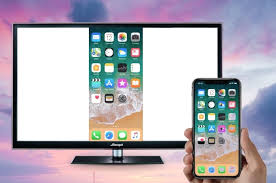
AirPlay to technologia Apple, która umożliwia bezprzewodowe przesyłanie obrazu i dźwięku z iPhone’a na kompatybilny telewizor lub urządzenie Apple TV. Upewnij się, że oba urządzenia są połączone z tą samą siecią Wi-Fi. Następnie otwórz Centrum Sterowania na iPhonie i dotknij ikony „Klonowanie ekranu” lub „AirPlay”. Wybierz swój telewizor z listy i ciesz się bezprzewodową wygodą!

Chromecast: Strumieniowanie z ulubionych aplikacji

Jeśli Twój telewizor nie obsługuje AirPlay, Chromecast może być świetną alternatywą. Po podłączeniu Chromecasta do telewizora i skonfigurowaniu go za pomocą aplikacji Google Home, możesz przesyłać multimedia z wielu popularnych aplikacji, takich jak YouTube, Netflix czy Spotify, bezpośrednio na duży ekran. To oszczędza baterię Twojego iPhone’a i pozwala na jednoczesne korzystanie z innych funkcji telefonu.

Apple TV: Zwiększ swoje wrażenia

Apple TV to kolejne urządzenie, które umożliwia przesyłanie obrazu z iPhone’a na telewizor. Po połączeniu obu urządzeń z tą samą siecią Wi-Fi, otwórz Centrum Sterowania na iPhonie i wybierz opcję „Screen Mirroring”. Wybierz swoje Apple TV z listy, a wszystko, co robisz na iPhonie, będzie wyświetlane na telewizorze. To idealne rozwiązanie do oglądania filmów, przeglądania zdjęć czy grania w gry na dużym ekranie.

Aplikacje innych firm: Więcej możliwości

Jeśli szukasz jeszcze większej elastyczności, możesz wypróbować aplikacje innych firm, takie jak AirBeamTV czy LetsView. Umożliwiają one tworzenie kopii lustrzanej ekranu iPhone’a na telewizorze bez potrzeby posiadania Apple TV czy kompatybilnego telewizora. Po zainstalowaniu aplikacji i połączeniu urządzeń z tą samą siecią Wi-Fi, możesz rozpocząć przesyłanie obrazu i dźwięku.

Czego dowiesz się z tego artykułu?

  • Jak podłączyć iPhone’a do telewizora za pomocą adaptera HDMI.
  • Jak przesyłać strumieniowo lub klonować ekran iPhone’a na telewizorze za pomocą AirPlay.
  • Jak skonfigurować i korzystać z Chromecasta do przesyłania multimediów z iPhone’a.
  • Jak połączyć iPhone’a z Apple TV i korzystać z funkcji „Screen Mirroring”.
  • Jakie aplikacje innych firm można wykorzystać do połączenia iPhone’a z telewizorem.

Niezależnie od tego, czy chcesz oglądać filmy, udostępniać zdjęcia czy prowadzić prezentację, podłączenie iPhone’a do telewizora może znacznie poprawić Twoje wrażenia. Wybierz metodę, która najlepiej odpowiada Twoim potrzebom i ciesz się ulubionymi treściami na dużym ekranie!

Kategorie
iPad Poradnik

Jak Wykonać Hard Reset oraz Wejść w Tryb DFU na iPad 12,9″ M1 M2 M3 M4

Jak wejść w tryb DFU na iPadzie 12.9″ (wszystkie modele) – prosty poradnik

Co to jest tryb DFU i dlaczego może być potrzebny?

Tryb DFU (Device Firmware Update) to specjalny stan, w który można wprowadzić iPada, w tym model 12.9″. Jest to najgłębszy możliwy stan odzyskiwania, umożliwiający całkowite przywrócenie oprogramowania urządzenia. Może być niezbędny w przypadku poważnych problemów z systemem, które uniemożliwiają normalne działanie iPada.

Kiedy warto wejść w tryb DFU?

  • Problemy z oprogramowaniem: Jeśli iPad zawiesza się, działa wolno lub aplikacje nie reagują, tryb DFU może pomóc rozwiązać problem.
  • Aktualizacja oprogramowania: W niektórych przypadkach, np. gdy nie można zainstalować aktualizacji przez standardową drogę, konieczne może być przejście do trybu DFU.
  • Przywracanie ustawień fabrycznych: Jeśli chcesz całkowicie wyczyścić iPada przed sprzedażą lub przekazaniem go innej osobie, tryb DFU jest najlepszym rozwiązaniem.

Krok po kroku do trybu DFU

  1. Przygotuj komputer: Na komputerze (Mac lub PC) zainstaluj najnowszą wersję iTunes.
  2. Podłącz iPada: Użyj oryginalnego kabla USB-C, aby podłączyć iPada 12.9″ do komputera.
  3. Wymuś restart:
    • iPad Pro 12.9 cala (3. generacji) i nowsze: Szybko naciśnij i puść przycisk zwiększania głośności,następnie przycisk zmniejszania głośności, a na koniec przytrzymaj przycisk zasilania, aż ekran zgaśnie.
    • iPad Pro 12.9 cala (2. generacji): Przytrzymaj jednocześnie przycisk zasilania i przycisk zmniejszania głośności, aż ekran zgaśnie.
  4. Wejdź w tryb DFU:
    • Wszystkie modele iPad Pro 12.9″: Kontynuując przytrzymywanie przycisku zasilania, naciśnij i przytrzymaj przycisk zmniejszania głośności przez około 5 sekund. Następnie puść przycisk zasilania, ale nadal przytrzymuj przycisk zmniejszania głośności przez około 10 sekund.
  5. Sprawdź, czy jesteś w trybie DFU: Jeśli iPad pozostanie z czarnym ekranem, a iTunes wyświetli komunikat o wykryciu iPada w trybie odzyskiwania, oznacza to, że operacja się powiodła.
  6. Przywróć lub zaktualizuj iPada: W iTunes wybierz odpowiednią opcję, aby przywrócić iPada do ustawień fabrycznych lub zaktualizować oprogramowanie. Postępuj zgodnie z instrukcjami wyświetlanymi na ekranie.

Ważne:

  • Utrata danych: Przywracanie iPada do ustawień fabrycznych spowoduje usunięcie wszystkich danych. Przed wykonaniem tej czynności wykonaj kopię zapasową.
  • Ryzyko: Wejście w tryb DFU może prowadzić do utraty gwarancji, jeśli zostanie wykonane nieprawidłowo.
  • Wyjście z trybu DFU: Aby wyjść z trybu DFU, postępuj zgodnie z instrukcjami wyświetlanymi na ekranie iTunes podczas procesu przywracania lub aktualizacji.

Podsumowanie:

Wejście w tryb DFU może być przydatne w wielu sytuacjach, jednak należy pamiętać o potencjalnych ryzykach i zawsze wykonywać kopię zapasową danych przed rozpoczęciem procesu. Postępując zgodnie z tym prostym poradnikiem,możesz bezpiecznie wprowadzić iPada 12.9″ w tryb DFU i rozwiązać wiele problemów związanych z oprogramowaniem.

Dodatkowe wskazówki:

  • Bateria: Przed rozpoczęciem procedury upewnij się, że bateria iPada jest naładowana co najmniej w 50%.
  • Najnowsze wersje: Zawsze używaj najnowszej wersji iTunes i oprogramowania na komputerze.
  • Pomoc: Jeśli masz jakiekolwiek wątpliwości, skontaktuj się z Apple lub autoryzowanym serwisem.