Kategorie
iMac MacBook macOS

Apple Wprowadza Nową Publiczną Betę macOS Sequoia 15.1 z Apple Intelligence

Apple właśnie udostępniło nową publiczną betę systemu operacyjnego macOS Sequoia 15.1, umożliwiając osobom niebędącym deweloperami przetestowanie oprogramowania przed jego oficjalną premierą zaplanowaną na 28 października. Najnowsza beta pojawia się dzień po udostępnieniu siódmej bety dla deweloperów.

Testerzy publicznej bety, którzy zarejestrowali się w programie beta testów Apple, mogą pobrać aktualizację do macOS Sequoia 15.1 poprzez aplikację Ustawienia, przechodząc do sekcji Aktualizacji Oprogramowania i wybierając opcję Publiczna Beta.

iOS 18.1, iPadOS 18.1 oraz macOS Sequoia 15.1 to pierwsze aktualizacje zawierające funkcje Apple Intelligence. Nie wszystkie możliwości sztucznej inteligencji zostały jeszcze dodane, ale beta zawiera Narzędzia Pisarskie, ulepszenia Siri, podsumowania, AI-napędzane tryby Focus oraz inteligentne odpowiedzi. Aby skorzystać z funkcji Apple Intelligence, potrzebny jest iPhone 15 Pro lub iPhone 16 model, albo Mac lub iPad z serii M.

Narzędzia Pisarskie są dostępne za każdym razem, gdy można wybrać i edytować tekst. Funkcja ta umożliwia sprawdzanie pisowni, korektę gramatyki, przepisywanie tekstu z nowym tonem oraz podsumowywanie treści.

Siri została gruntownie odnowiona i otrzymała nowy design z subtelnym poświatą wokół wyświetlacza. Funkcja Type to Siri pozwala na uzyskiwanie odpowiedzi bez konieczności mówienia do Siri. Siri może też śledzić, gdy zacinamy się podczas wypowiadania słów oraz utrzymywać kontekst między zapytaniami. Przeglądarka Safari potrafi podsumowywać artykuły, a nowy tryb Focus Reduce Intelligent Notifications inteligentnie wyświetla tylko ważne powiadomienia.

Inteligentne odpowiedzi są dostępne w Wiadomościach i Mailu, ponadto aplikacja Mail wyświetla na początku skrzynki odbiorczej wiadomości z priorytetem czasowym. Aplikacja Fotografie oferuje funkcję Memory Movie do tworzenia pokazów slajdów na podstawie opisów tekstowych, a narzędzie Clean Up pozwala usuwać niechciane obiekty ze zdjęć.

Więcej informacji o wszystkich funkcjach dostępnych obecnie w betach można znaleźć w naszym przewodniku dotyczącym Apple Intelligence. Niektóre nowe funkcje Siri, takie jak Image Playground i Genmoji, nie zostały jeszcze zaimplementowane.

Kategorie
Apple MacBook

Apple zmniejsza częstotliwość powiadomień o uprawnieniach dla aplikacji do nagrywania ekranu w macOS Sequoia 15.1

W nadchodzącej aktualizacji macOS Sequoia 15.1, Apple wprowadza zmiany mające na celu zmniejszenie częstotliwości powiadomień o uprawnieniach dla aplikacji do nagrywania ekranu. Te modyfikacje są odpowiedzią na obawy użytkowników dotyczące nadmiernej ilości powiadomień w obecnej wersji macOS Sequoia.

Kontekst problemu

W macOS Sequoia, Apple wymaga od użytkowników regularnego ponownego autoryzowania uprawnień dla aplikacji do nagrywania ekranu, co prowadziło do częstego pojawiania się powiadomień na pulpicie. W szczególności podczas testów beta, użytkownicy zgłaszali irytację związaną z cotygodniowymi powiadomieniami o uprawnieniach.

Rozwiązanie w macOS Sequoia 15.1

W odpowiedzi na te obawy, Apple wprowadza zmiany w macOS Sequoia 15.1, które mają na celu złagodzenie problemu nadmiernej ilości powiadomień. Nowe ustawienia będą pozwalały na dłuższy okres ważności uprawnień dla aplikacji do nagrywania ekranu, co oznacza, że powiadomienia o autoryzacji będą wyświetlane rzadziej.

Zmiany w polityce prywatności

W notatkach dotyczących aktualizacji beta macOS Sequoia 15.1, Apple informuje o zmienionej polityce prywatności dla aplikacji korzystających z przestarzałych technologii do nagrywania ekranu. Użytkownicy będą widzieć mniej powiadomień, jeśli regularnie używają aplikacji, w których już zaakceptowali i zrozumieli ryzyka związane z nagrywaniem ekranu.

Wpływ na doświadczenia użytkownika

Dzięki tym zmianom, użytkownicy macOS Sequoia 15.1 będą mogli korzystać z aplikacji do nagrywania ekranu bez konieczności częstego ponownego autoryzowania uprawnień. To nie tylko poprawi komfort użytkowania, ale także zmniejszy ilość powiadomień na pulpicie, co jest pozytywną zmianą dla wszystkich użytkowników systemu macOS.

Apple wprowadza zmiany w uprawnieniach aplikacji do nagrywania ekranu w nadchodzącej aktualizacji macOS Sequoia 15.1, aby zmniejszyć częstotliwość powiadomień o autoryzacji. Ta modyfikacja ma na celu poprawę doświadczeń użytkowników i zwiększenie wygody korzystania z aplikacji do nagrywania ekranu w systemie macOS. Oczekuje się, że aktualizacja zostanie wydana 28 października.

Kategorie
MacBook

iOS 18, iPadOS 18 i macOS Sequoia wprowadzają wsparcie dla przewodowych kontrolerów Xbox

Najnowsze aktualizacje systemów operacyjnych Apple – iOS 18, iPadOS 18 oraz macOS 15 Sequoia – przynoszą znaczącą nowość dla graczy: oficjalne wsparcie dla przewodowych kontrolerów Xbox. Wcześniej urządzenia Apple obsługiwały bezprzewodowe kontrolery Xbox i PlayStation za pośrednictwem Bluetooth, ale w przypadku połączeń przewodowych jedynie kontrolery PlayStation były kompatybilne. Ta aktualizacja stanowi krok naprzód w rozszerzaniu wsparcia dla akcesoriów do gier w ekosystemie Apple.

Techniczne szczegóły wsparcia

Jak zauważył Nat Brown, inżynier Apple i jeden z kluczowych twórców oryginalnego Xboxa, kontrolery Xbox używają własnego protokołu USB do połączeń przewodowych. Najnowsze aktualizacje systemów operacyjnych Apple bezpośrednio wspierają ten protokół, umożliwiając natywne połączenia przewodowe kontrolerów Xbox z urządzeniami Apple.

Połączenie z urządzeniami iOS i iPadOS za pomocą portu Lightning

Jeśli używasz urządzenia iOS lub iPadOS z portem Lightning (np. starszych modeli iPhone’ów lub iPadów), będziesz potrzebować adaptera Lightning to USB Camera Adapter, aby podłączyć przewodowy kontroler Xbox. Proces ten jest podobny do tego, jak podłącza się przewodowe kontrolery PlayStation do tych urządzeń. Adapter umożliwia niezbędne połączenie USB, zapewniając skuteczną komunikację między kontrolerem a urządzeniem.

Połączenie z urządzeniami macOS za pomocą portu USB-C

Aby podłączyć przewodowy kontroler Xbox do urządzenia Mac z portem USB-C, wystarczy użyć kabla USB-C to USB-C. Po nawiązaniu połączenia:

Na iOS 18 i iPadOS 18: Przewodowy kontroler Xbox nie będzie widoczny w ustawieniach Bluetooth, ponieważ jest podłączony za pomocą USB, a nie Bluetooth.

Na macOS 15 Sequoia: Po pierwszym podłączeniu kontrolera, system macOS wyświetli okno dialogowe z prośbą o pozwolenie na podłączenie kontrolera Microsoft Xbox do komputera Mac. Kontroler będzie widoczny jako „Controller” w ustawieniach Game Controller, z logo Xbox obok niego. Jednak funkcja „Identyfikuj” nie działa z przewodowym kontrolerem Xbox – kontroler nie będzie wibrował podczas próby identyfikacji.

Mimo tej drobnej niedogodności, kontroler działa prawidłowo w grach i aplikacjach obsługujących kontrolery gier.

Znaczenie wsparcia dla przewodowych kontrolerów Xbox

Wsparcie dla przewodowych kontrolerów Xbox na platformach Apple jest mile widzianą nowością dla graczy, którzy preferują niezawodność i niską opóźnienie połączenia przewodowego lub posiadają wyłącznie przewodowe kontrolery Xbox. Rozszerzenie wsparcia dla szerszej gamy kontrolerów przez Apple jest zgodne z rosnącym trendem gier międzyplatformowych i popularnością usług strumieniowego grania, gdzie obsługa kontrolerów jest kluczowa dla optymalnego doświadczenia.

Kategorie
Apple MacBook

Gurman: Apple planuje premierę pierwszych komputerów Mac z chipem M4 i potencjalnie nowego iPad mini 7 w listopadzie

Mark Gurman, analityk branży technologicznej pracujący dla Bloomberga, podzielił się najnowszymi informacjami na temat planów Apple dotyczących premiery nowych produktów. Według jego doniesień, firma z Cupertino może przedstawić pierwsze komputery Mac wyposażone w chip M4 oraz potencjalnie nową generację iPad mini 7 już w listopadzie tego roku.

Nowe modele MacBook Pro z chipem M4

Gurman przewiduje, że Apple zaprezentuje nowy model 14-calowego MacBooka Pro z chipem M4 na początku października, a następnie wprowadzi go do sprzedaży już 1 listopada. Oprócz tego, firma ma również planować premierę wyższej klasy modeli MacBook Pro z chipami M4 Pro i M4 Max w podobnym terminie.

Redesignowany Mac mini i aktualizacja iMaca

Według Gurmana, Apple pracuje również nad redesignem Mac mini, który będzie oferował opcje z chipami M4 i M4 Pro. Ponadto, firma ma wprowadzić aktualizację dla swojego popularnego komputera all-in-one, iMaca, przenosząc go na nowy chip M4.

Potencjalna premiera iPad mini 7

Analityk wskazuje również na możliwość premiery odświeżonego iPad mini w listopadzie tego roku. Byłaby to pierwsza aktualizacja dla najmniejszego tabletu Apple od czasu jego redesignu w 2021 roku.

Plany Apple na pierwszą połowę 2025 roku

Gurman podzielił się również szczegółami dotyczącymi planów Apple na przyszłość. W pierwszej połowie 2025 roku firma ma wprowadzić modele MacBook Air z chipem M4 w rozmiarach 13 i 15 cali, nowy iPhone SE z technologią Apple Intelligence, odświeżone modele iPad Air 11 i 13 cali wraz z nowymi Magic Keyboardami oraz zaktualizowaną wersję AirTag.

Opóźnione premiery dla entuzjastów Mac

Chociaż Gurman przewiduje, że Apple rozwija modele Mac Studio i Mac Pro z chipami M4, te urządzenia mają być wprowadzone na rynek później. Mac Studio ma pojawić się w połowie 2025 roku, a Mac Pro pod koniec tego samego roku.

Podsumowując, Apple ma przed sobą pracowity okres premier produktowych, zarówno w najbliższych miesiącach, jak i w dalszej perspektywie. Firma kontynuuje rozwój swoich urządzeń, wprowadzając nowe technologie i aktualizacje, które mają na celu zaspokojenie potrzeb różnych grup użytkowników.

Kategorie
MacBook macOS

Innowacje w macOS Sequoia 15.1: Apple Intelligence i wiele innych nowości

W październiku Apple wprowadza na rynek aktualizację macOS Sequoia 15.1, która przynosi szereg zaawansowanych funkcji, w tym pierwsze narzędzia Apple Intelligence dla komputerów Mac z procesorami Apple Silicon. Oto najważniejsze nowości, które zmienią sposób korzystania z systemu operacyjnego od Apple:

1. iPhone Mirroring i obsługa „przeciągnij i upuść”
Jedną z kluczowych funkcji w macOS Sequoia 15.1 jest możliwość łatwego transferu plików między iPhone’em a MacBookiem poprzez przeciąganie i upuszczanie, nawet gdy urządzenia są zablokowane lub ładowane. Ta funkcja działa w obie strony, umożliwiając przenoszenie zdjęć, dokumentów i innych treści bez konieczności odblokowywania iPhone’a.

2. Przełącznik trybu niskiego zużycia energii
W nowej aktualizacji Apple wprowadza przełącznik trybu niskiego zużycia energii, znanego z iPhone’ów, który jest teraz dostępny w menu baterii MacBooka. Dzięki temu użytkownicy mogą szybko i łatwo włączyć lub wyłączyć tę funkcję, co pomaga wydłużyć czas pracy na baterii.

3. Narzędzia do pisania z Apple Intelligence
Apple wprowadza zaawansowane narzędzia do pisania, które wykorzystują technologię Apple Intelligence. Użytkownicy mogą korzystać z funkcji sprawdzania pisowni i gramatyki, sugerowania zmian w strukturze zdań oraz dostosowywania tonu wiadomości. Dodatkowo, narzędzia te umożliwiają generowanie streszczeń tekstów w różnych formatach, co ułatwia dzielenie się informacjami.

4. Ulepszona Siri
Nowa Siri w macOS Sequoia jest bardziej elastyczna i może być umieszczona w dowolnym miejscu na ekranie. Asystentka lepiej rozumie polecenia w naturalnym języku, co czyni interakcje bardziej płynnymi. Dodatkowo, wprowadzono funkcję wizualnego sprzężenia zwrotnego, która informuje użytkownika o tym, kiedy Siri aktywnie słucha.

5. Inteligentne odpowiedzi i streszczenia w Mail i Messages
W macOS Sequoia 15.1 pojawiają się inteligentne odpowiedzi w aplikacjach Mail i Messages, które umożliwiają szybkie reagowanie na otrzymane wiadomości. Skrzynka odbiorcza w Mail automatycznie podkreśla najważniejsze wiadomości, a nowe narzędzie do streszczeń pozwala szybko przeglądać zawartość e-maili.

6. Narzędzie do czyszczenia zdjęć w Photos
Aktualizacja wprowadza zaawansowane narzędzie do usuwania niechcianych obiektów z fotografii. Dzięki algorytmom wykrywającym obiekty, użytkownicy mogą szybko i precyzyjnie edytować zdjęcia bez utraty jakości.

7. Transkrypcja i streszczenia notatek
Nowa funkcja transkrypcji w aplikacji Notatki automatycznie zamienia nagrania audio na tekst, co ułatwia przeglądanie zapisanych informacji. Dodatkowo, macOS Sequoia 15.1 umożliwia generowanie streszczeń z transkrybowanych tekstów, co jest szczególnie przydatne podczas przeglądania notatek audio.

8. Tryb ograniczania przerw
Wprowadzony w Focus Mode tryb „Reduce Interruptions” ogranicza powiadomienia do najważniejszych, co pomaga użytkownikom skupić się na wykonywanych zadaniach. Jest to szczególnie przydatne podczas intensywnej pracy lub nauki, gdy chcemy uniknąć rozpraszania przez mniej ważne komunikaty.

Aktualizacja macOS Sequoia 15.1 przynosi wiele innowacyjnych funkcji, które znacząco poprawią wydajność i wygodę korzystania z komputerów Mac. Od zaawansowanych narzędzi do pisania po inteligentne odpowiedzi w aplikacjach pocztowych, Apple dostarcza użytkownikom nowe możliwości, które zmienią sposób pracy i rozrywki na ich urządzeniach.

Kategorie
iPad iPhone MacBook

Jak wyłączyć funkcję „Znajdź mój iPhone” (Find My iPhone) – Kompleksowy przewodnik

Funkcja Find My iPhone (Znajdź mój iPhone) to jedno z najważniejszych narzędzi bezpieczeństwa oferowanych przez Apple. Umożliwia ona zlokalizowanie zgubionego lub skradzionego urządzenia, a także zdalne zablokowanie i usunięcie wszystkich danych w celu ochrony prywatności użytkownika. Pomimo swojej przydatności, w niektórych sytuacjach konieczne jest wyłączenie tej funkcji, zwłaszcza przed sprzedażą urządzenia, oddaniem go do serwisu lub przekazaniem komuś innemu. W tym artykule omówimy, jak krok po kroku wyłączyć funkcję Find My iPhone zarówno na samym urządzeniu, jak i zdalnie przez iCloud.

Dlaczego trzeba wyłączyć Find My iPhone?

Find My iPhone to doskonałe narzędzie zabezpieczające przed nieuprawnionym użyciem urządzenia, jednak jego aktywacja blokuje możliwość odblokowania iPhone’a przez osoby trzecie, nawet w serwisie. Przykładowo, gdy telefon jest przekazany do naprawy, serwis nie będzie w stanie go odblokować i naprawić, dopóki funkcja ta nie zostanie wyłączona. Dlatego przed sprzedażą lub serwisowaniem iPhone’a należy dezaktywować Find My iPhone, aby uniknąć problemów z obsługą urządzenia.

Jak wyłączyć Find My iPhone bezpośrednio z urządzenia?

Jeśli masz dostęp do swojego iPhone’a, wyłączenie funkcji Find My iPhone jest szybkie i łatwe. Wystarczy kilka kroków:

  1. Otwórz Ustawienia na swoim iPhone: Przejdź do ekranu głównego swojego iPhone’a i dotknij ikony Ustawienia.
  2. Wejdź do iCloud: W ustawieniach przewiń w dół i dotknij opcji Apple ID, iCloud, iTunes & App Store (to zazwyczaj pierwsza opcja na liście). Następnie kliknij iCloud.
  3. Wyłącz funkcję Find My iPhone: W sekcji iCloud znajdziesz opcję Find My iPhone. Przesuń suwak, aby ją wyłączyć. Zostaniesz poproszony o podanie hasła do Apple ID w celu potwierdzenia.
  4. Potwierdź wyłączenie: Po wprowadzeniu hasła, funkcja zostanie dezaktywowana.

Jak wyłączyć Find My iPhone zdalnie przez iCloud?

Jeśli nie masz dostępu do swojego urządzenia, np. zostało zgubione, możesz wyłączyć Find My iPhone zdalnie za pomocą przeglądarki internetowej i konta iCloud. Oto jak to zrobić:

  1. Zaloguj się na iCloud: Otwórz przeglądarkę internetową i przejdź na stronę icloud.com. Zaloguj się, używając swojego Apple ID i hasła.
  2. Wejdź do Find My iPhone: Po zalogowaniu się kliknij ikonę Find iPhone (Znajdź iPhone). Pojawi się mapa, na której zobaczysz lokalizację swojego urządzenia (jeśli jest online).
  3. Wybierz urządzenie: W górnym menu kliknij Wszystkie urządzenia i wybierz to, które chcesz usunąć z funkcji Find My iPhone.
  4. Usuń urządzenie z konta: Kliknij na wybrane urządzenie, a następnie kliknij opcję Usuń z konta lub Wymaż urządzenie (jeśli urządzenie jest zgubione i chcesz je usunąć zdalnie). Po tej operacji Find My iPhone zostanie wyłączone dla tego urządzenia.

Co zrobić, jeśli zapomniałeś hasła do Apple ID?

Jeśli nie pamiętasz hasła do swojego Apple ID, nie martw się – Apple oferuje kilka prostych sposobów na odzyskanie dostępu do konta:

  1. Użyj funkcji przypomnienia hasła: Na stronie iforgot.apple.com możesz skorzystać z opcji przypomnienia hasła. Wprowadź swój Apple ID i postępuj zgodnie z instrukcjami.
  2. Użyj kodu weryfikacyjnego: Jeśli masz włączoną dwuskładnikową weryfikację, na jedno z zaufanych urządzeń zostanie wysłany kod, który pozwoli na zresetowanie hasła.

Czy wyłączenie Find My iPhone usunie dane z telefonu?

Wyłączenie funkcji Find My iPhone nie usuwa żadnych danych z urządzenia. Funkcja ta jedynie wyłącza możliwość zdalnego lokalizowania, blokowania i wymazywania telefonu. Twoje dane pozostają bezpieczne na urządzeniu. Jeśli planujesz sprzedaż lub przekazanie telefonu komuś innemu, warto dodatkowo wykonać kopię zapasową danych i przywrócić ustawienia fabryczne telefonu, aby usunąć wszystkie dane osobiste.

Co zrobić po wyłączeniu Find My iPhone?

Po wyłączeniu funkcji Find My iPhone możesz bezpiecznie oddać urządzenie do serwisu lub przekazać je nowemu właścicielowi. Pamiętaj, aby upewnić się, że wszystkie dane zostały odpowiednio zabezpieczone, szczególnie jeśli sprzedajesz lub oddajesz telefon.

Profesjonalna pomoc w wyłączaniu Find My iPhone

Jeśli masz trudności z wyłączeniem funkcji Find My iPhone lub potrzebujesz pomocy technicznej, możesz skontaktować się z oficjalnym wsparciem Apple lub odwiedzić jeden z autoryzowanych serwisów Apple, takich jak iDared Serwis. Nasz zespół specjalistów z przyjemnością pomoże Ci w obsłudze Twojego urządzenia, a także doradzi w kwestii bezpieczeństwa danych i innych funkcji.

Kategorie
iPhone MacBook Poradnik

Czy można ładować iPhone ładowarką od MacBooka? Oto, co musisz wiedzieć

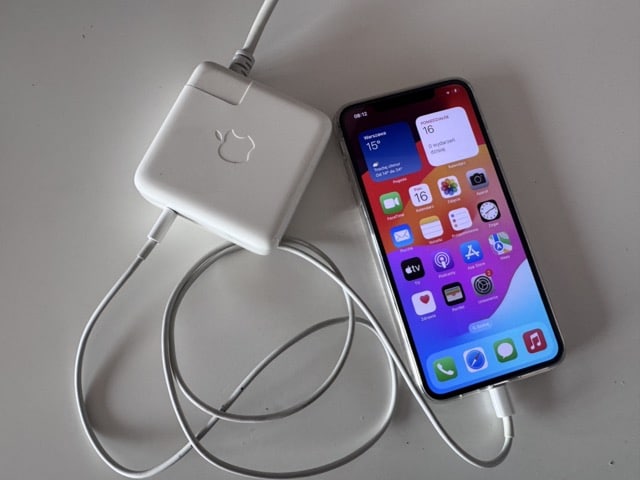
Zastanawiasz się, czy możesz bezpiecznie naładować swojego iPhone’a za pomocą ładowarki od MacBooka? To pytanie pojawia się coraz częściej, zwłaszcza że nowoczesne urządzenia Apple korzystają z portów USB-C, a ładowarki stają się coraz bardziej uniwersalne. Jednak zanim zdecydujesz się na takie rozwiązanie, warto poznać pewne szczegóły techniczne, które mogą wpłynąć na żywotność baterii twojego iPhone’a oraz ogólną wydajność ładowania.

Różnice między ładowarkami do MacBooka a ładowarkami do iPhone’a

Ładowarki do MacBooków są znacznie mocniejsze niż te, które są dostarczane z iPhone’em. Typowa ładowarka do MacBooka Pro dostarcza od 30 do 96 W mocy, w zależności od modelu, podczas gdy standardowa ładowarka do iPhone’a dostarcza zaledwie 5 do 20 W. Ta różnica w mocy wywołuje obawy, czy ładowanie iPhone’a przy pomocy ładowarki do MacBooka nie będzie zbyt intensywne i nie wpłynie negatywnie na baterię.

Czy nadmierna moc może uszkodzić iPhone’a?

Apple zadbało o to, aby jego urządzenia były inteligentne pod względem zarządzania energią. iPhone jest wyposażony w technologię, która pozwala na regulowanie ilości pobieranej mocy, niezależnie od tego, jak mocna jest ładowarka. Oznacza to, że iPhone nie pobierze więcej mocy, niż potrzebuje, nawet jeśli jest podłączony do ładowarki o wyższej mocy, takiej jak ta z MacBooka. Jednak niektóre modele MacBooka, takie jak MacBook Pro, dostarczają nawet do 96 W mocy, co w teorii jest znacznie więcej niż potrzebuje iPhone. Mimo to, technologia zarządzania energią sprawia, że nie ma ryzyka uszkodzenia baterii.

Szybsze ładowanie iPhone’a za pomocą ładowarki od MacBooka

W rzeczywistości, podłączenie iPhone’a do ładowarki od MacBooka może przyspieszyć proces ładowania, zwłaszcza jeśli korzystasz z nowszych modeli iPhone’a, które obsługują szybkie ładowanie (Fast Charge). Apple wprowadziło szybkie ładowanie w modelach iPhone 8 i nowszych. Dzięki temu, podłączenie iPhone’a do ładowarki o większej mocy, takiej jak ładowarka MacBooka (np. 30 W), pozwala na naładowanie urządzenia do 50% w około 30 minut.

Zalety ładowania iPhone’a ładowarką od MacBooka

Jedną z największych zalet ładowania iPhone’a ładowarką od MacBooka jest szybkość. Jak wspomniano wcześniej, ładowanie przy użyciu mocniejszej ładowarki może znacząco skrócić czas potrzebny na pełne naładowanie baterii. To szczególnie przydatne, gdy jesteś w podróży lub po prostu potrzebujesz szybko uzupełnić energię w swoim iPhone’ie.

Dodatkowo, korzystanie z jednej ładowarki do wielu urządzeń Apple może być wygodne. Zamiast nosić ze sobą osobne ładowarki do MacBooka i iPhone’a, możesz korzystać z jednej uniwersalnej ładowarki, co oszczędza miejsce i zmniejsza ilość przewodów.

Wady i zagrożenia ładowania iPhone’a ładowarką od MacBooka

Mimo że technologia Apple dba o bezpieczeństwo podczas ładowania, warto być ostrożnym, szczególnie jeśli korzystasz z nieoryginalnych ładowarek lub kabli. Kiedy używasz kabli innych producentów, mogą one nie być zoptymalizowane do współpracy z iPhone’em i MacBookiem, co w niektórych przypadkach może prowadzić do przegrzewania urządzeń lub problemów z wydajnością baterii.

Innym aspektem, na który warto zwrócić uwagę, jest długotrwałe ładowanie wysoką mocą. Choć iPhone potrafi zarządzać pobieraną energią, ładowanie go regularnie przy użyciu ładowarek o dużej mocy (np. 96 W) może wpłynąć na szybsze starzenie się baterii. Z czasem może to skrócić ogólną żywotność baterii, choć efekty te będą widoczne dopiero po wielu miesiącach regularnego ładowania.

Jak prawidłowo ładować iPhone’a za pomocą ładowarki od MacBooka

Jeśli zdecydujesz się na ładowanie iPhone’a przy użyciu ładowarki od MacBooka, upewnij się, że korzystasz z oryginalnego kabla lub certyfikowanego kabla USB-C do Lightning. Używanie nieoryginalnych akcesoriów może zwiększyć ryzyko problemów z ładowaniem i uszkodzeniem urządzenia.

Kolejną rzeczą, którą warto rozważyć, jest sposób ładowania. Jeśli nie musisz szybko naładować iPhone’a, warto korzystać z mniejszych ładowarek (np. standardowej 5 W lub 20 W ładowarki do iPhone’a), aby chronić baterię przed ewentualnym przegrzewaniem i nadmiernym obciążeniem.

Podsumowanie

Ładowanie iPhone’a ładowarką od MacBooka jest możliwe i w wielu przypadkach może być nawet korzystne, szczególnie jeśli zależy ci na szybkim ładowaniu. Apple zaprojektowało swoje urządzenia w taki sposób, aby były one bezpieczne podczas ładowania różnymi ładowarkami. Jednak, jak przy każdym rozwiązaniu, warto zachować ostrożność i stosować oryginalne akcesoria, aby zapewnić optymalne działanie i długowieczność urządzeń. Pamiętaj również, aby monitorować temperaturę urządzenia podczas ładowania i unikać długotrwałego ładowania przy wysokiej mocy, jeśli nie jest to konieczne.

Kategorie
Apple iMac MacBook macOS

MacOS Monterey – nowy system operacyjny dla Maców

MacOS Monterey – nowy system operacyjny dla Maców

Podczas ostatniej konferencji firmy Apple został zaprezentowany nowy system operacyjny dla iMaców oraz MacBooków. Wprowadza on wiele nowości, które już niedługo będziemy mogli przetestować. Co nowego znajdziemy w MacOS Monterey? Aby się tego dowiedzieć, przeczytaj nasz artykuł!

Nowośći FaceTime na MacBooku lub iMacu

Pierwszą nowością, którą wprowadza nam firma Apple do komputerów i laptopów, jest lepsza jakość dźwięku, używając FaceTime. Dodano przestrzenny efekt audio. Dodatkowo możemy liczyć na doskonałą eliminację szumów z otoczenia, w którym się znajdujemy. Dzięki temu zdalna praca w domu, w którym akurat są dzieci lub inni domownicy, będzie zdecydowanie łatwiejsza. Mimo tego wprowadzana została opcja wzmacniania dźwięków z otoczenia, kiedy będziemy tego potrzebować. Jeśli chodzi o obraz, to będziemy mogli skorzystać z  opcji rozmazywania tła, co również ułatwi nam wideo rozmowy, przebywając w domu. Ta możliwość będzie dostępna dla Maców, które posiadają chip M1.

Kolejną rzeczą, która ułatwi nam rozmowy na FaceTime, jest SharePlay. Dzięki niemu będziemy mogli słuchać muzyki, oglądać filmy strumieniowo z osobami, z którymi właśnie się komunikujemy.

Warto również wspomnieć, że od teraz podczas rozmów na FaceTime będziemy mogli zapraszać osoby posiadające sprzęt z Windowsem albo Androidem. To spowoduje, że łatwiej będzie się nam korzystać z FaceTime i wykorzystywać jego potencjał, rozmawiając z kim tylko chcemy. 

Nowości w Safari

Gdy zaczniemy korzystać z Safari na naszym komputerze lub MacBooku to od razu zobaczymy zmieniony interfesjs. Dzięki temu firma Apple daje nam możliwość przeglądania większej ilości stron internetowych. Zmieniony został pasek kart. Będzie on w kolorze strony, na którą właśnie jesteśmy. Dodatkowo wszystkie karty możemy łączyć z paskiem narzędzi i polem wyszukiwania w jeden widok. Nowinką jest również to, że karty, które zapiszemy synchronizują się z naszymi wszystkimi urządzeniami od Apple i będziemy mogli je przeglądać na laptopie, telefonie lub tablecie.

Aktualizacja aplikacji Notatki

Wraz z MacOS Monterey wprowadzone zostały zmiany w aplikacji Notatki. Od teraz będziemy mogli stworzyć notatki na każdej stronie, którą odwiedzimy albo w każdej aplikacji, której będziemy używać. A to wszystko dzięki opcji Szybka Notatka. Łatwiejsze będzie również korzystanie z aplikacji przez kilka osób. Będziemy mogli zobaczyć widok aktywności i dowiedzieć się co zostało zmienione w naszym pliku. Nowością również jest dodawanie tagów to naszych plików, aby łatwiej było je znaleźć. 

Funkcja Focus 

Ta nowość z pewnością powstała ze względu na to, że ostatni coraz więcej ludzi na całym świecie pracuje w domu. Dzięki niej będziemy mogli odfiltrowywać powiadomienia, które dostajemy w momencie, w którym będziemy zajęci. Możemy wybrać, jaka aplikacja może wysyłać nam wiadomości, a jaka nie. Jeśli użyjemy opcji Focus, to osoby, które będą chciały wysłać Ci wiadomość, dostaną informację, że aktualnie włączyłeś ten tryb i jesteś niedostępny. Trzeba przyznać, że tryb Focus jest doskonałym rozwiązaniem i będzie przydatny dla naprawdę wielu osób.

Skróty w komputerach Apple

Od teraz będziemy mogli na naszych komputerach skorzystać z opcji skróty. Nieszczęściem dla polskich fanów firmy Apple jest to, że są one obsługiwane przez Siri, która nadal nie ma znajomości naszego języka. 

Łączenie MacBooka z iPadem

Od teraz za pomocą funkcji Uniwersalna kontrola będziemy mogli połączyć swojego laptopa oraz tableta i na obu tych urządzeniach pracować. W ten sposób będziemy mogli używać myszki i klawiatury na iPadzie. To z pewnością ułatwi pracę wielu osobom. 

Jakie komputery będą mogły skorzystać z MacOS Monterey?

Jeśli jesteś posiadaczem jednego z poniższych urządzeń, to będziesz mógł skorzystać z nowości, które wprowadza MacOS Monterey.

  • Mac Pro (modele od 2013 roku)
  • Mac Mini (modele od 2014 roku)
  • MacBook Air (modele od 2015 roku)
  • MacBook Pro (modele od 2015 roku)
  • iMac (modele od 2015 roku)
  • MacBook (modele od 2016 roku)
  • iMac Pro (modele od 2017 roku)
Kategorie
Apple iPad iPhone MacBook macOS

Nowe aplikacje od Apple

Nowe aplikacje od Apple

Na ostatniej konferencji firma Apple zaprezentowała nowe systemy operacyjne dla MacBooków, iMaców, iPadów, Apple TV, iPhonów oraz zegarków. Razem z nimi na naszych urządzeniach znajdziemy wiele nowości, które ułatwią nam korzystanie z nich, a w szczególności pracę zdalną. Oto zbiór wszystkich nowych funkcji, których możemy oczekiwać w nowych systemach operacyjnych od Apple.

FaceTime lepszy niż kiedykolwiek

Pierwszą rzeczą, o której trzeba wspomnieć, są nowości w aplikacji FaceTime. Od teraz będziemy mogli prowadzić rozmowy z zamazanym za nami tłem, dzięki temu nasi rozmówcy nie będą widzieli osób, które są w tym samym pomieszczeniu co my. Rzeczą, która zdecydowanie ułatwi korzystanie nam z tej aplikacji, jest możliwość rozmawiania przez FaceTime z osobami, które posiadają inny system operacyjny – Windowsa, Andrioda, a nawet Linuksa. Dzięki linkowi, który wygenerujemy, będą oni mogli dołączyć do naszej rozmowy przez przeglądarkę. Wprowadzono również redukowanie hałasu, dzięki czemu mikrofon będzie rejestrował tylko to co my mówimy.

Share Play – ułatwienie w czasie pandemii

Nowa aplikacja od firmy Apple, czyli Share Play to sposób na oglądanie filmów i słuchanie muzyki zdalnie z osobami, które nie przebywają w tym samym miejscu co my. Dzięki temu utrzymywanie relacji na odległość będzie jeszcze łatwiejsza. Aplikacje będzie powiązana z FaceTime.

Funkcja Share with you

To rzecz, która spodoba się wszystkim zabieganym osobom. Ta funkcja będzie zbierać wszystkie rzeczy, które wysłali nam nasi znajomi. Dzięki temu łatwo będzie znaleźć linki, zdjęcia itp., których jeszcze nie zobaczyliśmy. Już teraz nie będziemy musieli przekopywać się przez wiele wiadomości, aby je odnaleźć. Ta funkcja będzie dostępna z aplikacjami Zdjęcia, Muzyka, Apple TV, Safari i Podcasty.

Tryb Focus dla zapracowanych

Kolejna funkcja, która doskonale się sprawdzi osobom zapracowanym, a w szczególności tym, którzy pracują z domu. Tryb Focus to funkcja, która wyłączy nam powiadomienia, których nie chcemy otrzymywać w trakcie pracy lub wykonywania innych czynności. Co ważne będziemy mogli go całkowicie dostosować do naszych potrzeb. Warto również dodać, że gdy wyłączymy ten tryb, nasi znajomi zobaczą, że go używamy i nie będą mogli nam wysłać wiadomości.

Aktualizacja Wallet i aplikacji zdrowie – tylko w USA

Ciekawymi rozwiązaniami jest to, że już niedługo mieszkańcy Stanów Zjednoczonych w Wallet będą mogli trzymać swój dowód osobisty. W aplikacji Zdrowie będą dostępne informacje o badaniach laboratoryjnych, a swoimi danymi zdrowotnymi będziemy mogli się dzielić z najbliższymi. Kto wie, może kiedyś ta funkcja trafi również od Polski.

Ulepszona aplikacja Notatki

Od teraz użytkownicy iPhonów, iPadów oraz Maców będą mogli szybko przejrzeć swoje notatki za pomocą wysuwania ich z prawego dolnego rogu ekranu. Ułatwieniem będzie również tworzenie notatek z innymi osobami. Będziemy mogli zobaczyć, co oni zmienili w naszym pliku oraz oznaczyć ich w tekście. 

Duże widgety na iPadzie

Oto funkcja, na którą czekało bardzo wiele osób. Od teraz na iPadach będzie można ustawić widgety na naszym ekranie. Możemy to spersonalizować tak, aby wygodniej się nam korzystało z urządzenia. 

Zmiany w iCloud

Dzięki nowym systemom operacyjnym będziemy mogli odzyskać dostęp do konta w iCloud przez wskazanie innej osoby, która otrzyma kod do odblokowania. Dodatkowo będzie można wybrać osobę, która będzie odpowiedzialna za naszą chmurę po naszej śmierci. To dzięki funkcji Digital Legacy.

Kategorie
Apple iMac MacBook macOS

Jakie urządzenia będą mogły skorzystać z macOS Monterey?

Jakie urządzenia będą mogły skorzystać z macOS Monterey?

MacOS Monterey to nowy system operacyjny od Apple, który został zaprezentowany podczas ostatniej konferencji. Jest to całkowita nowość i niesie za sobą wiele innowacyjnych rozwiązań, które zadowolą wielu z nas. Zastanawiacie się, czy będziecie mogli z niego skorzystać na swoim urządzeniu? Jeśli tak, to właśnie rozwiążemy waszą zagadkę. 

Urządzenia działające z macOS Monterey

Bardzo wiele laptopów będzie mogło skorzystać z tego systemu. Nawet te, które swoją premierę miały już osiem lat temu. Oto one:

  • Mac Pro (modele od 2013 roku)
  • Mac Mini (modele od 2014 roku)
  • MacBook Air (modele od 2015 roku)
  • MacBook Pro (modele od 2015 roku)
  • iMac (modele od 2015 roku)
  • MacBook (modele od 2016 roku)
  • iMac Pro (modele od 2017 roku)

System macOS Monterey swoją premierę będzie miał na jesień i już wtedy będziemy mogli z niego korzystać. Warto mieć to na uwadze, zakupując nowy sprzęt od Apple. Wybierzmy ten, który będzie kompatybilny z tą nowością.