Kategorie
iOS iPhone Poradnik

Co zrobić, gdy nie można odtworzyć urządzenia z backupu w iCloud?

Oto kolejny problem dotyczący wykonywania backupu w Twoim urządzeniu. Wiele osób często pyta się nas, co powinno się w takiej sytuacji zrobić, dlatego prezentujemy wam ten poradnik.

Na samym początku musisz się upewnić, że urządzenie jest podłączone do sieci Wi-Fi. Nie będzie dało się odtworzyć backupu, kiedy będziesz korzystać z danych komórkowych. Dodajmy również, że czas odtwarzania z backupu zależy od jego rozmiaru i szybkości naszego Wi-Fi. 

Komunikat o błędzie podczas tworzenia backupu

Jeśli taki komunikat pojawił się po chęci odtworzenia urządzenia, możesz spróbować tych kilku opcji.

  • Wymaż urządzenie i skonfiguruj je, jako nowe.
  • Upewnij się, czy masz aktualną wersję oprogramowania, jeśli nie, to dokonaj aktualizacji.
  • Sprawdź, czy Twoje urządzenie jest podłączone do Wi-Fi.
  • Możesz spróbować wymazać urządzenie, a następnie ponownie odtworzyć je z backupu iCloud.
  • Ostatnim rozwiązaniem jest skontaktowaniem się ze Wsparciem Apple.

Backup, który chcę odtworzyć, nie pojawia się na ekranie

  • Na samym początku sprawdź, czy backup jest dostępny. 
  • Możesz spróbować odtworzyć backup za pomocą innej sieci Wi-Fi. 
  • Jeśli te wskazówki nie pomogły, skontaktuj się ze Wsparciem Apple.
Kategorie
iOS iPhone Poradnik

Co zrobić jeśli nie można na urządzeniu utworzyć backupu w iCloud?

Jest wiele możliwości, które powodują, że nie możemy wykonać na naszym urządzeniu backupu. Zaprezentujemy wam je wraz z rozwiązaniami. 

Brak wolnego miejsca w iCloud

Ten komunikat zazwyczaj pokazuje się na wyświetlaczu urządzenia. Na samym początku musimy się dowiedzieć, ile miejsca będziemy potrzebować na wykonanie kolejnego backupu. W systemie iOS 11 lub nowszym albo w iPadOS wjedź w Ustawienia -> następnie wybierz Twoje imię i nazwisko, które pojawi się na samej górze ekranu -> iCloud -> Zarządzanie dyskiem -> Backupy -> wybierz używane urządzenie. W systemie iOS 10.3 wejdź w Ustawienia -> wybierz ikonkę z Twoim imieniem i nazwiskiem -> iCloud -> Miejsce na iCloud -> Zarządzaj dyskiem, a następnie wybierz używane urządzenia.

Kiedy już wiemy, ile miejsca potrzebujemy, aby wykonać backup, możemy zrobić kilka czynności: 

  • Wykupić większy pakiet miejsca dyskowego w iCloud.
  • Zmniejszyć wielkość backupu.
  • Usunąć niepotrzebne dane.

Brak możliwości ukończenia ostatniego backupu

To kolejny komunikat, który możemy zobaczyć na wyświetlaczu naszego urządzenie. Co należy w takim przypadku zrobić?

  1. Podłącz urządzenie do Wi-Fi.
  2. Następnie sprawdź, czy urządzenie jest aktualne.
  3. Jeśli to nic nie da, spróbuj wykonać backup za pomocą innej sieci Wi-Fi.
  4. Kiedy powyższe sposoby nie dały oczekiwanego efektu, najlepiej będzie skontaktować się ze Wsparciem Apple.
Kategorie
iOS iPad iPhone Poradnik

W jaki sposób tworzyć backup na iPhone, iPad lub iPoda touch

Zacznijmy od tego czym jest backup. Jest to zrobienie kopii zapasowej wszystkich rzeczy, które znajdują się na naszym urządzeniu. Przydaje się to, gdy musimy zmienić telefon. Wtedy wszystko pojawi się na naszym urządzeniu. Warto więc to wykonywać, ale nie każdy wie jak to zrobić.

Tworzenie backupu i jak go zrobić

Na samym początku musimy wybrać, czy chcemy robić backup za pomocą iCloud czy komputera. Zapisanie kopii w chmurze będzie dla nas zawsze dostępne, ale ma ono ograniczoną ilość darmowego miejsca, gdy backup na komputerze możemy zająć tyle pamięci ile mamy na nim dostępne.

jak zrobić Backup na komputerze

  1. Podłącz urządzenie do komputera. Jeśli posiadasz urządzenie Mac z systemem Catalina 10.15 należy otworzyć aplikację Finder. Na systemie macOS Mojave 10.14 lub starszym albo komputer PC, należy otworzyć iTunes.
  2. Następnie może się pojawić komunikat, aby podać kod urządzenia albo pokaże się pytanie „Zaufać temu komputerowi?”. Wtedy należy postępować zgodnie z zaleceniami występującymi na ekranie urządzenia.
  3. Później musimy odszukać nasze urządzenie na komputerze.
  4. W przypadku, kiedy będziemy chcieli zachować dane o zdrowi i aktywności z naszego iPhona, iPoda touch lub iPada, musimy zaszyfrować backup. Aby to zrobić, musisz zaznaczyć opcję Szyfruj backup [tutaj nazwa urządzenia] -> Następnie utwórz hasło. Kiedy nie potrzebujemy tych informacji, możemy stworzyć niezaszyfrowany backup, więc kliknij Utwórz backup teraz.

WAŻNE: Hasło, które utworzymy, należy zapamiętać. Będzie nam ono niezbędne do odszyfrowania backupu.

  1. Pod koniec możesz sprawdzić, czy backup został utworzony. 

Backup za pomocą iCloud 

  1. Na samym początku musisz upewnić się, że Twoje urządzenie jest połączone z siecią Wi-Fi.
  2. Następnie wejdź w Ustawienia -> Twoje imię i nazwisko, które pokaże się na górze ekranu -> wjedź w opcję iCloud.
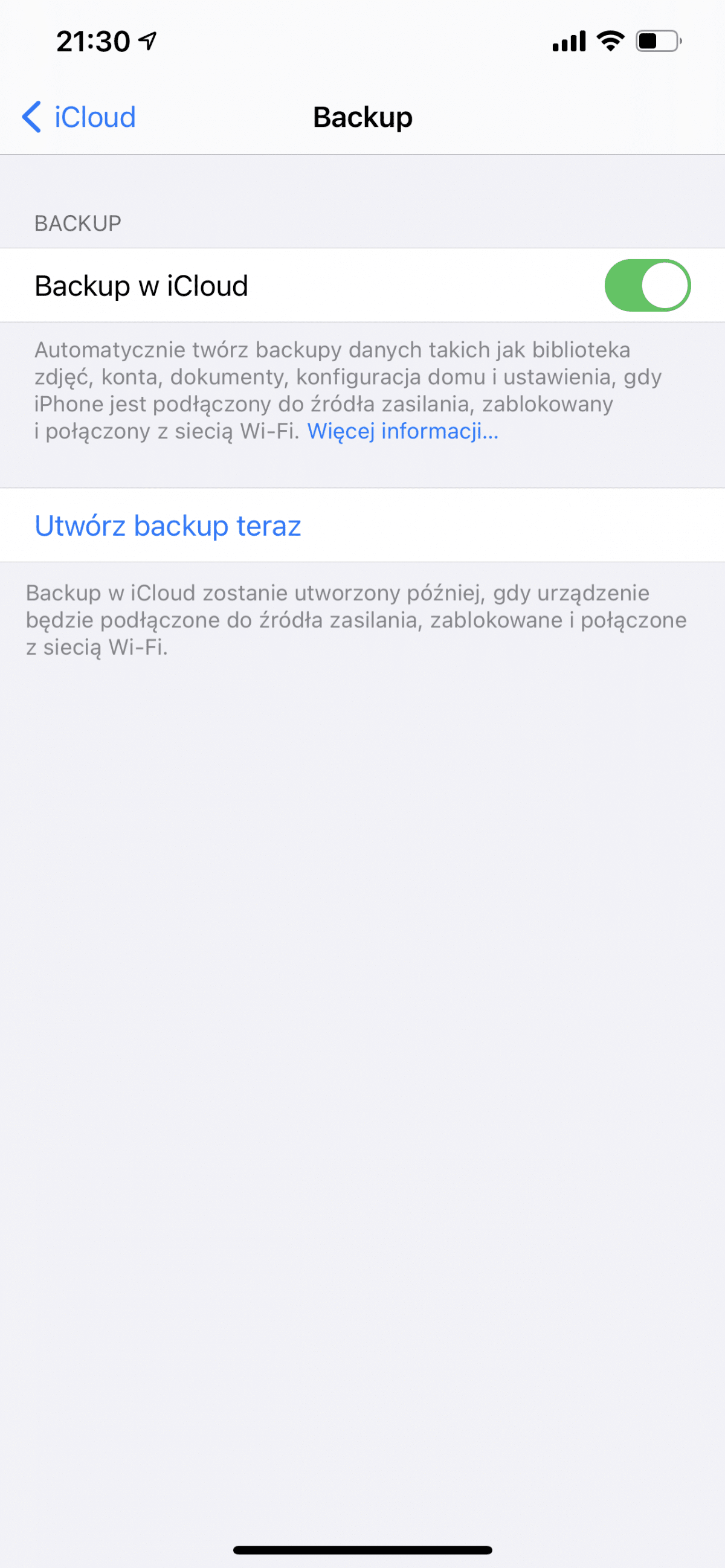
  3. Kliknij Backup w iCloud.
  4. Wybierz opcję Utwórz backup teraz. Do momentu zakończenia procesu nie możesz odłączać urządzenia od Wi-Fi.

Aby sprawdzić postęp wykonania backupu, musisz wejść w Ustawienia -> Imię i nazwisko -> iCloud -> Archiwum iCloud. Pod możliwością utworzenia backupu pokaże się data i godzina, kiedy ostatni raz był on wykonywany.

Backup może być wykonywany automatycznie, bez naszego zaangażowania. Aby to zrobić:

  1. Wejdź w ustawienia -> Twoje imię i nazwisko -> iCloud -> Backup w iCloud i sprawdź, czy opcja Backup w iCloud jest włączona.
  2. Następnie podłącz urządzenie do zasilania.
  3. Upewnij się, że urządzenie jest połączone z Wi-Fi.
  4. Zablokuj ekran urządzenia
  5. Następnie sprawdź, czy w usłudze iCloud jest wystarczająco dużo wolnego miejsca, aby móc wykonać backup. Każdy użytkownik, który założył konto w chmurze otrzymuje darmowe 5GB miejsca. Jeśli jednak potrzebujesz więcej, można je dokupić.