Kategorie
iPad

iPad Mini 7: Wyświetlacz z nowymi zmianami sprzętowymi, które prawdopodobnie rozwiązują problem „trzęsącego przewijania”

Jednym z głównych skarg na poprzednią generację iPad mini 6 był problem znany jako „galaretkowate przewijanie” lub rozrywanie ekranu, a wygląda na to, że Apple może mieć sposób na rozwiązanie tego problemu dzięki zmianom sprzętowym w iPad mini 7.

W najnowszym odcinku podcastu Six Colors, Jason Snell i Dan Moren omówili nowy ‌iPad mini 7‌ i podzielili się informacjami na temat wyświetlacza. Snell powiedział, że jego zdaniem wprowadzono nieokreślone dostosowania do sprzętu wyświetlacza w ‌iPad mini 7‌, które mogą mieć znaczenie dla problemu galaretkowatego przewijania.

Snell nie podał źródła, ale prawdopodobnie jego informacje pochodzą bezpośrednio od Apple. Jest tylko „sugestia”, że zmiany miały na celu rozwiązanie problemu galaretkowatego przewijania, jednak Snell wyraźnie stwierdził, że ponieważ nikt jeszcze nie widział ‌iPad mini 7‌, nie ma konkretnych informacji. „Moim zdaniem jest inaczej”, powiedział. „I może lepiej. I może zniknęło.”

Galaretkowate przewijanie to problem wyświetlania, który powoduje, że tekst lub obrazy po jednej stronie ekranu są niesynchronizowane z drugą stroną. W rezultacie tekst lub obrazy mogą wydawać się nachylone w dół z powodu różnicy w częstotliwości odświeżania ekranu, a dla niektórych osób, gdy już zauważą problem, trudno go ignorować.

Właściciele iPad mini 6 zaczęli zauważać galaretkowate przewijanie w trybie pionowym na urządzeniu krótko po jego premierze w 2021 roku. Niektórzy użytkownicy nie byli zaniepokojeni tym efektem, podczas gdy inni stwierdzili, że jest on irytujący i może powodować ból oczu.

Większość, jeśli nie wszystkie urządzenia iPad mini 6 wydawała się być dotknięta tym problemem, ale stopień wpływu różnił się od użytkownika do użytkownika ze względu na różne tolerancje dla rozrywania ekranu. Efekt prawdopodobnie dotyczył także poprzednich iPadów, ale wydawał się bardziej zauważalny w iPad mini 6.

Pogłoski na temat iPad mini 7 sugerowały, że Apple może obrócić moduł wyświetlacza, aby zmniejszyć problem galaretkowatego przewijania, więc jest możliwe, że firma zrobiła coś podobnego, aby zminimalizować ten problem w siódmej generacji modelu.

iPad mini 7 jest dostępny do przedpremierowego zamówienia i ma zostać wydany w środę, 23 października. Gdy urządzenie będzie dostępne, użytkownicy będą mogli sami sprawdzić, czy problem galaretkowatego przewijania został rozwiązany, a analiza iFixit zapewni wgląd w ewentualne zmiany sprzętowe. Prawdopodobnie otrzymamy także recenzje przed premierą iPad mini 7, dzięki czemu możemy mieć bardziej konkretną odpowiedź na pytanie dotyczące galaretkowatego przewijania w ciągu kilku dni.

Kategorie
iOS

Aktualizacja teraz: iOS 18.0.1 zawiera poprawki błędów i łatki bezpieczeństwa

Apple w zeszłym tygodniu wydało aktualizację iOS 18.0.1, która jest niezwykle ważna dla użytkowników iPhone’a. Zalecamy zainstalowanie jej jak najszybciej, ponieważ zawiera ona kluczowe poprawki błędów oraz łatki bezpieczeństwa. Poniżej przedstawiamy szczegółowy przewodnik dotyczący nowości w iOS 18.0.1.

Poprawki błędów iOS 18.0.1 naprawia kilka istotnych problemów związanych z wyświetlaczem i kamerą w modelach iPhone’a 16, a także inne usterki, które mogły wpływać na płynność działania urządzenia. Oto szczegółowy opis poprawek:

  • Problemy z ekranem dotykowym : Na modelach iPhone’a 16 i iPhone’a 16 Pro ekran dotykowy mógł być tymczasowo nieodpowiedni w pewnych okolicznościach. Ta usterka została naprawiona w iOS 18.0.1.
  • Zablokowana kamera : W modelach iPhone’a 16 Pro kamera mogła się zablokować podczas nagrywania filmu w trybie makro na szerokokątnym obiektywie w rozdzielczości 4K bez HDR. iOS 18.0.1 usuwa tę usterkę.
  • Niespodziewane zamykanie się aplikacji Wiadomości : W niektórych przypadkach, podczas odpowiadania na wiadomość z udostępnionym twarzą Apple Watch, aplikacja Wiadomości mogła niespodziewanie się zamknąć. Ta usterka została naprawiona w iOS 18.0.1.
  • Problemy z wydajnością : Na niektórych modelach iPhone’a występował problem z alokacją pamięci, który mógł obniżać ogólną wydajność urządzenia. iOS 18.0.1 rozwiązuje ten problem.

Łatki bezpieczeństwa iOS 18.0.1 zawiera również ważne łatki bezpieczeństwa, które uszczelniają luki w zabezpieczeniach dotyczące aplikacji Wiadomości i Hasła. Oto szczegółowy opis tych poprawek:

  • Media Session : W iOS 18.0.1 naprawiono problem, który pozwalał na przechwycenie kilku sekund dźwięku przed aktywacją wskaźnika mikrofonu podczas nagrywania wiadomości audio w aplikacji Wiadomości. Ta usterka dotyczyła wszystkich modeli iPhone’a 16 i została zgłoszona przez Michaela Jimeneza oraz anonimowego badacza.
  • Hasła : W iOS 18.0.1 naprawiono problem logiczny, który pozwalał na odczytywanie zapisanych haseł użytkownika przez VoiceOver. Ta usterka dotyczyła modeli iPhone’a XS i nowszych oraz wybranych modeli iPadów. Została zgłoszona przez Bistrit Dahala.

Instalacja aktualizacji Aby zainstalować iOS 18.0.1 na swoim iPhone’ie, należy wykonać następujące kroki:

  1. Otwórz aplikację Ustawienia na swoim iPhone’ie.
  2. Przejdź do sekcji „Ogólne” i wybierz opcję „Aktualizacja oprogramowania”.
  3. Sprawdź, czy dostępna jest aktualizacja iOS 18.0.1. Jeśli tak, postępuj zgodnie z instrukcjami na ekranie, aby ją pobrać i zainstalować.

Kompatybilność urządzeń Aktualizacja iOS 18.0.1 jest kompatybilna z następującymi modelami iPhone’a:

  • iPhone 16
  • iPhone 16 Plus
  • iPhone 16 Pro
  • iPhone 16 Pro Max
  • iPhone 15
  • iPhone 15 Plus
  • iPhone 15 Pro
  • iPhone 15 Pro Max
  • iPhone 14
  • iPhone 14 Plus
  • iPhone 14 Pro
  • iPhone 14 Pro Max
  • iPhone 13 mini
  • iPhone 13
  • iPhone 13 Pro
  • iPhone 13 Pro Max
  • iPhone 12 mini
  • iPhone 12
  • iPhone 12 Pro
  • iPhone 12 Pro Max
  • iPhone 11
  • iPhone 11 Pro
  • iPhone 11 Pro Max
  • iPhone XS
  • iPhone XS Max
  • iPhone XR
  • iPhone SE (2. generacji lub nowszy)

Zalecamy zainstalowanie aktualizacji iOS 18.0.1, aby korzystać z najnowszych funkcji i poprawek bezpieczeństwa dostępnych dla Twojego iPhone’a.

Kategorie
iPhone

Alternatywne sklepy z aplikacjami na iOS w Europie: Lista sklepów z Aplikacjami

Alternatywne sklepy z aplikacjami na iOS w Europie: Przewodnik po nowych możliwościach

Wraz z wprowadzeniem iOS 17.4, Apple otworzyło swoje urządzenia na możliwość instalowania aplikacji z alternatywnych sklepów z aplikacjami, co jest odpowiedzią na wymogi Digital Markets Act (DMA) w Unii Europejskiej. Oznacza to, że użytkownicy iPhone’ów mają teraz większy wybór i mogą korzystać z aplikacji, które nie są dostępne w standardowym App Store. Poniżej przedstawiamy listę najważniejszych alternatywnych sklepów, które są już dostępne lub pojawią się wkrótce na rynku.

1. Setapp

Opis: Setapp, znany wcześniej z macOS, oferuje teraz subskrypcję dla iOS, umożliwiając dostęp do szerokiej gamy aplikacji w ramach jednej opłaty abonamentowej. Platforma obejmuje narzędzia do produktywności, pracy i rozrywki.

Kluczowe cechy:

  • Subskrypcja zapewnia dostęp do wielu aplikacji jednocześnie.
  • Narzędzia dla różnych dziedzin – od pracy po rozrywkę.
  • Intuicyjne zarządzanie aplikacjami i ich instalacją.

Setapp jest idealnym wyborem dla użytkowników, którzy potrzebują regularnego dostępu do wielu aplikacji bez konieczności zakupu każdej z nich oddzielnie.


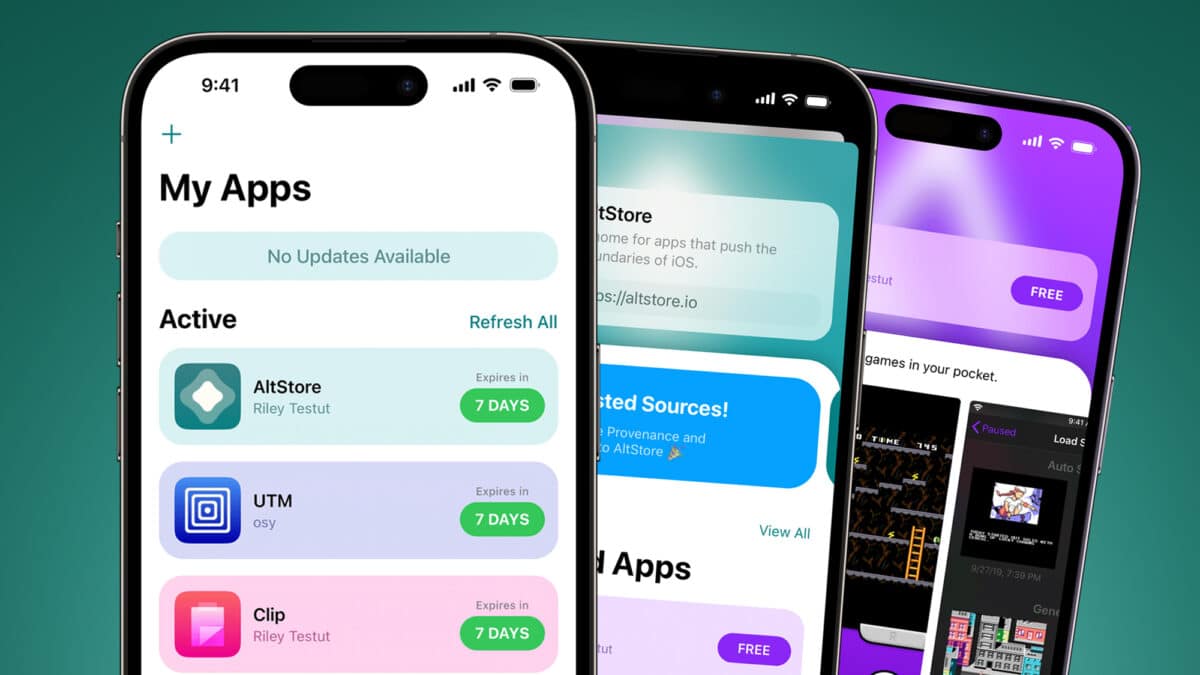
2. AltStore

Opis: AltStore to jeden z najpopularniejszych sklepów alternatywnych na iOS, który umożliwia instalację aplikacji spoza App Store bez potrzeby korzystania z jailbreaku. Działa w oparciu o tzw. sideloading, co pozwala użytkownikom instalować aplikacje, których nie można znaleźć w oficjalnym sklepie Apple, takie jak emulator gier Delta.

Kluczowe cechy:

  • Umożliwia instalację aplikacji spoza App Store.
  • Obsługuje aplikacje deweloperskie i narzędzia, takie jak emulatory.
  • Regularne aktualizacje, aby obejść ograniczenia systemu iOS.

AltStore to rozwiązanie dla osób, które chcą zainstalować zaawansowane aplikacje, bez konieczności łamania systemu urządzenia (jailbreaku).


3. Epic Games Store

Opis: Epic Games Store, znany głównie z gry Fortnite, teraz umożliwia instalowanie gier na iOS dzięki nowym przepisom w Unii Europejskiej. Po długiej walce prawnej z Apple, Epic uzyskał możliwość oferowania swoich gier w Europie, otwierając tym samym dostęp do tytułów, które nie są dostępne w App Store.

Kluczowe cechy:

  • Sklep skoncentrowany na grach.
  • Możliwość instalacji dużych tytułów, niedostępnych w App Store.
  • Niezależne metody płatności, niezwiązane z Apple.

Epic Games Store staje się atrakcyjnym rozwiązaniem dla graczy, którzy chcą korzystać z gier na iOS bez ograniczeń App Store.


4. Cydia

Opis: Cydia to pionier wśród alternatywnych sklepów z aplikacjami na iOS, stworzony specjalnie dla urządzeń po jailbreaku. Oferuje szeroki wybór aplikacji i narzędzi, które pozwalają na modyfikację systemu iOS i rozszerzenie jego funkcji.

Kluczowe cechy:

  • Obszerna biblioteka aplikacji przeznaczonych dla urządzeń po jailbreaku.
  • Pozwala na modyfikację systemu iOS oraz instalację narzędzi deweloperskich.
  • Długa historia na rynku i duża baza użytkowników.

Cydia to idealne rozwiązanie dla użytkowników, którzy chcą mieć pełną kontrolę nad swoim urządzeniem i dostęp do zaawansowanych modyfikacji.


5. Aptoide

Opis: Aptoide to otwarta platforma, umożliwiająca instalowanie aplikacji zarówno na Androida, jak i iOS. Działa na zasadzie społecznościowego rynku aplikacji, gdzie użytkownicy mogą tworzyć i zarządzać własnymi sklepami z aplikacjami.

Kluczowe cechy:

  • Otwarty rynek aplikacji, niezależny od App Store.
  • Możliwość zarządzania własnym sklepem.
  • Obsługuje zarówno aplikacje na Androida, jak i iOS (w ograniczonym zakresie).

Aptoide oferuje większą swobodę dla użytkowników poszukujących aplikacji, które nie przeszły procesu zatwierdzania przez Apple.


6. AppValley

Opis: AppValley to sklep z aplikacjami, który oferuje zmodyfikowane wersje popularnych aplikacji, takich jak Snapchat++ czy Spotify++, bez konieczności jailbreaku. To świetna opcja dla osób, które chcą korzystać z rozszerzonych funkcji aplikacji.

Kluczowe cechy:

  • Umożliwia instalację zmodyfikowanych aplikacji.
  • Bez potrzeby jailbreaku.
  • Dostęp do aplikacji premium za darmo.

AppValley jest często wybierany przez użytkowników, którzy szukają dodatkowych funkcji w popularnych aplikacjach.


7. BuildStore

Opis: BuildStore oferuje subskrypcyjny dostęp do aplikacji na iOS bez potrzeby korzystania z jailbreaku. Dzięki niemu można instalować zmodyfikowane wersje aplikacji i emulatory gier.

Kluczowe cechy:

  • Alternatywna instalacja aplikacji bez jailbreaku.
  • Subskrypcyjny dostęp do zmodyfikowanych aplikacji i emulatorów.
  • Prosta instalacja i zarządzanie aplikacjami.

BuildStore to doskonała opcja dla użytkowników, którzy potrzebują alternatywnych aplikacji bez narażania urządzenia na jailbreak.


8. TweakBox

Opis: TweakBox umożliwia instalację aplikacji i gier niedostępnych w App Store, w tym zmodyfikowanych wersji gier takich jak Pokémon GO++.

Kluczowe cechy:

  • Instalacja aplikacji premium i zmodyfikowanych gier.
  • Prosta instalacja bez potrzeby jailbreaku.
  • Regularne aktualizacje i wsparcie dla użytkowników.

TweakBox jest często wybierany przez osoby, które chcą korzystać z aplikacji premium bez opłat.


9. Scarlet

Opis: Scarlet to kolejny alternatywny sklep na iOS, umożliwiający instalację aplikacji bez jailbreaku. Użytkownicy mogą instalować zmodyfikowane aplikacje oraz pliki .IPA.

Kluczowe cechy:

  • Instalacja plików .IPA bez jailbreaku.
  • Obsługuje aplikacje zmodyfikowane.
  • Regularne wsparcie i aktualizacje.

10. SideStore

Opis: SideStore to narzędzie umożliwiające sideloading aplikacji na iOS. Pozwala instalować aplikacje spoza App Store bez konieczności jailbreaku.

Kluczowe cechy:

  • Umożliwia instalację aplikacji za pomocą sideloadingu.
  • Bezpieczne instalowanie aplikacji bez App Store.
  • Obsługuje aplikacje niedostępne w oficjalnym sklepie.

11. Sileo

Opis: Sileo to nowoczesny alternatywny sklep z aplikacjami na urządzenia z jailbreakiem, będący szybszą alternatywą dla Cydii. Oferuje dostęp do narzędzi i aplikacji modyfikujących iOS.

Kluczowe cechy:

  • Alternatywa dla Cydii.
  • Intuicyjny, nowoczesny interfejs.
  • Szybsze aktualizacje aplikacji dla urządzeń z jailbreakiem.

Korzyści z alternatywnych sklepów z aplikacjami

Alternatywne sklepy z aplikacjami otwierają przed użytkownikami iOS nowe możliwości, zapewniając większą elastyczność i swobodę w korzystaniu z aplikacji. Dzięki tym sklepom można łatwiej uzyskać dostęp do aplikacji, które wcześniej były niedostępne lub ograniczone, a także skorzystać z różnorodnych metod płatności i dodatkowych funkcji oferowanych przez niezależnych deweloperów. W rezultacie, użytkownicy mają większą kontrolę nad tym, co instalują na swoich urządzeniach.

Kategorie
iPad

Co zrobić, gdy iPad się zawiesi? – Kompleksowy przewodnik

Wielu użytkowników iPadów od czasu do czasu może napotkać problem z zawieszaniem się urządzenia. Może to być frustrujące, zwłaszcza gdy urządzenie przestaje reagować na dotyk lub zacięło się na jednej aplikacji. Istnieje jednak kilka skutecznych kroków, które można podjąć, aby przywrócić iPad do normalnej pracy. W tym artykule omówimy, co zrobić, gdy Twój iPad się zawiesi, oraz jak zapobiegać takim problemom w przyszłości.

1. Wymuś ponowne uruchomienie iPada

Najprostszym i najczęściej skutecznym sposobem na przywrócenie zawieszonego iPada jest wymuszenie jego ponownego uruchomienia. Sposób ten zależy od modelu urządzenia:

  • Na iPadach z przyciskiem Home (przycisk na dole ekranu):
    1. Naciśnij i przytrzymaj jednocześnie przycisk Home i przycisk zasilania (znajduje się na górnej krawędzi urządzenia).
    2. Trzymaj oba przyciski przez około 10 sekund, aż na ekranie pojawi się logo Apple.
  • Na iPadach bez przycisku Home (nowsze modele z Face ID):
    1. Szybko naciśnij i puść przycisk zwiększania głośności.
    2. Szybko naciśnij i puść przycisk zmniejszania głośności.
    3. Naciśnij i przytrzymaj przycisk zasilania, aż pojawi się logo Apple.

To powinno rozwiązać większość problemów z zawieszonym iPadem, a urządzenie powinno ponownie uruchomić się w normalny sposób.

2. Sprawdź, czy system iOS jest aktualny

Czasami problemy z zawieszaniem się iPada mogą być wynikiem błędów w oprogramowaniu, które zostały naprawione w nowszych wersjach systemu iOS. Aby upewnić się, że korzystasz z najnowszej wersji oprogramowania:

  1. Otwórz Ustawienia.
  2. Przejdź do sekcji Ogólne.
  3. Dotknij opcji Uaktualnienia oprogramowania.
  4. Jeśli jest dostępna aktualizacja, pobierz ją i zainstaluj.

Regularne aktualizacje pomagają utrzymać urządzenie w dobrej kondycji i mogą rozwiązywać problemy związane z zawieszaniem się.

3. Zamknij nieodpowiadające aplikacje

Jeśli Twój iPad zawiesza się w trakcie korzystania z konkretnej aplikacji, problem może tkwić właśnie w tej aplikacji. Spróbuj wymusić jej zamknięcie:

  1. Na iPadach z przyciskiem Home:
    • Dwukrotnie naciśnij przycisk Home, aby wyświetlić wszystkie uruchomione aplikacje.
    • Przesuń palcem w górę na aplikacji, która nie odpowiada, aby ją zamknąć.
  2. Na iPadach bez przycisku Home:
    • Przesuń palcem od dołu ekranu w górę i przytrzymaj w połowie ekranu, aż zobaczysz uruchomione aplikacje.
    • Przesuń palcem w górę na aplikacji, która nie odpowiada, aby ją zamknąć.

Jeśli problem nadal występuje, spróbuj odinstalować problematyczną aplikację i zainstalować ją ponownie.

4. Sprawdź pamięć iPada

Przepełnienie pamięci może prowadzić do zawieszania się urządzenia. Aby sprawdzić, ile miejsca pozostało na Twoim iPadzie:

  1. Otwórz Ustawienia.
  2. Przejdź do sekcji Ogólne.
  3. Dotknij Pamięć iPad.

Jeśli widzisz, że pamięć jest prawie pełna, rozważ usunięcie niepotrzebnych aplikacji, plików, zdjęć lub filmów, aby zwolnić miejsce.

5. Zresetuj ustawienia iPada

Jeśli inne metody nie działają, możesz spróbować zresetować ustawienia iPada. Nie usunie to Twoich danych, ale przywróci wszystkie ustawienia do domyślnych:

  1. Otwórz Ustawienia.
  2. Przejdź do sekcji Ogólne.
  3. Dotknij Przywróć i wybierz Przywróć wszystkie ustawienia.

Po tej operacji wszystkie Twoje ustawienia, takie jak Wi-Fi, dźwięki, tapety, zostaną przywrócone do domyślnych, ale aplikacje i pliki pozostaną nienaruszone.

6. Przywróć iPada do ustawień fabrycznych

Jeśli powyższe kroki nie przyniosły rezultatów, możesz spróbować przywrócić iPada do ustawień fabrycznych. Pamiętaj, że ta operacja usunie wszystkie dane i aplikacje z urządzenia, dlatego przed wykonaniem tej operacji zrób kopię zapasową.

  1. Otwórz Ustawienia.
  2. Przejdź do sekcji Ogólne.
  3. Dotknij Przywróć, a następnie wybierz Wymaż całą zawartość i ustawienia.

Po zakończeniu procesu możesz przywrócić swoje dane z kopii zapasowej iCloud lub iTunes.

7. Skontaktuj się z serwisem

Jeżeli żadne z powyższych rozwiązań nie przyniosło skutku, problem może leżeć w sprzęcie. W takim przypadku warto skontaktować się z autoryzowanym serwisem Apple, takim jak iDared Serwis, aby uzyskać profesjonalną pomoc. Specjaliści zdiagnozują problem i, jeśli to konieczne, naprawią urządzenie.


Podsumowanie

Zawieszający się iPad to frustrujący problem, ale na szczęście istnieje wiele sposobów na jego rozwiązanie. Od prostego ponownego uruchomienia, przez zamykanie aplikacji, po przywracanie ustawień fabrycznych – każdy krok może pomóc w rozwiązaniu problemu. Warto także pamiętać o regularnych aktualizacjach i zarządzaniu pamięcią, aby zapobiegać zawieszaniu się w przyszłości.

Kategorie
Apple

M4 MacBooki, Nowy iPad Mini i iPad 11: Co Przyniesie Nadchodzące Wydarzenie Apple?

Apple po raz kolejny przygotowuje się do ogłoszenia nowych produktów na kolejnym wydarzeniu, które odbędzie się w październiku 2024 roku. Będzie to już czwarty raz w ciągu ostatnich pięciu lat, kiedy firma decyduje się na zorganizowanie wydarzenia w październiku. W zeszłym roku, Apple zorganizował wirtualną prezentację 30 października, podczas której ogłoszono premierę nowych modeli MacBook Pro i iMac wyposażonych w chipy serii M3. W tym roku, jak donosi Mark Gurman z Bloomberga, firma ma plany na zaprezentowanie pierwszych urządzeń z nowymi chipami M4 oraz odświeżonych, bardziej przystępnych cenowo iPadów.

Czego Spodziewać się na Październikowym Wydarzeniu?

Według Gurmana, Apple w nadchodzących tygodniach zapowie nowe MacBooki Pro, iMaci oraz Mac mini z serii chipów M4. Aktualizacje te mają na celu dalsze wzmocnienie pozycji Apple na rynku komputerów osobistych, oferując użytkownikom jeszcze większą wydajność i szybkość. W międzyczasie, w 2025 roku mają pojawić się również modele MacBook Air, Mac Studio i Mac Pro z chipami M4. Niektóre z pierwszych urządzeń z chipami M4 podobno już opuszczają fabryki, co sugeruje, że Apple jest dobrze przygotowane na październikową premierę.

MacBook Pro – Zaktualizowany Model

Jednym z głównych punktów nadchodzącego wydarzenia ma być prezentacja nowych MacBooków Pro. Zaktualizowane modele 14- i 16-calowe będą wyposażone w chipy M4, M4 Pro i M4 Max. Gurman nie spodziewa się jednak istotnych zmian w designie tych laptopów. Oczekuje się, że ewentualne znaczące zmiany, takie jak wyświetlacz OLED i cieńszy profil, pojawią się dopiero w 2026 roku.

Przypomnijmy, że MacBooki Pro z 14- i 16-calowymi ekranami zostały ostatnio przeprojektowane w 2021 roku, a najnowsze modele z chipami M3, M3 Pro i M3 Max pojawiły się na rynku w październiku 2023 roku.

iMac – Nowa Generacja z Chipem M4

Oprócz MacBooków Pro, Apple ma w planach również aktualizację iMaca z chipem M4. iMac od zawsze był jednym z flagowych produktów Apple, a jego wyjątkowy design i wydajność sprawiają, że jest to ulubiony komputer wielu użytkowników. Ciekawostką może być to, że Apple rozważa wprowadzenie zmian w akcesoriach – Magic Keyboard, Magic Mouse i Magic Trackpad mogą w końcu przejść z złącza Lightning na USB-C, co znacznie ułatwi korzystanie z tych urządzeń w ekosystemie Apple.

Mac mini – Mniejsze, Szybsze i Nowocześniejsze

Mac mini to kolejny produkt, który zostanie odświeżony podczas październikowego wydarzenia. Gurman oczekuje, że komputer stacjonarny zostanie wyposażony w chipy M4 i M4 Pro. Co ciekawe, mówi się o tym, że Mac mini zostanie zaprojektowany na nowo, aby stać się jeszcze mniejszym – prawie tak kompaktowym jak Apple TV. Mimo że komputer straci porty USB-A, użytkownicy mogą spodziewać się większej liczby opcji nowoczesnych złączy.

iPad mini – Siódma Generacja

Kolejnym produktem, który zobaczymy na nadchodzącym wydarzeniu, jest nowy iPad mini, siódmej generacji. Plotki sugerują, że urządzenie otrzyma szybszy procesor, ulepszone przednie i tylne aparaty, a także technologię Wi-Fi 6E i Bluetooth 5.3. Problem z „jelly scrolling”, czyli efekt opóźnienia w odświeżaniu ekranu w trybie pionowym, ma zostać wyeliminowany w tej wersji. Użytkownicy mogą również spodziewać się nowych opcji kolorystycznych.

Według analityka Ming-Chi Kuo, iPad mini siódmej generacji wejdzie do masowej produkcji w drugiej połowie 2024 roku, co potwierdza wcześniejsze doniesienia o premierze w październiku.

iPad 11 – Nowa, Tańsza Wersja

Gurman wspomniał również, że podczas październikowego wydarzenia zostanie zaprezentowany nowy, tańszy iPad, a może nawet kilka nowych modeli. Choć szczegóły na temat tego urządzenia są jeszcze niejasne, możemy spodziewać się kolejnej, jedenastej już generacji iPada. Wydaje się, że Apple chce zaoferować użytkownikom więcej opcji budżetowych, co może przyciągnąć nowych klientów.

Wnioski

Apple przygotowuje się do kolejnego dużego wydarzenia, podczas którego zaprezentuje nowe komputery Mac z chipami M4 oraz odświeżone iPady, w tym nowego iPada mini i iPada 11. Aktualizacje te mają na celu dalsze wzmacnianie pozycji Apple jako lidera na rynku technologii, oferując produkty, które łączą nowoczesne funkcje z wyjątkową wydajnością. Zbliżające się październikowe wydarzenie może okazać się jednym z najważniejszych w 2024 roku, a entuzjaści technologii z niecierpliwością czekają na to, co przyniesie przyszłość.

Kategorie
iPhone Poradnik

Cichy Głośnik w iPhone: Przyczyny, Rozwiązania i Jak Poprawić Jakość Dźwięku

Wprowadzenie

Głośnik w iPhone’ach odgrywa kluczową rolę w codziennym użytkowaniu urządzenia – od odtwarzania muzyki, przez rozmowy telefoniczne, po oglądanie filmów i korzystanie z aplikacji. Dlatego cichy głośnik w iPhone może być frustrującym problemem, który znacząco wpływa na komfort korzystania z telefonu. W tym artykule omówimy możliwe przyczyny, dla których głośnik w Twoim iPhone może być cichy, oraz przedstawimy praktyczne rozwiązania, które pomogą poprawić jakość dźwięku i przywrócić normalne działanie głośnika.

Przyczyny Cichego Dźwięku w iPhone

1. Zanieczyszczenia i Kurz

Jedną z najczęstszych przyczyn cichego dźwięku w iPhone jest nagromadzenie kurzu i brudu w otworach głośnika. Z czasem, drobne cząsteczki mogą przedostawać się do wnętrza głośnika, blokując przepływ dźwięku i zmniejszając jego głośność. Ten problem jest szczególnie powszechny, jeśli używasz iPhone’a bez etui ochronnego lub jeśli często przechowujesz go w kieszeni, gdzie łatwo zbiera się kurz.

2. Uszkodzenie Głośnika

Fizyczne uszkodzenia głośnika, na przykład spowodowane upadkiem urządzenia, mogą również prowadzić do cichego dźwięku. W takich przypadkach membrana głośnika może zostać uszkodzona, co wpływa na jego zdolność do odtwarzania dźwięku na odpowiednim poziomie głośności. Nawet jeśli uszkodzenia są niewielkie, mogą one znacząco wpłynąć na jakość dźwięku.

3. Problemy z Oprogramowaniem

Nie zawsze problem z głośnikiem musi mieć charakter sprzętowy. Często zdarza się, że problemy z oprogramowaniem iOS mogą wpływać na działanie głośnika. Niekiedy aktualizacje systemu mogą wprowadzać błędy, które powodują, że głośnik działa nieprawidłowo. Ustawienia audio w systemie mogą również nie być optymalnie skonfigurowane, co wpływa na głośność dźwięku.

4. Blokady Akcesoriów

Jeśli używasz etui lub folii ochronnej, które zakrywają otwory głośnika, może to tłumić dźwięk i powodować, że jest on cichszy niż normalnie. Akcesoria niekompatybilne z Twoim modelem iPhone’a mogą zasłaniać głośniki, co wpływa na jakość odtwarzanego dźwięku.

5. Problemy z Głośnością Ustawień

Czasami problem może być związany z prostymi ustawieniami głośności. Ustawienia dźwięku mogą być nieprawidłowo skonfigurowane, co prowadzi do tego, że głośnik działa ciszej niż oczekiwano. Funkcje takie jak „Ochrona słuchu” w iOS mogą automatycznie zmniejszać głośność, aby chronić słuch użytkownika, co może niekiedy być przyczyną cichego dźwięku.

Rozwiązania i Porady Jak Poprawić Głośność Głośnika w iPhone

1. Czyszczenie Głośnika

Pierwszym krokiem, jaki warto podjąć, jest dokładne wyczyszczenie głośnika. Możesz to zrobić za pomocą sprężonego powietrza lub miękkiej szczoteczki do zębów, delikatnie usuwając kurz i brud z otworów głośnika. Uważaj, aby nie używać zbyt dużej siły, aby nie uszkodzić delikatnych komponentów.

2. Sprawdzenie Ustawień Głośności

Upewnij się, że wszystkie ustawienia dźwięku w iPhone są odpowiednio skonfigurowane. Przejdź do „Ustawienia” > „Dźwięki i dotyk” i sprawdź, czy suwak głośności jest ustawiony na odpowiedni poziom. Jeśli używasz słuchawek Bluetooth, sprawdź, czy głośność nie została przypadkowo zmniejszona.

3. Wyłączenie Funkcji „Ochrona słuchu”

Jeśli zauważysz, że głośnik działa ciszej podczas korzystania z mediów, może to być spowodowane funkcją „Ochrona słuchu”, która automatycznie zmniejsza głośność po wykryciu zbyt głośnego dźwięku. Aby wyłączyć tę funkcję, przejdź do „Ustawienia” > „Dźwięki i dotyk” > „Bezpieczeństwo słuchu” i dostosuj ustawienia według własnych preferencji.

4. Aktualizacja iOS

Jeśli problem pojawił się po aktualizacji systemu, upewnij się, że korzystasz z najnowszej wersji iOS. Apple regularnie wydaje aktualizacje, które mogą zawierać poprawki błędów wpływających na działanie głośników. Przejdź do „Ustawienia” > „Ogólne” > „Aktualizacja oprogramowania” i sprawdź, czy są dostępne nowe aktualizacje.

5. Sprawdzenie Akcesoriów

Sprawdź, czy etui, które używasz, nie zasłania głośników w Twoim iPhone. Jeśli tak, rozważ jego zmianę na model, który zapewnia pełny dostęp do otworów głośnika. Upewnij się również, że nie ma żadnych folii lub osłon, które mogą tłumić dźwięk.

6. Reset Ustawień

Jeśli powyższe metody nie przyniosły rezultatów, możesz spróbować zresetować ustawienia iPhone’a. Aby to zrobić, przejdź do „Ustawienia” > „Ogólne” > „Resetuj” > „Resetuj wszystkie ustawienia”. Pamiętaj, że ta opcja nie usunie Twoich danych, ale przywróci ustawienia domyślne, co może rozwiązać problem.

7. Profesjonalna Naprawa

Jeśli żadna z powyższych metod nie przyniosła poprawy, możliwe, że Twój głośnik wymaga profesjonalnej naprawy. Skontaktuj się z specjalistycznym serwisem, takim jak iDared Serwis, który oferuje kompleksową diagnostykę i naprawy iPhone’ów. Specjaliści mogą dokładnie sprawdzić stan głośnika i, jeśli to konieczne, wymienić uszkodzone komponenty.

Podsumowanie

Cichy głośnik w iPhone może być frustrującym problemem, który wpływa na jakość korzystania z urządzenia. Przyczyny mogą być różnorodne – od nagromadzenia kurzu, przez uszkodzenia mechaniczne, po problemy z oprogramowaniem. Na szczęście istnieje wiele sposobów, aby przywrócić normalną głośność i poprawić jakość dźwięku w Twoim iPhone. Regularne czyszczenie, sprawdzanie ustawień oraz aktualizacja oprogramowania to podstawowe kroki, które warto podjąć. Jeśli jednak problem utrzymuje się, nie wahaj się skontaktować z profesjonalnym serwisem, który pomoże Ci rozwiązać ten problem na stałe.

Kategorie
iPhone Poradnik

Jak skopiować tekst ze zdjęcia na iPhone?

Jak skopiować tekst ze zdjęcia na iPhone?

Czy kiedykolwiek stanąłeś przed koniecznością szybkiego przechwycenia tekstu ze zdjęcia na swoim iPhonie? Dzięki funkcjonalności Live Text, wprowadzonej w iOS 15, to zadanie staje się dziecinnie proste.

Live Text: Przełom w interakcji z tekstem na zdjęciach

Wprowadzona w 2021 roku wraz z iOS 15, funkcja Live Text umożliwia kopiowanie i wklejanie tekstu bezpośrednio ze zdjęć na iPhonie, niezależnie od tego, czy jest to tekst pisany ręcznie, czy maszynowo. To narzędzie zmienia zasady gry,szczególnie gdy mamy do czynienia z materiałami drukowanymi lub odręcznymi notatkami, których przepisywanie ręczne byłoby czasochłonne i nużące.

Twój iPhone potrafi teraz automatycznie rozpoznawać tekst na zdjęciach, umożliwiając jego kopiowanie i edycję, tak jakby był częścią cyfrowego dokumentu. Co więcej, Live Text działa nie tylko z nowymi zdjęciami, ale także z tymi,które już masz w swojej galerii.

Live Text nie tylko kopiuje tekst, ale także pozwala na interakcję z nim. Możesz wybierać numery telefonów, adresy e-mail, a nawet tłumaczyć słowa bezpośrednio ze zdjęcia. To sprawia, że Live Text jest niezwykle przydatny w podróży,podczas nauki języków obcych, a także w codziennych sytuacjach, gdy potrzebujesz szybko uzyskać informacje z tekstu na zdjęciu.

Szybki przewodnik po kopiowaniu tekstu ze zdjęć

  1. Upewnij się, że Twój iPhone ma zainstalowany system iOS 15 lub nowszy.
  2. Otwórz aplikację Aparat i skieruj obiektyw na tekst, który chcesz skopiować.
  3. Poczekaj, aż wokół tekstu pojawi się żółta ramka, sygnalizująca jego rozpoznanie.
  4. Dotknij ikony wskaźnika tekstu (przypominającej linie tekstu) w prawym dolnym rogu ekranu.
  5. Zaznacz fragment tekstu, który Cię interesuje. Możesz dostosować zaznaczenie, przeciągając jego krawędzie.
  6. Dotknij „Kopiuj”, a następnie otwórz aplikację, w której chcesz wkleić tekst (np. Notatki, Wiadomości).
  7. Dotknij i przytrzymaj palec w miejscu, gdzie chcesz wkleić tekst, a następnie wybierz „Wklej”.

Live Text vs. Google Lens: Które narzędzie wybrać?

Zarówno Live Text, jak i Google Lens oferują funkcję rozpoznawania tekstu na zdjęciach, jednak różnią się sposobem działania i dostępnością. Live Text jest zintegrowany z systemem iOS, co oznacza, że działa natychmiastowo i płynnie,bez konieczności instalowania dodatkowej aplikacji. Google Lens natomiast jest dostępne na różnych platformach, ale często wymaga zrobienia zdjęcia, zanim rozpocznie przetwarzanie tekstu.

Jeśli jesteś użytkownikiem iPhone’a i cenisz sobie szybkość i wygodę, Live Text będzie prawdopodobnie lepszym wyborem. Jeśli jednak korzystasz z różnych urządzeń i potrzebujesz bardziej zaawansowanych funkcji, takich jak identyfikacja obiektów czy wyszukiwanie obrazem, Google Lens może okazać się bardziej odpowiednie.

Praktyczne zastosowania kopiowania tekstu na iPhone

Możliwości wykorzystania Live Text są praktycznie nieograniczone. Oto kilka przykładów:

  • Przepisywanie notatek ze spotkań lub wykładów: Zamiast żmudnie przepisywać notatki, po prostu zrób im zdjęcie i skopiuj tekst za pomocą Live Text.
  • Tłumaczenie menu lub znaków w obcym języku: Podczas podróży zagranicznych Live Text może okazać się niezastąpiony, pomagając Ci zrozumieć obce napisy.
  • Cyfrowe archiwizowanie ważnych dokumentów: Zrób zdjęcie ważnego dokumentu, a następnie skopiuj jego treść do aplikacji do notatek lub chmury, aby mieć do niego łatwy dostęp.
  • Szybkie kopiowanie informacji kontaktowych: Zamiast ręcznie przepisywać numer telefonu lub adres e-mail z wizytówki, po prostu zeskanuj ją aparatem i skopiuj dane za pomocą Live Text.

Brzmi interesująco? W tym artykule dowiesz się, jak wykorzystać tę funkcję do maksimum, zwiększając swoją produktywność i wygodę, a także odkryjesz inne, być może nieznane Ci dotąd, możliwości Twojego iPhone’a.

Live Text to potężne narzędzie, które może znacząco usprawnić Twoją pracę i codzienne życie. Wypróbuj je już dziś i przekonaj się, jak wiele czasu i wysiłku możesz zaoszczędzić!

Kategorie
iOS iPad iPhone

Coś o nowym iOS

Nowy iOS 12

Apple potrafi nas zaskoczyć, potrafi też rozczarować, ale nie można mu zarzucić z pewnością ciągłej pracy. Oprócz oferowane iPhona XS Max, dziś możemy cieszyć się także najnowszą edycję mobilnego systemu operacyjnego, jakim jest iOS 12 do użytku dla iPhonów i iPadów. Jakie są jego nowości? Czy faktycznie da on możliwość uzyskania jeszcze szybszej pracy, o jakiej marzą użytkownicy? Co w nim zastosowano, by system ten spełnił oczekiwania i potrzeby nawet najbardziej wymagających odbiorców?

Dla kogo skierowany jest iOS 12 i jak wygląda kwestia jego wydajności?

Jeżeli chodzi o listę sprzętów, które wliczają się do grupy mającej możliwość użytkowania iOS 12, to wygląda ona następująco:

  • iPhone: iPhone 5S, iPhone SE, iPhone 6 and 6 Plus, iPhone 6S and 6S Plus, iPhone 7 and 7 Plus, iPhone 8 and 8 Plus, iPhone X
  • iPad: iPad mini 2, iPad mini 3, iPad mini 4, iPad Air, iPad Air 2, iPad (2017), iPad (2018), iPad Pro (9.7-, 10.5-, i 12.9 cali)
  • iPod: iPod touch (6 gen.)

Jak pokazały wyniki przeprowadzonych eksperymentów, wydajność dla przykładu iPhone 6 Plus wzrosła o blisko 40%, jeśli pod uwagę weźmie się uruchamianie aplikacji. Jeśli więc chcemy, aby nasze urządzenie działało błyskawicznie, to na pewno ten system operacyjny okaże się być strzałem w dziesiątkę. 

iOS 12 – ciekawe dodatki

Na uwagę na pewno zasługuje nowa zakładka „For You”, dzięki której codziennie pojawiać będzie się zdjęcie dnia, jak również i wyróżnione fotografie. Doskonale sprawdzają się także rozwiązania, które będą dla nas pracować, w tym między innymi sugestie bazujące na miejscach czy wydarzeniach. I oczywiście warto wspomnieć także o możliwości podpowiedzi kontaktów do udostępniania znajomym. W ten sposób można zebrać wszystkie zdjęcia od różnych ludzi biorących udział w jednym zdarzeniu. 

iOS 12 – coś dla programistów

Jeśli chodzi o samą technologię rozszerzonej rzeczywistości, nie mogło tutaj zabraknąć AR Kit 2.0, a więc takiego zestawu narzędzi, dzięki którym programiście będą mogli pozwolić sobie na tworzenie aplikacji z wykorzystaniem rozszerzonej rzeczywistości. Przykładem może być na przykład aplikacja Measure czy Lego AR Experiences. 

W systemie tym zastosowano także nowy wygląd dyktafonu i nowy panel boczny, dzięki któremu nawigowanie stanie się jeszcze bardziej przyjemniejsze i komfortowe. Użytkowanie, więc urządzenia z możliwością wykorzystania różnego rodzaju funkcji i opcji stanie się po prostu dużo łatwiejsze i szybsze.

I nie można zapomnieć także o funkcji trybu „nie przeszkadzać”, który można włączać na przykład na noc lub podczas przebywania w miejscu, w którym nie mamy możliwości korzystania ze sprzętu. Dobre udogodnienie, które na pewno spodoba się wielu użytkownikom.

Jeśli w grę wchodzi skrzynka z smsami połączona z iOS-owym komunikatorem także zauważyć możemy znaczące zmiany. Dla fanów ciekawych gadżetów funkcja AR Emoji to także coś rewelacyjnego. Dzięki tej opcji użytkownicy będą mogli stworzyć animowane emotikony, które są wzorowane na nich samych. Wszystko dopracowane jest do takiej perfekcji, że bez problemu można stworzyć emotkę z takimi minami i zachowaniami, które odpowiadają nam samym. A dodatkowo w opcji Mesages można dodawać do wiadomości sugestie z aplikacji zdjęcia, odświeżony pasek narzędziowy, ale także paczki naklejek, czy filtrów. 

Trudno byłoby wymienić wszystko, czego tyczy się nowy system iOS 12. Jedne zmiany są bardzo duże, inne minimalne, ale nie ma wątpliwości, że rozwiązanie to spodoba się wszystkim osobom lubiącym ciekawe dodatki i lepszą wydajność swojego sprzętu. Odświeżenie aplikacji, nowe informacje w kwestii menu baterii, poprawa algorytmów dotyczących przetwarzania kodów QR ze zdjęć, czy możliwości Siri. Trzeba samemu sprawdzić i przekonać się, że nowy system to zupełnie nowa jakość naszego urządzenia, która pozwala nam pracować jeszcze sprawniej, jeszcze szybciej i z jeszcze większą przyjemnością.

Wejście na rynek systemu iOS 12 to dla wielu szansa, by ich sprzęt nabrał zupełnie nowego życia.

Kategorie
Apple iOS iPhone

Nowy iOS 12.1.2 z poprawą błędu aktywacji eSIM5

Firma Apple wydała na światło dość po cichu nową wersje systemu dedykowanego dla iPhone 12.1.2 o nazwie kodowej build 16C101.


Właśnie dostałem informacje że dostępna jest nowa aktualizacja łatka dla systemu iOS 12.1.2 przeznaczona dla  iPhonie XR, iPhonie XS i iPhonie XS Max; Zachęcamy do aktualizacji.

• usuwa błędy aktywacji karty eSIM na iPhonie XR, iPhonie XS i iPhonie XS Max;
•rozwiązuje problem z łącznością przez sieć komórkową, który mógł występować w Turcji w przypadku iPhone’a XR, iPhone’a XS i iPhone’a XS Max.

Jak zawsze zachęcamy do Aktualizacji systemu iOS, do najnowszej wersji.
 

Kategorie
Apple iOS iPhone

Nowy iOS 12.1.2 z poprawą błędu aktywacji eSIM4

Firma Apple wydała na światło dość po cichu nową wersje systemu dedykowanego dla iPhone 12.1.2 o nazwie kodowej build 16C101.


Właśnie dostałem informacje że dostępna jest nowa aktualizacja łatka dla systemu iOS 12.1.2 przeznaczona dla  iPhonie XR, iPhonie XS i iPhonie XS Max; Zachęcamy do aktualizacji.

• usuwa błędy aktywacji karty eSIM na iPhonie XR, iPhonie XS i iPhonie XS Max;
•rozwiązuje problem z łącznością przez sieć komórkową, który mógł występować w Turcji w przypadku iPhone’a XR, iPhone’a XS i iPhone’a XS Max.

Jak zawsze zachęcamy do Aktualizacji systemu iOS, do najnowszej wersji.