Kategorie
iPhone

Apple: Pięć Zmian, Które Ułatwiają Naprawę iPhone’ów 16, 16 Pro, 16 Pro Max

Apple poinformowało publikacje, takie jak Tom’s Guide i Engadget, o zmianach w konstrukcji i polityce naprawczej dotyczących serii iPhone 16. Nowe modele są bardziej przyjazne dla serwisu, co ma ułatwić ich naprawę zarówno użytkownikom, jak i serwisom.

Wśród najważniejszych zmian, obok łatwiejszego procesu usuwania baterii w iPhone 16 i iPhone 16 Plus, Apple podkreśliło następujące usprawnienia:

  1. Konfiguracja Face ID na urządzeniu – Od serii iPhone 12 wzwyż, możliwa jest teraz konfiguracja kamery TrueDepth dla Face ID bez potrzeby korzystania z komputera Mac.
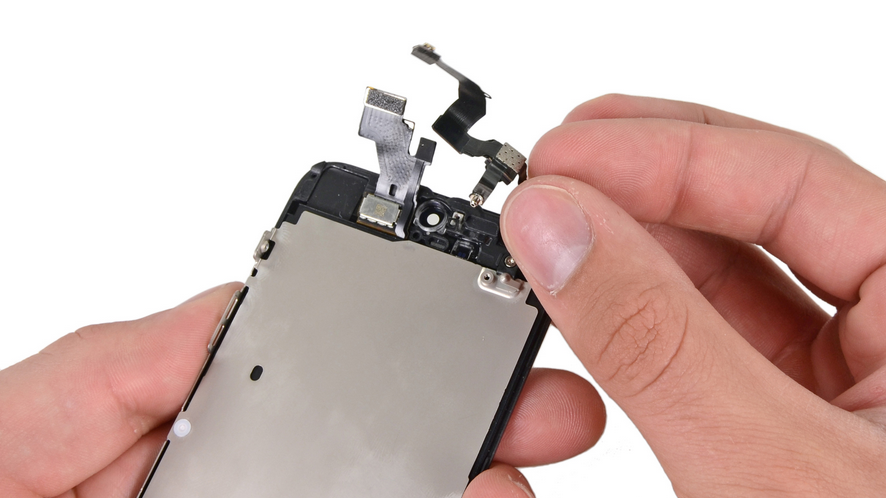
  2. Możliwość wymiany kamery TrueDepth – Kamerę TrueDepth można teraz wymieniać między modelami iPhone 16 i iPhone 16 Pro, co ułatwia serwisowanie tych komponentów.
  3. Naprawa skanera LiDAR – Apple może teraz naprawiać skaner LiDAR w modelach iPhone 16 Pro podczas serwisowania tylnego modułu aparatu, co usprawnia naprawę.
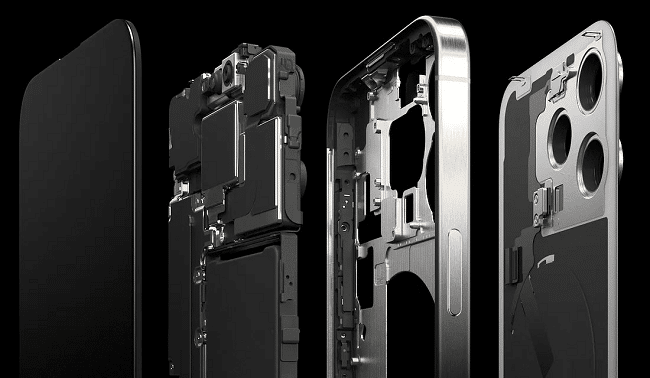
  4. Zmieniona konstrukcja wewnętrzna – Modele iPhone 16 Pro posiadają zmiany wewnętrzne, które zapewniają „uproszczony dostęp” do niektórych komponentów, choć Apple nie sprecyzowało, o które elementy chodzi.
  5. Łatwiejszy demontaż baterii – Modele iPhone 16 oraz iPhone 16 Plus mają bardziej intuicyjny i bezpieczny proces usuwania baterii, z wykorzystaniem elektrycznego mechanizmu.

Wszystkie cztery modele iPhone 16 trafią do sprzedaży w najbliższy piątek, a wkrótce po premierze spodziewane są szczegółowe analizy ich wnętrza, które jeszcze bardziej przybliżą zmiany w ich budowie.

Kategorie
iPad iPhone MacBook

Jak wyłączyć funkcję „Znajdź mój iPhone” (Find My iPhone) – Kompleksowy przewodnik

Funkcja Find My iPhone (Znajdź mój iPhone) to jedno z najważniejszych narzędzi bezpieczeństwa oferowanych przez Apple. Umożliwia ona zlokalizowanie zgubionego lub skradzionego urządzenia, a także zdalne zablokowanie i usunięcie wszystkich danych w celu ochrony prywatności użytkownika. Pomimo swojej przydatności, w niektórych sytuacjach konieczne jest wyłączenie tej funkcji, zwłaszcza przed sprzedażą urządzenia, oddaniem go do serwisu lub przekazaniem komuś innemu. W tym artykule omówimy, jak krok po kroku wyłączyć funkcję Find My iPhone zarówno na samym urządzeniu, jak i zdalnie przez iCloud.

Dlaczego trzeba wyłączyć Find My iPhone?

Find My iPhone to doskonałe narzędzie zabezpieczające przed nieuprawnionym użyciem urządzenia, jednak jego aktywacja blokuje możliwość odblokowania iPhone’a przez osoby trzecie, nawet w serwisie. Przykładowo, gdy telefon jest przekazany do naprawy, serwis nie będzie w stanie go odblokować i naprawić, dopóki funkcja ta nie zostanie wyłączona. Dlatego przed sprzedażą lub serwisowaniem iPhone’a należy dezaktywować Find My iPhone, aby uniknąć problemów z obsługą urządzenia.

Jak wyłączyć Find My iPhone bezpośrednio z urządzenia?

Jeśli masz dostęp do swojego iPhone’a, wyłączenie funkcji Find My iPhone jest szybkie i łatwe. Wystarczy kilka kroków:

  1. Otwórz Ustawienia na swoim iPhone: Przejdź do ekranu głównego swojego iPhone’a i dotknij ikony Ustawienia.
  2. Wejdź do iCloud: W ustawieniach przewiń w dół i dotknij opcji Apple ID, iCloud, iTunes & App Store (to zazwyczaj pierwsza opcja na liście). Następnie kliknij iCloud.
  3. Wyłącz funkcję Find My iPhone: W sekcji iCloud znajdziesz opcję Find My iPhone. Przesuń suwak, aby ją wyłączyć. Zostaniesz poproszony o podanie hasła do Apple ID w celu potwierdzenia.
  4. Potwierdź wyłączenie: Po wprowadzeniu hasła, funkcja zostanie dezaktywowana.

Jak wyłączyć Find My iPhone zdalnie przez iCloud?

Jeśli nie masz dostępu do swojego urządzenia, np. zostało zgubione, możesz wyłączyć Find My iPhone zdalnie za pomocą przeglądarki internetowej i konta iCloud. Oto jak to zrobić:

  1. Zaloguj się na iCloud: Otwórz przeglądarkę internetową i przejdź na stronę icloud.com. Zaloguj się, używając swojego Apple ID i hasła.
  2. Wejdź do Find My iPhone: Po zalogowaniu się kliknij ikonę Find iPhone (Znajdź iPhone). Pojawi się mapa, na której zobaczysz lokalizację swojego urządzenia (jeśli jest online).
  3. Wybierz urządzenie: W górnym menu kliknij Wszystkie urządzenia i wybierz to, które chcesz usunąć z funkcji Find My iPhone.
  4. Usuń urządzenie z konta: Kliknij na wybrane urządzenie, a następnie kliknij opcję Usuń z konta lub Wymaż urządzenie (jeśli urządzenie jest zgubione i chcesz je usunąć zdalnie). Po tej operacji Find My iPhone zostanie wyłączone dla tego urządzenia.

Co zrobić, jeśli zapomniałeś hasła do Apple ID?

Jeśli nie pamiętasz hasła do swojego Apple ID, nie martw się – Apple oferuje kilka prostych sposobów na odzyskanie dostępu do konta:

  1. Użyj funkcji przypomnienia hasła: Na stronie iforgot.apple.com możesz skorzystać z opcji przypomnienia hasła. Wprowadź swój Apple ID i postępuj zgodnie z instrukcjami.
  2. Użyj kodu weryfikacyjnego: Jeśli masz włączoną dwuskładnikową weryfikację, na jedno z zaufanych urządzeń zostanie wysłany kod, który pozwoli na zresetowanie hasła.

Czy wyłączenie Find My iPhone usunie dane z telefonu?

Wyłączenie funkcji Find My iPhone nie usuwa żadnych danych z urządzenia. Funkcja ta jedynie wyłącza możliwość zdalnego lokalizowania, blokowania i wymazywania telefonu. Twoje dane pozostają bezpieczne na urządzeniu. Jeśli planujesz sprzedaż lub przekazanie telefonu komuś innemu, warto dodatkowo wykonać kopię zapasową danych i przywrócić ustawienia fabryczne telefonu, aby usunąć wszystkie dane osobiste.

Co zrobić po wyłączeniu Find My iPhone?

Po wyłączeniu funkcji Find My iPhone możesz bezpiecznie oddać urządzenie do serwisu lub przekazać je nowemu właścicielowi. Pamiętaj, aby upewnić się, że wszystkie dane zostały odpowiednio zabezpieczone, szczególnie jeśli sprzedajesz lub oddajesz telefon.

Profesjonalna pomoc w wyłączaniu Find My iPhone

Jeśli masz trudności z wyłączeniem funkcji Find My iPhone lub potrzebujesz pomocy technicznej, możesz skontaktować się z oficjalnym wsparciem Apple lub odwiedzić jeden z autoryzowanych serwisów Apple, takich jak iDared Serwis. Nasz zespół specjalistów z przyjemnością pomoże Ci w obsłudze Twojego urządzenia, a także doradzi w kwestii bezpieczeństwa danych i innych funkcji.

Kategorie
iPhone

Problemy z ładowaniem iPhone’a – co warto wiedzieć i jak sobie z nimi radzić?

W dzisiejszych czasach nie wyobrażamy sobie życia bez Internetu i smartfona, który stał się nieodzownym narzędziem do pracy, komunikacji i korzystania z mediów społecznościowych. Smartfon pozwala nam odbierać e-maile, odpowiadać na wiadomości czy publikować posty na Facebooku lub Instagramie. Jednak co zrobić, gdy coś przestaje działać? Jednym z najczęściej spotykanych problemów w iPhone’ach jest problem z ładowaniem.

Wielu użytkowników podłącza swoje urządzenia do ładowarki nawet kilka razy dziennie, nie zwracając uwagi na prawidłowość połączenia. Ta pozornie drobna nieuwaga może prowadzić do uszkodzenia gniazda ładowania. Oczywiście, nie jest to jedyna możliwa usterka. Problem może leżeć również w ładowarce, kablu zasilającym lub gniazdo może być zwyczajnie zapchane kurzem i brudem. Zanim zdecydujemy się na wizytę w serwisie, warto samodzielnie sprawdzić kilka rzeczy.

1. Sprawdź stan gniazda ładowania

Zastanów się, gdzie najczęściej nosisz swojego iPhone’a – w kieszeni, torebce, plecaku? W takich miejscach urządzenie jest narażone na gromadzenie się kurzu, włókien materiału i innych drobnych zanieczyszczeń. Choć zwykle nie zwracamy na to uwagi, takie elementy mogą przedostać się do wnętrza gniazda ładowania i doprowadzić do jego uszkodzenia.

Zanim udasz się do serwisu, warto spróbować oczyścić gniazdo ładowania. Możesz użyć szczoteczki z miękkim włosiem lub wykałaczki, ale pamiętaj, by być bardzo ostrożnym, aby nie uszkodzić styków. Nigdy nie używaj metalowych narzędzi, gdyż może to prowadzić do jeszcze większych uszkodzeń. Całość zabiegu wykonuj delikatnie i z wyczuciem.

2. Sprawdź ładowarkę i kabel

Nie zawsze problem leży po stronie iPhone’a – czasem to ładowarka lub kabel zasilający mogą być przyczyną problemów z ładowaniem. Jeśli Twój telefon przestaje się ładować, spróbuj skorzystać z innej ładowarki, najlepiej oryginalnej, by sprawdzić, czy problem ustępuje. Jeśli nadal nie masz pewności, co jest przyczyną, warto odwiedzić serwis, gdzie specjaliści mają sprzęt pozwalający dokładnie zdiagnozować problem.

3. Powolne ładowanie i przegrzewanie się iPhone’a

Jeśli Twój iPhone ładuje się bardzo wolno lub zaczyna się przegrzewać podczas ładowania, problem może być bardziej złożony. Być może układ ładowania został uszkodzony, bateria wymaga wymiany, a nawet oprogramowanie urządzenia może potrzebować aktualizacji. W takich przypadkach samodzielna diagnoza może być trudna, dlatego zaleca się wizytę w serwisie, gdzie problem zostanie rozwiązany przez specjalistów.

4. Komunikat „Akcesorium może nie być obsługiwane”

Czasami po podłączeniu ładowarki do iPhone’a pojawia się komunikat „Akcesorium może nie być obsługiwane”. Może to być spowodowane kilkoma czynnikami – od brudnego gniazda ładowania, przez wadliwą ładowarkę, aż po uszkodzony układ ładowania. Zanim zdecydujesz się na wymianę akcesoriów, warto oczyścić gniazdo lub spróbować innej, oryginalnej ładowarki. Jeśli problem się powtarza, zaleca się konsultację w serwisie.

5. Kiedy udać się do serwisu?

Jeśli wypróbowałeś wszystkie powyższe metody, a problem z ładowaniem wciąż się utrzymuje, najlepszym rozwiązaniem będzie skorzystanie z pomocy specjalisty. Autoryzowany serwis Apple lub inny renomowany punkt napraw, jak iDared Serwis, może szybko zdiagnozować problem i przeprowadzić odpowiednią naprawę, np. wymianę gniazda ładowania, baterii czy naprawę układu ładowania.


Podsumowanie

Problemy z ładowaniem iPhone’a są jednymi z najczęstszych usterek, z którymi spotykają się użytkownicy. Zanim zdecydujesz się na wizytę w serwisie, warto sprawdzić kilka rzeczy samodzielnie, takich jak stan gniazda ładowania czy jakość używanej ładowarki. Pamiętaj jednak, że jeśli problem się utrzymuje, nie warto zwlekać z wizytą u specjalisty, który pomoże rozwiązać problem bez ryzyka uszkodzenia telefonu.
Kategorie
iOS iPad iPhone

Jak poznać, że bateria w Twoim iPhone nadaje się już do wymiany?

Korzystasz z telefonu codziennie, w taki sam sposób jak zwykle, ale nagle zaczynasz zauważać, że urządzenie działa wolniej? Aplikacje uruchamiają się dłużej, a sam telefon nie reaguje tak sprawnie jak wcześniej? Być może zauważyłeś, że Twój iPhone wyłącza się, mimo iż bateria pokazuje jeszcze kilka procent naładowania, lub zaraz po odłączeniu od ładowarki poziom baterii spada o kilkanaście procent? To pierwsze sygnały, że bateria może być zużyta i wymaga wymiany.

Zauważalne spowolnienie działania telefonu może znacznie utrudnić korzystanie z jego funkcji. W odpowiedzi na te problemy, Apple celowo spowalnia starsze urządzenia z uszkodzoną baterią, aby zapobiec ich nagłemu wyłączaniu się w sytuacjach, gdy urządzenie zużywa najwięcej energii, na przykład podczas połączeń wideo. Choć rozwiązanie to pozwala dokończyć ważne zadania, spowolnienie działania telefonu może ostatecznie wpłynąć na komfort jego użytkowania – strony internetowe będą się dłużej ładować, a aplikacje wolniej otwierać.

Innym symptomem problemów z baterią może być wyłączanie się iPhone’a w niskich temperaturach. Jeśli Twój telefon przestaje działać na mrozie, oznacza to, że bateria traci swoje właściwości i powinna zostać wymieniona.

Inne oznaki, że bateria wymaga wymiany

Nie wszystkie objawy problemów z baterią pojawią się jednocześnie. Do dodatkowych sygnałów należą:

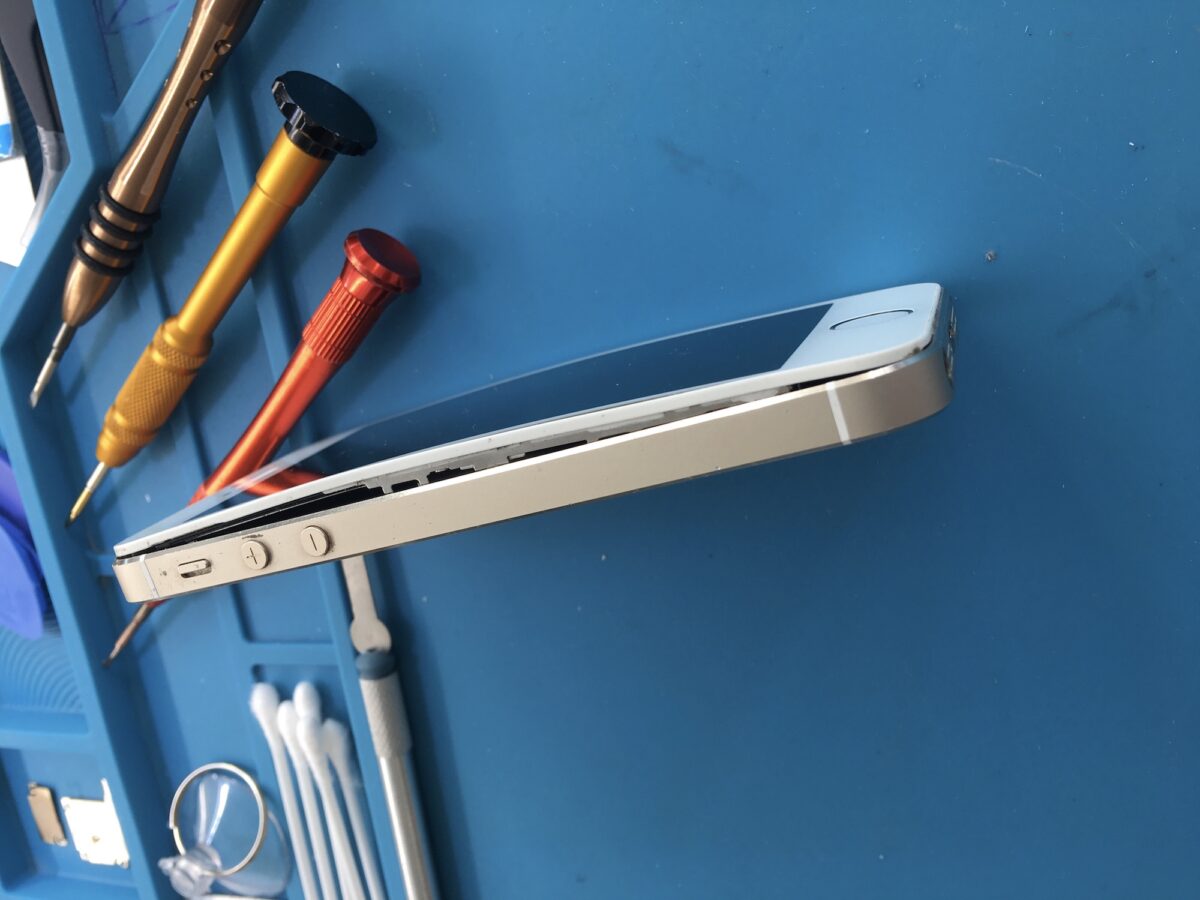
  • Spuchnięcie baterii: Jeśli zauważysz, że tył telefonu wydaje się wypukły, to znak, że bateria może być uszkodzona.
  • zapłon baterii: W ekstremalnych przypadkach bateria może się rozszczelnić, co jest bardzo niebezpieczne. Może to prowadzić do samozapłonu lub poparzeń.

Takie uszkodzenia stanowią zagrożenie zarówno dla użytkownika, jak i samego urządzenia. Zwiększa się ryzyko zwarcia lub zalania, co może całkowicie zniszczyć iPhone’a.

Jak zdiagnozować przyczynę spowolnienia urządzenia?

Nie zawsze wolne działanie telefonu jest spowodowane problemami z baterią. Czasami przyczyną mogą być błędy systemu operacyjnego. Aby mieć pewność, warto przeprowadzić diagnostykę urządzenia. Choć w internecie dostępnych jest wiele aplikacji do analizy stanu baterii, ich wyniki często są nieprecyzyjne lub sprzeczne. Najlepszym sposobem na wiarygodną diagnozę jest profesjonalne sprawdzenie stanu baterii w serwisie.

Jak i gdzie wymienić baterię?

Jeśli bateria Twojego iPhone’a jest zużyta, istnieje kilka sposobów na jej wymianę. W internecie znajdziesz wiele filmów i artykułów instruktażowych na temat samodzielnej wymiany baterii. Jednak, jeśli nie masz doświadczenia w naprawach elektronicznych, lepiej powierzyć tę czynność specjalistom.

Serwisy, takie jak iDared Serwis, zapewniają bezpieczną i profesjonalną wymianę baterii, minimalizując ryzyko uszkodzenia innych komponentów telefonu. Decydując się na serwis, masz pewność, że użyte zostaną wysokiej jakości części, a wymiana zostanie przeprowadzona zgodnie z zaleceniami producenta.

Podsumowanie

Objawy zużycia baterii w iPhone to spowolnienie działania urządzenia, nagłe wyłączanie się przy niskim poziomie baterii oraz problemy z ładowaniem. Jeśli zauważasz te problemy, warto rozważyć wymianę baterii, zanim uszkodzenie wpłynie na inne elementy telefonu. Samodzielna wymiana może być ryzykowna, dlatego najlepiej udać się do profesjonalnego serwisu, aby zapewnić bezpieczną i skuteczną naprawę.

Kategorie
iOS iPhone

Co zrobić, gdy głośnik w iPhone nie działa prawidłowo?

Smartfony, w tym szczególnie iPhone’y, stały się nieodłącznym elementem codziennego życia. Korzystamy z nich każdego dnia, od wykonywania połączeń, przez słuchanie muzyki, po nagrywanie filmów. Niestety, jak każdy sprzęt elektroniczny, iPhone’y mogą ulegać awariom. Jednym z najczęściej spotykanych problemów jest usterka głośnika. Czym jest ona spowodowana? Jakie mogą być jej przyczyny i jak sobie z nią poradzić? Oto szczegółowy przewodnik, który pomoże zdiagnozować i rozwiązać problemy z głośnikiem w Twoim iPhone.

Główne przyczyny awarii głośnika

Problemy z głośnikiem mogą być spowodowane wieloma czynnikami. Najczęściej występujące przyczyny to:

  • Zabrudzenie głośnika: Kurz, brud, a także wilgoć mogą przedostać się do wnętrza głośnika, co skutkuje pogorszeniem jakości dźwięku. W niektórych przypadkach do środka mogą dostać się także opiłki metalu, przyciągane przez magnes w głośniku.
  • Uszkodzenia mechaniczne: Upadki, uderzenia czy inne mechaniczne uszkodzenia mogą wpłynąć na działanie głośnika, a nawet doprowadzić do jego całkowitego uszkodzenia.
  • Wady fabryczne: W starszych modelach iPhone’ów membrany głośników były bardziej podatne na zużycie, co prowadziło do problemów z dźwiękiem.
  • Zły kontakt z płytą główną: W niektórych przypadkach problem może leżeć w uszkodzeniu połączenia głośnika z płytą główną, co wymaga zaawansowanej diagnostyki i naprawy w serwisie.

Objawy uszkodzenia głośnika

Awarie głośnika mogą objawiać się na różne sposoby, w zależności od przyczyny problemu. Oto kilka najczęstszych objawów:

  1. Problemy z rozmowami: Jeśli podczas rozmów telefonicznych nie słyszysz wyraźnie rozmówcy lub dźwięk jest bardzo słaby, może to oznaczać, że głośnik jest zabrudzony lub uszkodzony.
  2. Trzeszczący lub metaliczny dźwięk: Tego typu dźwięki mogą sugerować uszkodzoną membranę głośnika, która straciła swoje właściwości z powodu zużycia lub uszkodzenia mechanicznego.
  3. Brak dźwięku z multimediów: Jeśli filmy, muzyka lub inne media nie wydają dźwięku, a rozmowy telefoniczne działają normalnie, problem może dotyczyć kanału głośnika odpowiedzialnego za multimedia.
  4. Nie działa mikrofon: Czasami problemy z głośnikiem mogą iść w parze z problemami z mikrofonem, co powoduje, że rozmówcy nas nie słyszą lub nasz głos jest zniekształcony.

Jak rozwiązać problem z głośnikiem?

Przed podjęciem decyzji o wizycie w serwisie, warto podjąć kilka prostych kroków, które mogą pomóc w rozwiązaniu problemu:

  1. Sprawdzenie głośności: Upewnij się, że nie przypadkowo wyłączyłeś dźwięk. Naciśnij przycisk głośności z boku telefonu, aby zwiększyć poziom głośności.
  2. Czyszczenie głośnika: Zabrudzenia są jedną z najczęstszych przyczyn problemów z głośnikiem. Możesz spróbować delikatnie wyczyścić siatkę głośnika za pomocą patyczka higienicznego lekko zwilżonego alkoholem izopropylowym. Pamiętaj, aby nie używać zbyt dużo płynu i nie stosować metalowych narzędzi, aby uniknąć uszkodzeń.
  3. Sprawdzenie membrany: Jeśli dźwięk jest trzeszczący lub metaliczny, membrana głośnika może być uszkodzona. W takim przypadku konieczna będzie wymiana głośnika, co najlepiej zrobić w autoryzowanym serwisie.
  4. Diagnostyka oprogramowania: Czasami problem może leżeć po stronie oprogramowania. Spróbuj zaktualizować system operacyjny iOS lub przywrócić ustawienia fabryczne, aby wykluczyć problem z oprogramowaniem.
  5. Wymiana głośnika lub mikrofonu: Jeśli żadne z powyższych rozwiązań nie pomogły, prawdopodobnie konieczna będzie wymiana uszkodzonego głośnika lub mikrofonu. W starszych modelach iPhone’ów membrany były bardziej podatne na uszkodzenia, co mogło prowadzić do utraty jakości dźwięku.

Kiedy udać się do serwisu?

Jeżeli po podjęciu powyższych kroków problem nie ustąpił, warto udać się do serwisu. W niektórych przypadkach problem może dotyczyć bardziej złożonych elementów, takich jak taśma flex lub połączenia z płytą główną. W takich sytuacjach konieczne może być naprawienie lub wymiana tych elementów.

Profesjonalne serwisy, takie jak iDared Serwis, oferują kompleksową naprawę głośników i mikrofonów w iPhone’ach. Dzięki specjalistycznym narzędziom i doświadczeniu, technicy są w stanie szybko zdiagnozować problem i zaproponować najlepsze rozwiązanie.

Jak długo trwa naprawa?

Naprawa głośnika w iPhone’ach zazwyczaj nie jest skomplikowanym procesem i może zostać wykonana stosunkowo szybko. Czas trwania naprawy zależy od rodzaju usterki oraz dostępności części, ale większość problemów związanych z głośnikiem można rozwiązać w ciągu kilku godzin.


Podsumowanie

Problemy z głośnikiem w iPhone’ach są stosunkowo częste, ale zazwyczaj można je szybko rozwiązać, szczególnie jeśli przyczyną jest zabrudzenie lub niewielkie uszkodzenie mechaniczne. Ważne jest jednak, aby nie ignorować tych problemów, ponieważ mogą one wpływać na komfort użytkowania telefonu. Regularne czyszczenie i dbanie o telefon może zapobiec wielu usterkom. Jeśli jednak napotkasz trudności, najlepiej skontaktować się z profesjonalnym serwisem, aby zapewnić sobie szybkie i bezpieczne rozwiązanie.

Kategorie
Apple iOS iPad iPhone Poradnik Serwis

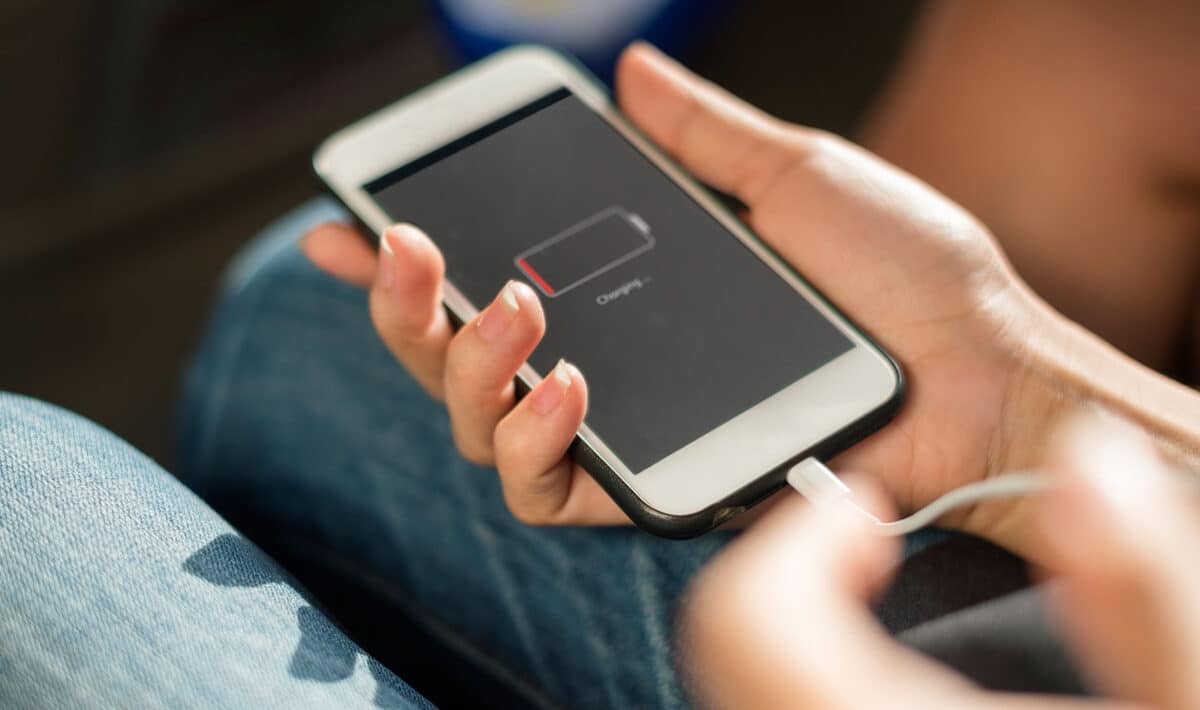
Co zrobić, gdy nasz iPhone nie ładuje?

Co zrobić, gdy nasz iPhone nie ładuje?

iPhone to urządzenie, z którego korzystamy każdego dnia. Dzięki smartfonowi porozumiewamy się z innymi ludźmi, poprzez niego pracujemy, odbieramy maile, stawiamy na najwyższą jakość rozrywki. Jak każde jednak urządzenie, tak również i on może ulec awarii. Jednym z najczęściej pojawiających się problemów są kłopoty z ładowaniem. Ze względu na ogrom możliwości, jakie robimy przy telefonie, ładujemy go praktycznie codziennie. Zdarza się tak, że mimo poprawnego podłączenia, nasze urządzenie nie chce się włączyć i zupełnie nie ładuje. Co więc w takiej sytuacji zrobić?
Wcale winną nie musi być sam iPhone lub zepsuta bateria, ale uszkodzone gniazdo ładowania (port lightning) lub też niesprawna ładowarka. Przyczyn takiego problemu jest wiele, od pospolitego zabrudzenia gnia ładowania, po uszkodzenie płyty głównej lub baterii. Zapoznajmy się z podstawowymi problemami z ładowaniam się Twojego iPhone.

Sprawdź gniazdo ładowania 

Niezwykle często zdarza się tak, że to właśnie gniazdo ładowania jest problemem samym w sobie. Nasz telefon nosimy w kieszeni spodni, w torebce pełnej różnego rodzaju rzeczy, a aktówce. Bez problemu mogą tam dotrzeć drobiny kurzu, niepotrzebnych nitek, czy resztek materiału. Jeśli we wnętrzu znajdzie się nadmiar brudu, wówczas ładowarka ze złączem odpowiednio nie styka i stąd też pojawia się tego typu problem.
Jeśli jest kurz, co zrobić? W tym celu należy zastosować szczotkę z włosiem, tak, aby delikatnie wyciągnąć zabrudzenia z gniazda ładowania portu lightning. Jeśli nie mamy szczoteczki, możemy użyć wykałaczki, ale pamiętając przy tym, aby nie doprowadzić do mechanicznego uszkodzenia pinów w porcie lightning co może doprowadzić do uszkodzenia płyty głównej lub baterii, . Nie można korzystać z metalowych urządzeń, bo w ten sposób można uszkodzić styki.

Sprawdź kabel lightning, ładowarkę usb

Może okazać się, że to źródłem awarii nie jest iPhone, ale właśnie kabel lightning  lub ładowarka USB. Należy więc dokładnie sprawdzić czy kabel nie jest przerwany, uszkodzony, czy styki są czyste (nie są czarne, brudne lub nadpalone). Czy końcówka się za mocno nie grzeje. Może to powodować brak ładowania komunikat o nie obsługiwanym akcesorium.

Co zrobić, gdy urządzenie ładuje, powoli, grzeje się nie chce się włączyć?

Zdarza się też i taka! iPhone nie ładuje się do końca, grzeje się po prawej stronie, pokazuje błędny procent, przyczyną tego może być uszkodzony układ ładowania u2, lub bateria. W takim wypadku niezbędna jest diagnoza w serwisie. Sprawdzą czy wina leży w baterii, gnieździe ładowania czy w płycie głównej i układzie ładowania. 

Akcesorium może nie być obsługiwane – co to znaczy

Po włożeniu kabla do portu lightning. Na iPhone lub iPad może wyświetlić się komunikat Akcesorium może być nieobsługiwane. Przyczyn tego może być wiele, od brudnego gniazda ładowania po uszkodzony układ ładowania iPhone.
Takie informacie mogą się pojawić w następujących sytuacjach:

  • Kabel lub ładowarka jest uszkodzone lub nie jest certyfikowane przez firmę Apple.
  • Akcesorium nie jest obsługiwane przez dane urządzenie. Częste przy zmienikach.
  • iPhone lub iPad iOS ma zabrudzone lub uszkodzone złącze gniado ładowania.

4. Wizyta w serwisie
Jeśli czyszczenie nie pomaga, wówczas warto skorzystać z pomocy serwisu Serwi iPhone – Wymiana szybki iPhone lub Macintosz – Serwis Apple Warszawa, jesteśmy w ekspresowym tempie zdiagnozować przyczynę braku ładowania iPhone. Od wymiany gniazda ładownia po naprawę płyty głównej, wymianę układu ładowania w iPhone.
Jak więc widać brak ładowania lub niepełne ładowanie wcale nie musi oznaczać ogromnej i kosztownej awarii. Trzeba dokładnie wszystko sprawdzić, każdą rzecz obejrzeć i dopiero, jeśli każda z powyższych rad nie okazuje się być skuteczna, zdecydować się na serwis urządzenia. W tym przypadku bardzo ważne jest to, aby wybrać najlepsze miejsce, takie, które będzie w stanie za odpowiednią kwotę wykonać najwyższą jakość usług, gwarantującą nam pełne zadowolenie i całkowitą satysfakcję. To stanowi element nadrzędny.
Zobacz nasz cennik
1. Wymiana gniazda ładowania – sprawdź koszt naprawy
2. Wymiana układu ładowania u2 – sprawdź koszt naprawy
3. Wymiana baterii iPhone – sprawdź koszt naprawy
Macintosz – Serwis Apple Warszawa
ul. Aleja Niepodległości 152
02-555 Warszawa
Tel 607 854 000

  • iphone podłączony nie ładuje,
  • iphone pokazuje ze sie laduje a nie laduje,
  • iphone wykrywa ladowarke ale nie laduje,
  • iphone nie ładuje baterii,
  • iphone nie ładuje baterii,
  • iphone raz ładuje raz nie
  • nieoryginalny kabel iphone nie ładuje,
  • akcesorium może nie być obsługiwane iphone