Kategorie
iOS iPhone

Co oznaczają zielone i czerwone kropki w iPhone?

Co oznaczają zielone i czerwone kropki w iPhone?

W świecie technologii, szczególnie w ekosystemie Apple, prywatność użytkowników odgrywa kluczową rolę. Wraz z aktualizacjami systemu iOS, Apple wprowadza nowe funkcje mające na celu zwiększenie bezpieczeństwa danych użytkowników. Jedną z tych funkcji są zielone i czerwone kropki, które pojawiają się w górnym rogu ekranu. Co oznaczają te kropki i dlaczego są tak istotne?

Zielona kropka: aktywność kamery

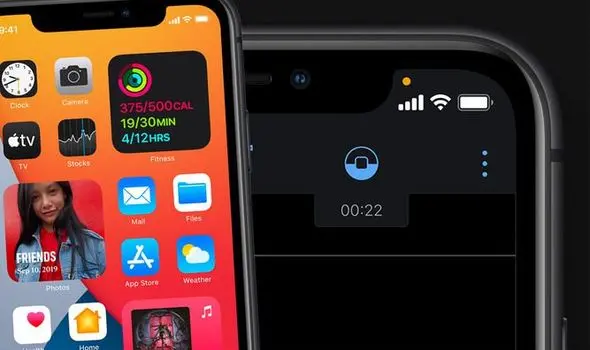
Zielona kropka, która pojawia się w prawym górnym rogu iPhone’a, oznacza, że aplikacja aktualnie korzysta z kamery urządzenia. Może to mieć miejsce na przykład, gdy użytkownik robi zdjęcie, nagrywa wideo lub uczestniczy w wideorozmowie. Pojawienie się zielonej kropki ma na celu informowanie użytkownika o tym, że kamera jest aktywna, co zwiększa kontrolę nad prywatnością.

Jakie aplikacje korzystają z zielonej kropki?

Aplikacje korzystające z kamery, takie jak Aparat, FaceTime czy Instagram, powodują pojawienie się zielonej kropki. Dodatkowo, gdy jakaś aplikacja próbuje uzyskać dostęp do kamery w tle, iPhone natychmiast informuje o tym użytkownika, co daje większą przejrzystość działania aplikacji.

Dlaczego to takie ważne?

Kontrola nad kamerą w urządzeniu to jedna z najważniejszych kwestii prywatności. W erze cyberbezpieczeństwa istnieje wiele przypadków, w których złośliwe aplikacje mogą próbować uzyskać dostęp do kamery bez wiedzy użytkownika. Zielona kropka działa jako natychmiastowe ostrzeżenie, co pozwala na szybkie zlokalizowanie i zablokowanie potencjalnie szkodliwej aplikacji.

Czerwona kropka: aktywność mikrofonu

Czerwona kropka pojawiająca się w górnym rogu ekranu iPhone’a oznacza, że aplikacja korzysta z mikrofonu urządzenia. Zwykle jest to związane z nagrywaniem głosu, rozmowami telefonicznymi, wideorozmowami lub aplikacjami, które wymagają dostępu do mikrofonu, jak np. Siri czy WhatsApp.

Jakie aplikacje korzystają z czerwonej kropki?

Czerwoną kropkę zobaczymy podczas korzystania z aplikacji takich jak Telefon, Skype, Messenger czy dowolnej aplikacji do nagrywania dźwięku. Dzięki temu użytkownik ma pewność, że mikrofon jest w użyciu, co minimalizuje ryzyko jego nieuprawnionego użycia.

Ochrona prywatności a mikrofon

Podobnie jak w przypadku kamery, kontrola nad mikrofonem to kluczowy aspekt prywatności. Cyberataki mogą wykorzystać nieuprawniony dostęp do mikrofonu, aby nagrywać rozmowy i dźwięki bez zgody użytkownika. Czerwona kropka w iPhone to proste, ale skuteczne narzędzie, które pozwala na identyfikację i ewentualne zablokowanie niechcianych aktywności.

Jak Apple wspiera prywatność użytkowników?

Apple od lat kładzie nacisk na prywatność i bezpieczeństwo użytkowników swoich urządzeń. Zielone i czerwone kropki to tylko jeden z elementów tego systemu. Wprowadzono je wraz z systemem iOS 14, aby zapewnić większą przejrzystość działania aplikacji i zapobiec potencjalnym naruszeniom prywatności. To rozwiązanie jest szczególnie istotne w dzisiejszych czasach, gdy złośliwe oprogramowanie może próbować uzyskać dostęp do kamery lub mikrofonu bez wiedzy użytkownika.

Apple również dodało funkcje takie jak „Raport o prywatności aplikacji”, który pozwala użytkownikom sprawdzić, jakie dane są zbierane przez aplikacje i jak często korzystają one z kamery, mikrofonu czy lokalizacji.

Co robić, gdy kropki pojawiają się bez powodu?

Jeśli zauważysz, że zielona lub czerwona kropka pojawia się na ekranie iPhone’a bez żadnej oczywistej przyczyny, warto podjąć następujące kroki:

  1. Sprawdź listę ostatnio używanych aplikacji – sprawdź, która aplikacja aktualnie korzysta z kamery lub mikrofonu, przesuwając palcem od dolnej krawędzi ekranu w górę.
  2. Odinstaluj podejrzane aplikacje – jeśli podejrzewasz, że aplikacja korzysta z tych funkcji bez Twojej zgody, najlepiej ją odinstalować.
  3. Zresetuj uprawnienia aplikacji – możesz ręcznie zarządzać uprawnieniami aplikacji w ustawieniach iPhone’a, w sekcji „Prywatność”. Tam możesz wyłączyć dostęp do kamery lub mikrofonu dla wybranych aplikacji.

Podsumowanie

Zielone i czerwone kropki w iPhone są prostym, ale niezwykle skutecznym narzędziem informacyjnym, które pozwala użytkownikom kontrolować aktywność kamery i mikrofonu na swoim urządzeniu. To kolejny krok Apple w kierunku ochrony prywatności swoich użytkowników, co czyni iPhone’a jednym z najbezpieczniejszych smartfonów na rynku. W dobie rosnących zagrożeń związanych z cyberbezpieczeństwem, świadomość użytkowników w zakresie takich funkcji jak te kropki, jest kluczowa dla zachowania bezpieczeństwa i prywatności.

Kategorie
iPad Poradnik

Jak Wykonać Hard Reset oraz Wejść w Tryb DFU na iPad 12,9″ M1 M2 M3 M4

Jak wejść w tryb DFU na iPadzie 12.9″ (wszystkie modele) – prosty poradnik

Co to jest tryb DFU i dlaczego może być potrzebny?

Tryb DFU (Device Firmware Update) to specjalny stan, w który można wprowadzić iPada, w tym model 12.9″. Jest to najgłębszy możliwy stan odzyskiwania, umożliwiający całkowite przywrócenie oprogramowania urządzenia. Może być niezbędny w przypadku poważnych problemów z systemem, które uniemożliwiają normalne działanie iPada.

Kiedy warto wejść w tryb DFU?

  • Problemy z oprogramowaniem: Jeśli iPad zawiesza się, działa wolno lub aplikacje nie reagują, tryb DFU może pomóc rozwiązać problem.
  • Aktualizacja oprogramowania: W niektórych przypadkach, np. gdy nie można zainstalować aktualizacji przez standardową drogę, konieczne może być przejście do trybu DFU.
  • Przywracanie ustawień fabrycznych: Jeśli chcesz całkowicie wyczyścić iPada przed sprzedażą lub przekazaniem go innej osobie, tryb DFU jest najlepszym rozwiązaniem.

Krok po kroku do trybu DFU

  1. Przygotuj komputer: Na komputerze (Mac lub PC) zainstaluj najnowszą wersję iTunes.
  2. Podłącz iPada: Użyj oryginalnego kabla USB-C, aby podłączyć iPada 12.9″ do komputera.
  3. Wymuś restart:
    • iPad Pro 12.9 cala (3. generacji) i nowsze: Szybko naciśnij i puść przycisk zwiększania głośności,następnie przycisk zmniejszania głośności, a na koniec przytrzymaj przycisk zasilania, aż ekran zgaśnie.
    • iPad Pro 12.9 cala (2. generacji): Przytrzymaj jednocześnie przycisk zasilania i przycisk zmniejszania głośności, aż ekran zgaśnie.
  4. Wejdź w tryb DFU:
    • Wszystkie modele iPad Pro 12.9″: Kontynuując przytrzymywanie przycisku zasilania, naciśnij i przytrzymaj przycisk zmniejszania głośności przez około 5 sekund. Następnie puść przycisk zasilania, ale nadal przytrzymuj przycisk zmniejszania głośności przez około 10 sekund.
  5. Sprawdź, czy jesteś w trybie DFU: Jeśli iPad pozostanie z czarnym ekranem, a iTunes wyświetli komunikat o wykryciu iPada w trybie odzyskiwania, oznacza to, że operacja się powiodła.
  6. Przywróć lub zaktualizuj iPada: W iTunes wybierz odpowiednią opcję, aby przywrócić iPada do ustawień fabrycznych lub zaktualizować oprogramowanie. Postępuj zgodnie z instrukcjami wyświetlanymi na ekranie.

Ważne:

  • Utrata danych: Przywracanie iPada do ustawień fabrycznych spowoduje usunięcie wszystkich danych. Przed wykonaniem tej czynności wykonaj kopię zapasową.
  • Ryzyko: Wejście w tryb DFU może prowadzić do utraty gwarancji, jeśli zostanie wykonane nieprawidłowo.
  • Wyjście z trybu DFU: Aby wyjść z trybu DFU, postępuj zgodnie z instrukcjami wyświetlanymi na ekranie iTunes podczas procesu przywracania lub aktualizacji.

Podsumowanie:

Wejście w tryb DFU może być przydatne w wielu sytuacjach, jednak należy pamiętać o potencjalnych ryzykach i zawsze wykonywać kopię zapasową danych przed rozpoczęciem procesu. Postępując zgodnie z tym prostym poradnikiem,możesz bezpiecznie wprowadzić iPada 12.9″ w tryb DFU i rozwiązać wiele problemów związanych z oprogramowaniem.

Dodatkowe wskazówki:

  • Bateria: Przed rozpoczęciem procedury upewnij się, że bateria iPada jest naładowana co najmniej w 50%.
  • Najnowsze wersje: Zawsze używaj najnowszej wersji iTunes i oprogramowania na komputerze.
  • Pomoc: Jeśli masz jakiekolwiek wątpliwości, skontaktuj się z Apple lub autoryzowanym serwisem.
Kategorie
Apple iPad Poradnik

Jak Wykonać Twardy reset Hard Reset Tryb DFU na iPad Pro 11″ M1 M2 M3

Jak wejść w tryb DFU na iPadzie Pro 11″ – prosty poradnik

Co to jest tryb DFU i dlaczego może się przydać?

Tryb DFU (Device Firmware Update) to specjalny stan, w który można wprowadzić iPada Pro. Jest to najgłębszy możliwy stan odzyskiwania, umożliwiający całkowite przywrócenie oprogramowania urządzenia. Może być niezbędny w przypadku poważnych problemów z systemem, które uniemożliwiają normalne działanie iPada.

Kiedy warto wejść w tryb DFU?

  • Problemy z oprogramowaniem: Jeśli iPad zawiesza się, działa wolno lub aplikacje nie reagują, tryb DFU może pomóc rozwiązać problem.
  • Aktualizacja oprogramowania: W niektórych przypadkach, np. gdy nie można zainstalować aktualizacji przez standardową drogę, konieczne może być przejście do trybu DFU.
  • Przywracanie ustawień fabrycznych: Jeśli chcesz całkowicie wyczyścić iPada przed sprzedażą lub przekazaniem go innej osobie, tryb DFU jest najlepszym rozwiązaniem.

Krok po kroku do trybu DFU

  1. Przygotuj komputer: Na komputerze (Mac lub PC) zainstaluj najnowszą wersję iTunes.
  2. Podłącz iPada: Użyj oryginalnego kabla USB-C, aby podłączyć iPada Pro do komputera.
  3. Wymuś restart:
    • iPad Pro 12.9 cala (3. generacji) i nowsze: Szybko naciśnij i puść przycisk zwiększania głośności,następnie przycisk zmniejszania głośności, a na koniec przytrzymaj przycisk zasilania, aż ekran zgaśnie.
    • iPad Pro 11 cali (1. generacji) i iPad Pro 12.9 cala (2. generacji): Przytrzymaj jednocześnie przycisk zasilania i przycisk zmniejszania głośności, aż ekran zgaśnie.
  4. Wejdź w tryb DFU:
    • Wszystkie modele iPad Pro (2018 i nowsze): Kontynuując przytrzymywanie przycisku zasilania, naciśnij i przytrzymaj przycisk zmniejszania głośności przez około 5 sekund. Następnie puść przycisk zasilania, ale nadal przytrzymuj przycisk zmniejszania głośności przez około 10 sekund.
  5. Sprawdź, czy jesteś w trybie DFU: Jeśli iPad pozostanie z czarnym ekranem, a iTunes wyświetli komunikat o wykryciu iPada w trybie odzyskiwania, oznacza to, że operacja się powiodła.
  6. Przywróć lub zaktualizuj iPada: W iTunes wybierz odpowiednią opcję, aby przywrócić iPada do ustawień fabrycznych lub zaktualizować oprogramowanie. Postępuj zgodnie z instrukcjami wyświetlanymi na ekranie.

Ważne:

  • Utrata danych: Przywracanie iPada do ustawień fabrycznych spowoduje usunięcie wszystkich danych. Przed wykonaniem tej czynności wykonaj kopię zapasową.
  • Ryzyko: Wejście w tryb DFU może prowadzić do utraty gwarancji, jeśli zostanie wykonane nieprawidłowo.
  • Wyjście z trybu DFU: Aby wyjść z trybu DFU, postępuj zgodnie z instrukcjami wyświetlanymi na ekranie iTunes podczas procesu przywracania lub aktualizacji.

Podsumowanie:

Wejście w tryb DFU może być przydatne w wielu sytuacjach, jednak należy pamiętać o potencjalnych ryzykach i zawsze wykonywać kopię zapasową danych przed rozpoczęciem procesu. Postępując zgodnie z tym prostym poradnikiem,możesz bezpiecznie wprowadzić iPada Pro w tryb DFU i rozwiązać wiele problemów związanych z oprogramowaniem.

Dodatkowe wskazówki:

  • Bateria: Przed rozpoczęciem procedury upewnij się, że bateria iPada jest naładowana co najmniej w 50%.
  • Najnowsze wersje: Zawsze używaj najnowszej wersji iTunes i oprogramowania na komputerze.
  • Pomoc: Jeśli masz jakiekolwiek wątpliwości, skontaktuj się z Apple lub autoryzowanym serwisem.

Kategorie
iOS iPhone Poradnik

Face ID w iPhone szwankuje? Najczęstsze problemy i ich rozwiązania

Face ID, technologia rozpoznawania twarzy firmy Apple, zadebiutowała w 2017 roku z premierą iPhone’a X. Ta innowacyjna funkcja stanowiła kamień milowy w bezpieczeństwie i wygodzie użytkowania, oferując nowy sposób odblokowywania telefonu, autoryzacji płatności i logowania do aplikacji. Mimo że większość użytkowników iPhone’ów z Face ID doświadcza płynnej i bezproblemowej pracy tej technologii, niektórzy napotykają różne problemy i wyzwania.

1. Problemy z Rozpoznawaniem Twarzy

Jednym z głównych problemów, z jakimi borykają się użytkownicy, jest trudność w rozpoznawaniu twarzy w różnych warunkach oświetleniowych. Face ID używa zaawansowanego systemu kamer TrueDepth do mapowania twarzy, co może być utrudnione w słabo oświetlonym lub zbyt jasnym otoczeniu. Użytkownicy zgłaszali, że Face ID nie działa poprawnie na zewnątrz w jasne, słoneczne dni lub w pomieszczeniach o słabym oświetleniu.

2. Problemy z Okularami i Akcesoriami

Face ID czasami ma trudności z rozpoznaniem twarzy użytkowników noszących okulary, szczególnie te z silnymi powłokami antyrefleksyjnymi lub przyciemnianymi. Dodatkowo, akcesoria takie jak kapelusze, chusty czy maseczki ochronne mogą zakłócać działanie Face ID, ponieważ technologia ta wymaga widoczności znacznej części twarzy.

3. Kwestie Związane z Aktualizacjami Oprogramowania

Niektórzy użytkownicy zgłaszali, że aktualizacje oprogramowania iOS czasami wprowadzały problemy z Face ID. Może to być spowodowane błędami w oprogramowaniu, które czasowo zakłócają działanie Face ID, lub zmianami w algorytmach rozpoznawania twarzy, które wymagają ponownego nauczenia systemu wyglądu użytkownika.

4. Uszkodzenia Fizyczne i Ograniczenia Sprzętowe

Uszkodzenia fizyczne iPhone’a, szczególnie w obszarze kamery przedniej i sensorów TrueDepth, mogą wpłynąć na działanie Face ID. Nawet drobne zarysowania czy zabrudzenia na obiektywie kamery mogą zakłócić zdolność telefonu do poprawnego skanowania twarzy. Ponadto, ograniczenia sprzętowe starszych modeli iPhone’ów z Face ID mogą wpływać na szybkość i dokładność rozpoznawania.

5. Problemy Związane z Bezpieczeństwem i Prywatnością

Chociaż Face ID jest ogólnie uważane za bezpieczną metodę uwierzytelniania, istnieją obawy dotyczące prywatności i potencjalnego ryzyka nieautoryzowanego dostępu. Na przykład, bliźniacy lub osoby o bardzo podobnych cechach twarzy mogą czasami oszukać system Face ID.

6. Wpływ na Wydajność Baterii

Używanie Face ID, zwłaszcza w trudnych warunkach oświetleniowych, może wymagać większej mocy obliczeniowej i częstszych skanów twarzy, co może mieć wpływ na żywotność baterii iPhone’a.

7. Ograniczenia Wiekowe i Fizjologiczne

Face ID może mieć również problemy z rozpoznawaniem twarzy w przypadku bardzo młodych użytkowników lub osób z pewnymi cechami fizjologicznymi. Dzieci, które szybko rosną, mogą wymagać częstszego ponownego konfigurowania Face ID, aby uwzględnić zmiany w ich wyglądzie.

Rozwiązania i Wskazówki

  • Aktualizacja Oprogramowania: Regularne aktualizowanie iOS do najnowszej wersji może pomóc w rozwiązywaniu problemów związanych z oprogramowaniem.
  • Czyszczenie Kamery: Regularne czyszczenie przedniej kamery i sensorów może poprawić skuteczność Face ID.
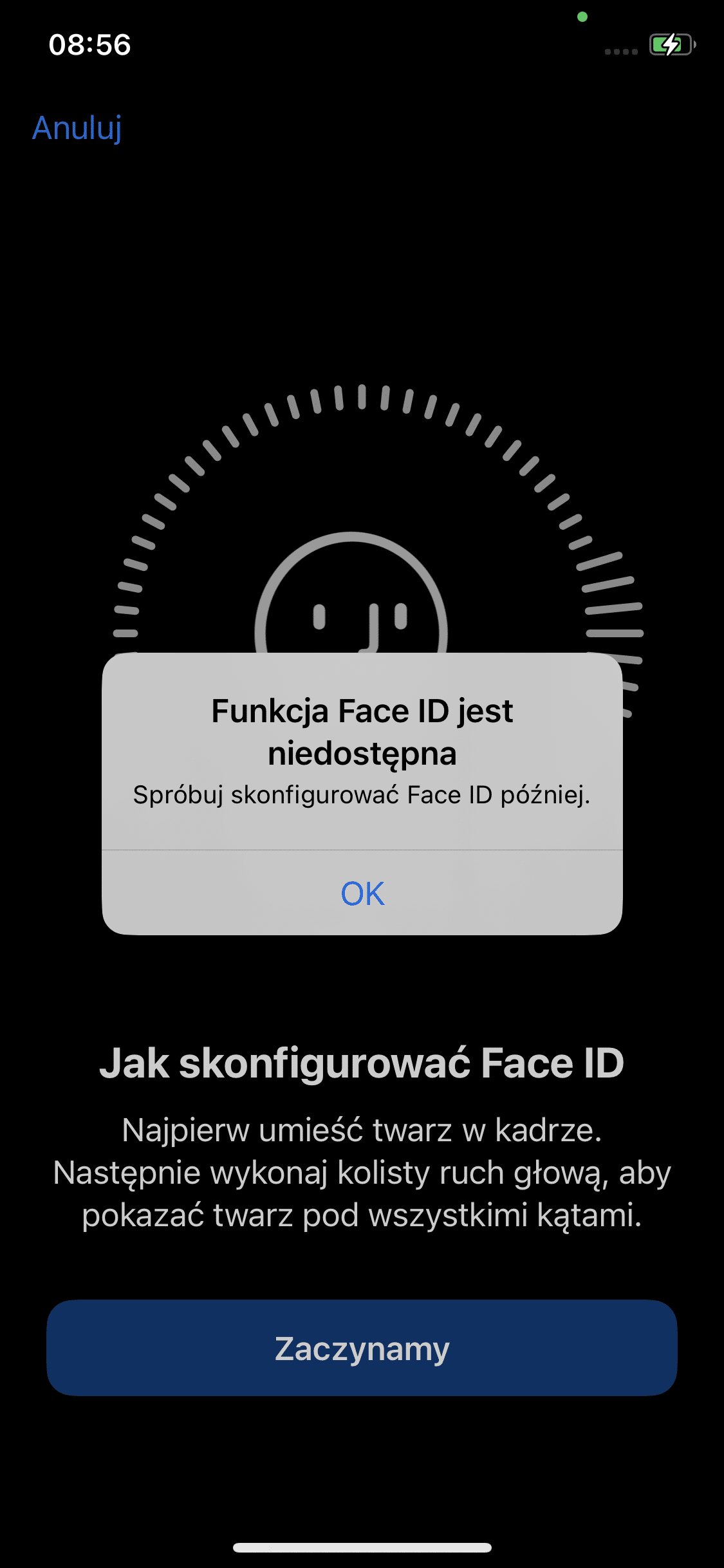
  • Ponowne Konfigurowanie Face ID: W przypadku problemów z rozpoznawaniem, ponowne skonfigurowanie Face ID może pomóc.
  • Użycie Kodu Dostępu: W sytuacjach, gdy Face ID nie działa, używanie tradycyjnego kodu dostępu jest zawsze opcją.

Podsumowanie

Face ID to zaawansowana technologia, która nadal ewoluuje. Większość problemów, które użytkownicy mogą napotkać, można rozwiązać za pomocą prostych kroków rozwiązywania problemów lub oczekiwać, że zostaną rozwiązane w przyszłych aktualizacjach oprogramowania. Jednak ważne jest, aby użytkownicy byli świadomi potencjalnych ograniczeń i wyzwań związanych z tą technologią.

Kategorie
iPhone Poradnik

Jak Wykonać Hard Reset Twardy Reset Tryb DFU na iPhone 15, 15 Plus, 15 Pro, 15 Pro Max

iPhone 15 wraz z jego wersjami – 15 Plus, 15 Pro, i 15 Pro Max – reprezentują najnowszą generację technologii Apple. Chociaż są to urządzenia wysoce zaawansowane, mogą one napotkać problemy techniczne, które wymagają interwencji. Hard reset oraz tryb DFU (Device Firmware Update) to dwie metody, które mogą być pomocne w rozwiązywaniu problemów z oprogramowaniem i sprzętem. W tym artykule pokażemy, jak wykonać hard reset oraz wejść w tryb DFU na tych modelach iPhone.

Hard Reset na iPhone 15, 15 Plus, 15 Pro, 15 Pro Max Hard reset, czyli wymuszony restart, jest prostą i szybką metodą na rozwiązanie wielu problemów z iPhone’em, w tym zawieszanie się urządzenia, problemy z aplikacjami, czy drobne błędy systemowe. Oto jak wykonać hard reset na iPhone 15 i jego wariantach:

  1. Szybko naciśnij i zwolnij przycisk zwiększania głośności.
  2. Szybko naciśnij i zwolnij przycisk zmniejszania głośności.
  3. Naciśnij i przytrzymaj przycisk boczny, aż na ekranie pojawi się logo Apple, a następnie zwolnij przycisk.

Ta procedura nie powoduje utraty danych, ale może pomóc w szybkim przywróceniu normalnego działania urządzenia.

Wejście w Tryb DFU na iPhone 15, 15 Plus, 15 Pro, 15 Pro Max Tryb DFU (Device Firmware Update) to bardziej zaawansowana procedura, która pozwala na pełną reinstalację systemu iOS. Jest używana w sytuacjach, gdy inne metody przywracania nie działają. Aby wejść w tryb DFU:

  1. Podłącz iPhone do komputera i otwórz iTunes lub Finder (w zależności od wersji systemu operacyjnego).
  2. Szybko naciśnij i zwolnij przycisk zwiększania głośności.
  3. Szybko naciśnij i zwolnij przycisk zmniejszania głośności.
  4. Naciśnij i przytrzymaj przycisk boczny przez około 10 sekund, aż ekran iPhone’a stanie się czarny.
  5. Następnie, przytrzymując przycisk boczny, naciśnij i przytrzymaj przycisk zmniejszania głośności przez 5 sekund.
  6. Po 5 sekundach zwolnij przycisk boczny, ale kontynuuj przytrzymywanie przycisku zmniejszania głośności przez kolejne 10 sekund.

Jeśli wykonano to prawid

łowo, ekran iPhone’a pozostanie czarny, ale iTunes lub Finder powinien wykryć urządzenie w trybie DFU. Można wówczas wybrać opcję przywrócenia lub aktualizacji oprogramowania.

Kiedy Stosować Te Metody

  • Hard Reset: Gdy iPhone jest nieresponsywny, zawiesza się lub gdy występują drobne problemy z oprogramowaniem.
  • Tryb DFU: W przypadkach, gdy iPhone nie reaguje na standardowe metody przywracania lub gdy wymagana jest głębsza interwencja w oprogramowanie.

Wskazówki i Uwagi Końcowe

  • Zanim przystąpisz do tych procedur, upewnij się, że iPhone ma wystarczająco dużo baterii.
  • Tryb DFU jest bardziej zaawansowany i powinien być stosowany ostrożnie, ponieważ może prowadzić do utraty danych. Zaleca się wykonanie kopii zapasowej przed jego użyciem.
  • Jeśli masz wątpliwości lub problemy, najlepiej skonsultować się z profesjonalnym serwisem.

Wykonywanie hard resetu i wejścia w tryb DFU na iPhone 15, 15 Plus, 15 Pro, 15 Pro Max to skuteczne metody radzenia sobie z problemami technicznymi. Są one ważnymi narzędziami, które każdy użytkownik iPhone’a powinien znać i umieć zastosować w odpowiednich sytuacjach. Jednak w przypadku poważniejszych problemów, zawsze warto szukać profesjonalnej pomocy.

Kategorie
iPhone Poradnik

Twardy reset Hard Reset Tryb DFU na iPhone 14, 14 Plus, 14 Pro, 14 Pro Max – Jak Wejść

iPhone 14 i jego warianty, w tym 14 Plus, 14 Pro, i 14 Pro Max, stanowią najnowszą generację smartfonów Apple. Podobnie jak ich poprzednicy, mogą one napotkać problemy techniczne, które wymagają interwencji. Hard reset i tryb DFU to dwie metody, które mogą pomóc w rozwiązywaniu problemów z oprogramowaniem i sprzętem. W tym artykule omówimy, jak krok po kroku wykonać hard reset oraz wejść w tryb DFU na tych modelach iPhone.

Hard Reset na iPhone 14, 14 Plus, 14 Pro, 14 Pro Max Hard reset, inaczej wymuszony restart, jest prostą procedurą, która może rozwiązać wiele problemów, w tym zawieszanie się urządzenia, problemy z aplikacjami czy drobne błędy systemowe. Oto jak wykonać hard reset:

  1. Szybko naciśnij i zwolnij przycisk zwiększania głośności.
  2. Szybko naciśnij i zwolnij przycisk zmniejszania głośności.
  3. Naciśnij i przytrzymaj przycisk boczny, aż pojawi się logo Apple, a następnie zwolnij przycisk.

Hard reset nie usuwa danych z urządzenia, ale może szybko przywrócić jego normalne działanie.

Wejście w Tryb DFU na iPhone 14, 14 Plus, 14 Pro, 14 Pro Max Tryb DFU (Device Firmware Update) to bardziej zaawansowana metoda, służąca do reinstalacji systemu iOS. Jest używana w sytuacjach, gdy inne metody przywracania nie działają. Aby wejść w tryb DFU:

  1. Podłącz iPhone do komputera i otwórz iTunes lub Finder (w zależności od wersji systemu operacyjnego).
  2. Szybko naciśnij i zwolnij przycisk zwiększania głośności.
  3. Szybko naciśnij i zwolnij przycisk zmniejszania głośności.
  4. Naciśnij i przytrzymaj przycisk boczny

przez około 10 sekund, aż ekran iPhone’a stanie się czarny. 5. Następnie, przytrzymując przycisk boczny, naciśnij i przytrzymaj przycisk zmniejszania głośności przez 5 sekund.

  1. Po 5 sekundach zwolnij przycisk boczny, ale kontynuuj przytrzymywanie przycisku zmniejszania głośności przez kolejne 10 sekund.

Jeśli wykonano to prawidłowo, ekran iPhone’a pozostanie czarny, ale iTunes lub Finder powinien wykryć urządzenie w trybie DFU. Wówczas można przywrócić iPhone’a lub zaktualizować oprogramowanie.

Kiedy Stosować Te Metody

  • Hard Reset: Gdy iPhone jest nieresponsywny, zawiesza się, lub gdy występują drobne problemy z oprogramowaniem.
  • Tryb DFU: W przypadkach, gdy iPhone nie reaguje na standardowe metody przywracania, lub gdy potrzebne jest kompleksowe przywrócenie systemu.

Wskazówki i Uwagi Końcowe

  • Zawsze upewnij się, że iPhone ma wystarczająco dużo baterii przed przystąpieniem do tych procedur.
  • Tryb DFU jest bardziej ryzykowny i powinien być stosowany tylko w przypadku, gdy inne metody zawiodły. Może prowadzić do utraty danych, więc zaleca się wykonanie kopii zapasowej przed jego użyciem.
  • Jeśli masz wątpliwości lub problemy, skonsultuj się z profesjonalnym serwisem, takim jak iDared Serwis.

Wykonywanie hard resetu i wejścia w tryb DFU na iPhone 14, 14 Plus, 14 Pro, 14 Pro Max może być skutecznym rozwiązaniem wielu problemów technicznych. Te metody są przydatne dla każdego użytkownika iPhone’a, umożliwiając szybkie rozwiązywanie problemów. Pamiętaj jednak, aby w przypadku poważniejszych problemów zawsze szukać profesjonalnej pomocy.

Kategorie
iPhone Poradnik

Hard Reset Tryb DFU na iPhone 13, 13 Mini, 13 Pro, 13 Pro Max – Jak Wykonać

iPhone 13, w swoich różnych wariantach – 13, 13 Mini, 13 Pro, i 13 Pro Max – jest zaawansowanym technologicznie urządzeniem. Jednak, jak każde urządzenie, może napotkać problemy techniczne. W takich sytuacjach, dwie przydatne metody do rozwiązania problemów to hard reset oraz tryb DFU (Device Firmware Update). W tym artykule, krok po kroku wyjaśnimy, jak wykonać hard reset oraz wejść w tryb DFU na tych modelach.

Sekcja 1: Twardy reset Hard Reset na iPhone 13, 13 Mini, 13 Pro, 13 Pro Max Hard reset (wymuszony restart) to szybka metoda na rozwiązanie problemów, takich jak zamrożony ekran, opóźnienia w działaniu aplikacji lub inne drobne błędy. Oto jak to zrobić:

  1. Szybko naciśnij i zwolnij przycisk zwiększania głośności.
  2. Szybko naciśnij i zwolnij przycisk zmniejszania głośności.
  3. Naciśnij i przytrzymaj przycisk boczny, aż zobaczysz logo Apple, a następnie zwolnij przycisk.

Hard reset nie powoduje utraty danych, ale może pomóc w rozwiązaniu wielu problemów.

Wejście w Tryb DFU na iPhone 13, 13 Mini, 13 Pro, 13 Pro Max Tryb DFU pozwala na reinstalację lub aktualizację oprogramowania iOS, co jest szczególnie przydatne, gdy iPhone nie reaguje na standardowe próby przywrócenia. Proces wejścia w tryb DFU jest nieco bardziej skomplikowany i wygląda następująco:

  1. Podłącz iPhone do komputera i otwórz iTunes lub Finder (w zależności od wersji systemu operacyjnego).
  2. Szybko naciśnij i zwolnij przycisk zwiększania głośności.
  3. Szybko naciśnij i zwolnij przycisk zmniejszania głośności.
  4. Naciśnij i przytrzymaj przycisk boczny przez około 10 sekund, aż ekran iPhone’a stanie się czarny.
  5. Następnie, przytrzymując przycisk boczny, naciśnij i przytrzymaj przycisk zmniejszania głośności przez 5 sekund.
  6. Po 5 sekundach zwolnij przycisk boczny, ale kontynuuj przytrzymywanie przycisku zmniejszania głośności przez kolejne 10 sekund.

Jeśli wszystko zostało wykonane poprawnie, iTunes lub Finder wykryje iPhone w trybie DFU i umożliwi jego przywrócenie.

Wskazówki i Uwagi Końcowe

  • Upewnij się, że iPhone jest naładowany przed przystąpieniem do któregokolwiek z tych procesów.
  • Hard reset i tryb DFU nie usuwają danych z urządzenia (z wyjątkiem trybu DFU, jeśli zdecydujesz się na przywrócenie urządzenia).
  • W przypadku niepowodzenia lub

gdy iPhone nadal nie działa poprawnie po wykonaniu tych czynności, zaleca się skontaktowanie się z profesjonalnym serwisem.

Kiedy Używać Tych Metod

  • Hard Reset: Użyj tej metody, gdy Twoje urządzenie nie reaguje, działa wolno lub gdy napotykasz drobne błędy oprogramowania.
  • Tryb DFU: Jest to bardziej skrajna metoda, stosowana w przypadkach, gdy iPhone jest nieresponsywny, utknął na logo Apple lub gdy musisz przywrócić urządzenie do ustawień fabrycznych.

Wykonywanie hard resetu i wejścia w tryb DFU na iPhone 13, 13 Mini, 13 Pro, 13 Pro Max to zaawansowane metody rozwiązywania problemów, które mogą pomóc w przywróceniu normalnego działania Twojego urządzenia. Są to przydatne narzędzia, które każdy użytkownik iPhone’a powinien znać. Pamiętaj jednak, że w przypadku poważniejszych problemów lub wątpliwości, najlepiej skonsultować się z profesjonalnym serwisem, takim jak iDared Serwis.

Ten artykuł został przygotowany z myślą o zapewnieniu właścicielom iPhone’ów 13, 13 Mini, 13 Pro i 13 Pro Max kompleksowych informacji na temat radzenia sobie z problemami technicznymi, które mogą wystąpić w trakcie codziennego użytkowania.

Kategorie
iPhone Poradnik

Jak Wykonać Twardy reset Hard Reset oraz Wejść w Tryb DFU na iPhone 12, 12 mini, 12 Pro, 12 Pro Max

Wprowadzenie: W dzisiejszych czasach iPhone’y stanowią istotną część naszego życia codziennego. Jednakże, jak każde urządzenie elektroniczne, mogą czasami napotkać problemy techniczne. Dwa z najbardziej przydatnych narzędzi do rozwiązywania problemów z iPhone’ami to hard reset oraz tryb DFU (Device Firmware Update). W tym artykule omówimy, jak krok po kroku wykonać hard reset oraz wejść w tryb DFU na modelach iPhone 12, 12 mini, 12 Pro, i 12 Pro Max.

Sekcja 1: Hard Reset na iPhone 12, 12 mini, 12 Pro, 12 Pro Max Hard reset, znany również jako wymuszony restart, jest szybkim sposobem na rozwiązanie wielu problemów z iPhone’em. Oto kroki, jak go wykonać:

  1. Szybko naciśnij i zwolnij przycisk zwiększania głośności. 2. Szybko naciśnij i zwolnij przycisk zmniejszania głośności.
  1. Naciśnij i przytrzymaj przycisk boczny (prawą stronę iPhone’a), aż pojawi się logo Apple, a następnie zwolnij przycisk.

To działanie nie usuwa danych z urządzenia, ale może rozwiązać problemy związane z zamrażaniem ekranu, opóźnieniami lub innymi mniejszymi problemami oprogramowania.

Wejście w Tryb DFU na iPhone 12, 12 mini, 12 Pro, 12 Pro Max Tryb DFU jest bardziej zaawansowaną techniką, która pozwala na reinstalację oprogramowania iOS na iPhone. Jest to przydatne, gdy standardowe metody przywracania nie działają. Oto jak wejść w tryb DFU:

  1. Podłącz iPhone do komputera i otwórz iTunes (na Mac z macOS Catalina 10.15 lub nowszym otwórz Finder).
  2. Szybko naciśnij i zwolnij przycisk zwiększania głośności.
  3. Szybko naciśnij i zwolnij przycisk zmniejszania głośności.
  4. Naciśnij i przytrzymaj przycisk boczny przez około 10 sekund, aż ekran iPhone’a stanie się czarny.
  5. Następnie, przytrzymując przycisk boczny, naciśnij i przytrzymaj przycisk zmniejszania g

łośności przez kolejne 5 sekund. 6. Po 5 sekundach zwolnij przycisk boczny, ale nadal przytrzymuj przycisk zmniejszania głośności przez kolejne 10 sekund. Jeśli to zrobisz poprawnie, ekran iPhone’a pozostanie czarny, a urządzenie wejdzie w tryb DFU.

  1. Jeśli iTunes lub Finder wykryje iPhone w trybie DFU, na ekranie komputera pojawi się komunikat z opcją przywrócenia iPhone’a.

Pamiętaj, że tryb DFU usuwa wszystkie dane z urządzenia, więc zawsze warto zrobić kopię zapasową danych przed wykonaniem tej operacji.

Wskazówki i Uwagi Końcowe

  • Zawsze upewnij się, że iPhone ma wystarczająco dużo baterii przed przystąpieniem do hard resetu lub wejścia w tryb DFU.
  • Jeśli iPhone nie reaguje na żadne z powyższych działań, skontaktuj się z autoryzowanym serwisem, takim jak iDared Serwis.
  • Przywracanie iPhone’a w trybie DFU może być przydatne, gdy urządzenie napotka problemy związane z oprogramowaniem, które nie mogą być rozwiązane za pomocą standardowych metod.

Podsumowanie: Wykonanie hard resetu lub wejścia w tryb DFU na iPhone’ie 12, 12 mini, 12 Pro, 12 Pro Max może być niezwykle pomocne w rozwiązywaniu różnych problemów technicznych. Te proste kroki mogą przywrócić normalne funkcjonowanie Twojego urządzenia, oszczędzając czas i potencjalne koszty naprawy. Jednak w przypadku poważniejszych problemów, zawsze zaleca się skonsultowanie się z profesjonalnym serwisem.

Kategorie
iPhone Poradnik

Twardy reset Hard Reset iPhone 11, 11 Pro, 11 Pro Max Tryb DFU – Jak Zrobić

W dobie współczesnych technologii, smartfony takie jak iPhone 11, 11 Pro i 11 Pro Max stały się nieodłącznymi towarzyszami naszego codziennego życia. Niekiedy jednak, nawet najbardziej zaawansowane urządzenia wymagają restartu lub przywrócenia do ustawień fabrycznych. W tym artykule wyjaśniamy, jak wykonać hard reset tych modeli iPhone’a oraz jak wejść w tryb DFU, co może być pomocne w rozwiązywaniu problemów z oprogramowaniem.

Jak Zrobić Hard Reset iPhone 11, 11 Pro, 11 Pro Max

 Zrozumienie Hard Reset

Hard reset, znany również jako wymuszony restart, jest procesem, który nie usuwa danych z telefonu, ale skutecznie restartuje urządzenie. Jest to szczególnie przydatne, gdy iPhone „zawiesi się” lub przestanie reagować.

Krok 2: Sekwencja Przycisków

  1. Szybko naciśnij i zwolnij przycisk zwiększania głośności.
  2. Szybko naciśnij i zwolnij przycisk zmniejszania głośności.
  3. Naciśnij i przytrzymaj przycisk boczny (prawą stronę telefonu). Trzymaj go aż zobaczysz logo Apple, a następnie puść.

Krok 3: Czekanie na Restart

Po wykonaniu powyższych kroków, iPhone powinien się zrestartować. Może to potr

wać kilka sekund. Jeśli telefon nadal nie reaguje, spróbuj powtórzyć kroki.

Część 2: Jak Wejść w Tryb DFU na iPhone 11, 11 Pro, 11 Pro Max

Co to Jest Tryb DFU?

Tryb DFU (Device Firmware Update) jest to stan, w którym możesz umieścić swój iPhone w celu zmiany lub aktualizacji jego oprogramowania. To narzędzie jest używane do rozwiązywania poważniejszych problemów z oprogramowaniem.

Krok 1: Przygotowanie

  1. Upewnij się, że najnowsza wersja iTunes jest zainstalowana na Twoim Macu lub PC.
  2. Podłącz iPhone’a do komputera za pomocą kabla USB.
  3. Otwórz iTunes.

Krok 2: Sekwencja Wejścia w Tryb DFU

  1. Szybko naciśnij i zwolnij przycisk zwiększania głośności.
  2. Szybko naciśnij i zwolnij przycisk zmniejszania głośności.
  3. Naciśnij i przytrzymaj przycisk boczny, aż ekran urządzenia stanie się czarny.
  4. Po zgaśnięciu ekranu, naciśnij i przytrzymaj przycisk zmniejszania głośności, nie przestając przytrzymywać przycisku bocznego.
  5. **Po 5 sekundach zwolnij przycisk boczny, nadal przytrzymując przycisk zm

niejszania głośności.** 6. Jeśli ekran pozostaje czarny, oznacza to, że urządzenie jest w trybie DFU. iTunes powinno wykryć urządzenie w trybie odzyskiwania.

Krok 3: Odzyskiwanie lub Aktualizacja Oprogramowania

Gdy iPhone jest w trybie DFU, iTunes zaproponuje opcje odzyskania lub aktualizacji oprogramowania. Możesz wybrać, czy chcesz przywrócić urządzenie do ustawień fabrycznych lub zaktualizować oprogramowanie. Pamiętaj, że przywrócenie iPhone’a do ustawień fabrycznych spowoduje usunięcie wszystkich danych na urządzeniu.

Wskazówki i Ostrzeżenia

  • Backup Danych: Przed wykonaniem hard resetu lub wejściem w tryb DFU zaleca się wykonanie kopii zapasowej danych.
  • Ryzyko Uszkodzenia Oprogramowania: Nieprawidłowe użycie trybu DFU może prowadzić do problemów z oprogramowaniem, dlatego należy postępować ostrożnie.
  • Gwarancja i Serwis: Jeśli nie jesteś pewny, jak wykonać te kroki, a Twój iPhone jest nadal na gwarancji, rozważ skontaktowanie się z autoryzowanym serwisem, takim jak iDared Serwis.

W razie jakichkolwiek trudności lub wątpliwości, zawsze warto skonsultować się ze specjalistą.