Kategorie
iPhone Poradnik

iMessage i SMS/MMS – Co to jest i czym różni

W dzisiejszym cyfrowym świecie komunikacja mobilna stała się nieodzowną częścią naszego codziennego życia. Apple, znane z tworzenia innowacyjnych rozwiązań, wprowadziło w 2011 roku iMessage – platformę do komunikacji, która znacząco zmienia sposób, w jaki użytkownicy urządzeń Apple wysyłają i odbierają wiadomości. Choć iMessage jest często używany zamiennie z SMS i MMS, to w rzeczywistości różni się od nich pod wieloma względami. W tym artykule przyjrzymy się bliżej temu, czym jest iMessage, jakie są jego kluczowe funkcje oraz czym różni się od tradycyjnych wiadomości SMS i MMS.

Co to jest iMessage?

iMessage to platforma komunikacyjna stworzona przez Apple, która umożliwia wysyłanie wiadomości tekstowych, zdjęć, filmów, dokumentów i innych treści multimedialnych pomiędzy użytkownikami urządzeń Apple. Usługa została wprowadzona wraz z premierą systemu operacyjnego iOS 5 w 2011 roku. iMessage działa na iPhone’ach, iPadach, iPodach touch, Apple Watch oraz komputerach Mac, co pozwala na bezproblemową wymianę wiadomości pomiędzy wszystkimi tymi urządzeniami.

Podstawową cechą, która wyróżnia iMessage, jest to, że wiadomości wysyłane za jego pośrednictwem są przesyłane przez internet, a nie przez tradycyjne sieci komórkowe, jak to ma miejsce w przypadku SMS-ów i MMS-ów. Oznacza to, że do korzystania z iMessage potrzebujesz połączenia z internetem, czy to przez Wi-Fi, czy przez transmisję danych komórkowych.

Jak działa iMessage?

iMessage działa poprzez połączenie internetowe, co oznacza, że wiadomości są przesyłane za pośrednictwem serwerów Apple zamiast przez sieć operatora komórkowego. Gdy użytkownik wysyła wiadomość przez iMessage, jest ona szyfrowana (zarówno w trakcie przesyłania, jak i na serwerach Apple), co zapewnia wysoki poziom bezpieczeństwa i prywatności.

Proces przesyłania wiadomości iMessage wygląda następująco:

  1. Rozpoznanie odbiorcy: Kiedy wpisujesz wiadomość i wprowadzasz numer telefonu lub adres e-mail odbiorcy, Twój iPhone automatycznie sprawdza, czy odbiorca jest zarejestrowanym użytkownikiem iMessage. Jeśli tak, wiadomość zostanie wysłana jako iMessage. Jeśli odbiorca nie korzysta z iMessage (np. ma telefon z Androidem), wiadomość zostanie wysłana jako SMS lub MMS.
  2. Wysyłanie wiadomości: Jeśli wiadomość jest wysyłana przez iMessage, zostanie oznaczona niebieską chmurką w aplikacji Wiadomości. Jeśli wiadomość jest wysyłana jako SMS/MMS, zostanie oznaczona zieloną chmurką.
  3. Dostarczenie wiadomości: Wiadomość jest przesyłana przez internet na serwery Apple, które następnie dostarczają ją do urządzenia odbiorcy. Jeśli odbiorca jest dostępny online, wiadomość zostanie dostarczona natychmiast. Jeśli nie, zostanie dostarczona, gdy odbiorca ponownie połączy się z internetem.
  4. Potwierdzenia dostarczenia i odczytu: iMessage oferuje funkcje potwierdzeń dostarczenia i odczytu, które informują nadawcę, czy wiadomość została dostarczona oraz czy odbiorca ją przeczytał.

Różnice między iMessage a SMS/MMS

Chociaż iMessage, SMS i MMS służą do wysyłania wiadomości, istnieje między nimi kilka kluczowych różnic.

1. Technologia i kanał transmisji

  • iMessage: Wiadomości iMessage są przesyłane przez internet za pośrednictwem serwerów Apple. Oznacza to, że możesz wysyłać wiadomości bez konieczności korzystania z sieci komórkowej, co jest szczególnie przydatne, gdy jesteś podłączony do Wi-Fi lub masz ograniczony dostęp do usług komórkowych.
  • SMS/MMS: SMS i MMS są przesyłane przez sieć operatora komórkowego. SMS (Short Message Service) to tekstowa wiadomość o maksymalnej długości 160 znaków, podczas gdy MMS (Multimedia Messaging Service) umożliwia wysyłanie zdjęć, filmów i innych treści multimedialnych.

2. Koszty

  • iMessage: Wiadomości wysyłane przez iMessage są bezpłatne, ponieważ korzystają z połączenia internetowego. Nie ma dodatkowych opłat za wysyłanie wiadomości do innych użytkowników iMessage, niezależnie od tego, gdzie się znajdują (pod warunkiem, że masz dostęp do internetu).
  • SMS/MMS: Koszty wysyłania SMS-ów i MMS-ów zależą od planu taryfowego u Twojego operatora komórkowego. Mogą obowiązywać dodatkowe opłaty za wiadomości międzynarodowe lub przekraczające limit wiadomości w planie.

3. Funkcje

  • iMessage: Oferuje szeroką gamę funkcji, które nie są dostępne w tradycyjnych SMS/MMS, takich jak:
    • Wiadomości multimedialne: Wysyłanie zdjęć, filmów, dokumentów, lokalizacji, kontaktów, a nawet wiadomości głosowych.
    • Efekty wiadomości: Możliwość dodania efektów do wiadomości, takich jak balony, konfetti, lasery, czy efekty tapnięcia.
    • Animoji i Memoji: Wysyłanie animowanych emotikonów, które naśladują Twoje ruchy twarzy.
    • Szyfrowanie end-to-end: Zapewnia, że wiadomości są czytelne tylko dla nadawcy i odbiorcy, co zwiększa prywatność.
    • Potwierdzenia dostarczenia i odczytu: Możliwość sprawdzenia, czy wiadomość została dostarczona i przeczytana.
  • SMS/MMS: Oferuje podstawowe funkcje, takie jak wysyłanie tekstów, zdjęć i filmów. Jednakże brak szyfrowania end-to-end oraz bardziej zaawansowanych funkcji, takich jak efekty wiadomości i Animoji.

4. Kompatybilność

  • iMessage: Działa tylko na urządzeniach Apple (iPhone, iPad, iPod touch, Mac, Apple Watch). Nie jest kompatybilny z urządzeniami Android lub innymi platformami, co oznacza, że możesz korzystać z iMessage tylko do komunikacji z innymi użytkownikami Apple.
  • SMS/MMS: Jest standardem obsługiwanym przez wszystkie telefony komórkowe, bez względu na platformę. Dzięki temu możesz wysyłać wiadomości do dowolnego użytkownika, niezależnie od rodzaju urządzenia, jakiego używa.

Kiedy korzystać z iMessage, a kiedy z SMS/MMS?

Wybór między iMessage a SMS/MMS zależy od kilku czynników, takich jak dostępność połączenia internetowego, kompatybilność urządzeń oraz koszt wysyłania wiadomości.

  • Korzystaj z iMessage: Jeśli zarówno Ty, jak i odbiorca używacie urządzeń Apple i macie dostęp do internetu (Wi-Fi lub dane komórkowe), iMessage jest najlepszym wyborem. Jest to bardziej funkcjonalne i bezpieczne rozwiązanie, które oferuje szereg dodatkowych funkcji.
  • Korzystaj z SMS/MMS: Jeśli odbiorca nie korzysta z urządzenia Apple lub jeśli nie masz dostępu do internetu, SMS lub MMS będą jedynym sposobem na przesłanie wiadomości. SMS/MMS są również przydatne, jeśli chcesz mieć pewność, że wiadomość zostanie dostarczona nawet w przypadku słabego sygnału internetowego.

Zalety i wady iMessage

Zalety iMessage:

  • Bezpieczeństwo: iMessage oferuje szyfrowanie end-to-end, co zapewnia wysoki poziom prywatności.
  • Brak dodatkowych kosztów: Wiadomości są przesyłane przez internet, co eliminuje dodatkowe opłaty za wiadomości tekstowe lub multimedialne.
  • Bogate funkcje multimedialne: iMessage umożliwia wysyłanie różnorodnych treści multimedialnych oraz korzystanie z zaawansowanych funkcji, takich jak efekty, Animoji i Memoji.
  • Integracja z ekosystemem Apple: iMessage jest w pełni zintegrowany z innymi usługami i urządzeniami Apple, co ułatwia synchronizację wiadomości między różnymi urządzeniami.

Wady iMessage:

  • Ograniczona kompatybilność: iMessage działa tylko na urządzeniach Apple, co oznacza, że nie jest kompatybilny z urządzeniami Android.
  • Zależność od internetu: Do korzystania z iMessage potrzebne jest połączenie internetowe, co może być problematyczne w miejscach o słabym zasięgu lub braku dostępu do Wi-Fi.

Podsumowanie

iMessage to zaawansowana platforma komunikacyjna stworzona przez Apple, która oferuje użytkownikom urządzeń Apple możliwość wysyłania wiadomości tekstowych, multimedialnych, a także korzystania z zaawansowanych funkcji takich jak Animoji, efekty wiadomości, czy potwierdzenia odczytu. W przeciwieństwie do tradycyjnych wiadomości SMS i MMS, iMessage działa za pośrednictwem internetu, co pozwala na przesyłanie treści bez dodatkowych kosztów oraz z większym poziomem bezpieczeństwa. Mimo że iMessage ma wiele zalet, jego główną wadą jest ograniczona kompatybilność, która sprawia, że nie można go używać do komunikacji z użytkownikami urządzeń innych niż Apple.

Decyzja, kiedy korzystać z iMessage, a kiedy z SMS/MMS, zależy od sytuacji, w jakiej się znajdujesz oraz od urządzeń, z jakich korzysta Twój odbiorca. Niemniej jednak, dla użytkowników ekosystemu Apple, iMessage pozostaje kluczowym narzędziem do codziennej komunikacji.

Kategorie
Apple Poradnik

Co to jest AirPlay i jak działa? Kompletny Przewodnik

W dzisiejszym świecie, gdzie urządzenia mobilne i domowe są coraz bardziej zintegrowane, możliwość przesyłania multimediów między nimi stała się kluczową funkcją. AirPlay, technologia opracowana przez Apple, jest jednym z najpopularniejszych sposobów na bezprzewodowe przesyłanie treści multimedialnych z urządzeń Apple do kompatybilnych urządzeń, takich jak telewizory, głośniki, czy nawet inne komputery. W tym artykule przyjrzymy się dokładniej, czym jest AirPlay, jak działa, jakie ma zalety i wady, oraz jak z niego korzystać.

Czym jest AirPlay?

AirPlay to technologia opracowana przez Apple, która umożliwia bezprzewodowe przesyłanie dźwięku, wideo, zdjęć i innych treści multimedialnych z urządzeń Apple, takich jak iPhone, iPad, Mac, czy Apple TV, na inne kompatybilne urządzenia. AirPlay działa w oparciu o sieć Wi-Fi, co pozwala na strumieniowe przesyłanie treści w wysokiej jakości, bez potrzeby użycia kabli.

AirPlay zadebiutował w 2010 roku jako rozwinięcie wcześniejszej technologii o nazwie AirTunes, która pozwalała na bezprzewodowe przesyłanie dźwięku. Nowa wersja, AirPlay, rozszerzyła te możliwości na wideo, zdjęcia oraz aplikacje, co umożliwiło pełną integrację multimediów w ekosystemie Apple.

Jak działa AirPlay?

AirPlay działa na zasadzie bezprzewodowego przesyłania danych między urządzeniami w tej samej sieci Wi-Fi. Oto jak przebiega ten proces:

  1. Urządzenie nadawcze: Urządzenie, z którego przesyłasz treści (np. iPhone, iPad, Mac), odtwarza dźwięk, wideo lub wyświetla zdjęcia. Kiedy włączasz AirPlay, urządzenie to kompresuje dane multimedialne i przygotowuje je do wysłania.
  2. Sieć Wi-Fi: Kompresowane dane są przesyłane przez sieć Wi-Fi do urządzenia odbiorczego (np. Apple TV, głośnik z funkcją AirPlay, telewizor Smart TV). Właśnie dzięki wykorzystaniu sieci Wi-Fi, AirPlay może przesyłać dane w wysokiej jakości bez utraty szczegółów.
  3. Urządzenie odbiorcze: Urządzenie odbiorcze odbiera dane, dekompresuje je i odtwarza treści wideo, dźwięk, czy wyświetla zdjęcia. Proces ten jest na tyle szybki, że w większości przypadków nie zauważysz żadnych opóźnień czy pogorszenia jakości.

AirPlay może działać na dwa sposoby:

  • Strumieniowanie: Polega na bezpośrednim przesyłaniu treści z jednego urządzenia na drugie. Przykładem może być strumieniowanie wideo z iPhone’a na Apple TV.
  • Klonowanie ekranu (Mirroring): Funkcja ta pozwala na klonowanie całego ekranu urządzenia (np. iPhone’a czy Maca) na ekranie innego urządzenia, np. telewizora lub projektora. Wszystko, co robisz na swoim urządzeniu, jest widoczne na większym ekranie.

Zalety korzystania z AirPlay

AirPlay ma wiele zalet, które czynią go atrakcyjnym wyborem dla użytkowników ekosystemu Apple:

  1. Łatwość użycia: AirPlay jest intuicyjny i łatwy w użyciu. Wystarczy kilka kliknięć, aby rozpocząć przesyłanie treści, co sprawia, że jest to idealne rozwiązanie zarówno dla zaawansowanych użytkowników, jak i tych, którzy nie są technicznie zaawansowani.
  2. Wysoka jakość przesyłania: AirPlay przesyła treści w wysokiej jakości. W przypadku dźwięku, możemy liczyć na bezstratne przesyłanie muzyki, co jest istotne dla audiofilów. Wideo przesyłane przez AirPlay jest także odtwarzane w wysokiej rozdzielczości, co pozwala na oglądanie filmów i seriali w najlepszej możliwej jakości.
  3. Bezprzewodowe połączenie: AirPlay eliminuje potrzebę użycia kabli, co sprawia, że przestrzeń w domu jest bardziej uporządkowana. Możliwość przesyłania treści bez konieczności podłączania urządzeń fizycznie jest niezwykle wygodna.
  4. Kompatybilność z wieloma urządzeniami: AirPlay jest kompatybilny z szeroką gamą urządzeń. Oprócz produktów Apple, wielu producentów głośników, telewizorów i systemów audio zintegrowało AirPlay w swoich urządzeniach, co pozwala na łatwe rozszerzenie ekosystemu.
  5. Multi-room audio: AirPlay 2, nowsza wersja technologii, wprowadziła funkcję multi-room audio, która pozwala na jednoczesne odtwarzanie muzyki na wielu urządzeniach w różnych pomieszczeniach. Możesz np. odtwarzać tę samą piosenkę w salonie, kuchni i sypialni jednocześnie.

Jak korzystać z AirPlay?

Korzystanie z AirPlay jest proste i intuicyjne. Poniżej znajdziesz podstawowe instrukcje, jak korzystać z tej technologii na różnych urządzeniach Apple.

Korzystanie z AirPlay na iPhone i iPadzie

  1. Strumieniowanie muzyki lub wideo:
    • Otwórz aplikację, z której chcesz przesyłać treści (np. Apple Music, YouTube, Netflix).
    • Odtwórz wybrany utwór lub wideo.
    • Dotknij ikony AirPlay (wygląda jak ekran z falą w dole) znajdującej się w interfejsie aplikacji.
    • Wybierz urządzenie, na które chcesz przesłać treści z listy dostępnych urządzeń.
  2. klonowanie ekranu (Mirroring):
    • Otwórz centrum sterowania, przesuwając palcem w dół z prawego górnego rogu ekranu (iPhone X i nowsze) lub przesuwając palcem w górę od dołu ekranu (iPhone 8 i starsze).
    • Dotknij „klonowanie ekranu”.
    • Wybierz urządzenie, na które chcesz przesłać obraz z listy dostępnych urządzeń.

Korzystanie z AirPlay na Macu

  1. Strumieniowanie treści:
    • Otwórz aplikację, z której chcesz przesyłać treści (np. Safari, Apple Music).
    • W aplikacji kliknij ikonę AirPlay w pasku narzędzi.
    • Wybierz urządzenie z listy, na które chcesz przesłać treści.
  2. klonowanie ekranu (Mirroring):
    • Kliknij ikonę AirPlay w górnym pasku menu (jeśli jest dostępna).
    • Wybierz urządzenie, na które chcesz przesłać obraz.

Korzystanie z AirPlay na Apple TV

Jeśli masz Apple TV, możesz odbierać treści przesyłane z innych urządzeń Apple:

  1. Odbiór treści:
    • Upewnij się, że Apple TV jest w tej samej sieci Wi-Fi co urządzenie nadawcze.
    • Po wybraniu urządzenia Apple TV z listy dostępnych urządzeń na iPhonie, iPadzie lub Macu, treści zaczną być odtwarzane na telewizorze.

AirPlay 2 – co nowego?

W 2018 roku Apple wprowadziło AirPlay 2, ulepszoną wersję swojej technologii. AirPlay 2 dodał kilka kluczowych funkcji, które znacząco poprawiły doświadczenie użytkowników:

  1. Multi-room audio: AirPlay 2 umożliwia jednoczesne odtwarzanie muzyki na wielu urządzeniach w różnych pomieszczeniach. Użytkownik może kontrolować głośność każdego urządzenia osobno lub odtwarzać różne utwory w różnych pomieszczeniach.
  2. Lepsza stabilność: AirPlay 2 oferuje lepszą stabilność połączenia, co oznacza mniej przerw w strumieniowaniu i lepszą synchronizację między urządzeniami.
  3. Kontrola głosowa: AirPlay 2 integruje się z Siri, co pozwala na sterowanie odtwarzaniem muzyki na różnych urządzeniach za pomocą komend głosowych.

Zalety i wady AirPlay

Zalety:

  • Wysoka jakość przesyłania dźwięku i wideo.
  • Prosta obsługa i integracja z ekosystemem Apple.
  • Możliwość odtwarzania treści na wielu urządzeniach jednocześnie (AirPlay 2).
  • Brak potrzeby używania kabli, co ułatwia organizację przestrzeni.

Wady:

  • Ograniczona kompatybilność – działa głównie z urządzeniami Apple lub urządzeniami kompatybilnymi.
  • Uzależnienie od stabilności sieci Wi-Fi.
  • Mniejsze wsparcie dla treści 4K w porównaniu do przewodowego przesyłania.

Podsumowanie

AirPlay to potężna technologia, która umożliwia łatwe przesyłanie treści multimedialnych między urządzeniami Apple. Dzięki prostocie obsługi, wysokiej jakości przesyłania oraz integracji z ekosystemem Apple, AirPlay stał się kluczowym narzędziem dla użytkowników iPhone’ów, iPadów, Maców i Apple TV. Mimo pewnych ograniczeń, takich jak kompatybilność głównie z urządzeniami Apple, AirPlay oferuje wyjątkowe doświadczenie użytkownika, szczególnie w połączeniu z funkcjami AirPlay 2, takimi jak multi-room audio. Dzięki temu AirPlay pozostaje jednym z najlepszych rozwiązań do bezprzewodowego strumieniowania treści w domu.

Kategorie
Apple Poradnik

Jak Znaleźć AirPods? Kompletny Przewodnik po Lokalizowaniu Słuchawek w Aplikacji Znajdź

AirPods to jedne z najbardziej popularnych bezprzewodowych słuchawek na rynku, oferując użytkownikom doskonałą jakość dźwięku, wygodę i integrację z ekosystemem Apple. Jak to bywa z małymi, przenośnymi urządzeniami, czasami mogą one zaginąć. Na szczęście Apple przewidziało takie sytuacje, wyposażając swoje urządzenia w funkcje, które pomagają je zlokalizować. W tym artykule dowiesz się, jak efektywnie korzystać z aplikacji Znajdź (Find My) do odnalezienia zgubionych AirPods.

Wprowadzenie do Aplikacji Znajdź

Aplikacja Znajdź, znana wcześniej jako „Find My iPhone”, to potężne narzędzie, które umożliwia lokalizowanie różnych urządzeń Apple, w tym iPhone’a, iPada, Maca, Apple Watch i oczywiście AirPods. Jest to zintegrowany system, który korzysta z technologii GPS, Bluetooth i Wi-Fi, aby określić położenie Twoich urządzeń na mapie.

Jak Działa Lokalizowanie AirPods?

AirPods mogą być zlokalizowane za pomocą aplikacji Znajdź, gdy są połączone z jednym z Twoich urządzeń Apple, takim jak iPhone, iPad czy Mac. Dzięki technologii Bluetooth, AirPods wysyłają sygnał, który może być odebrany przez pobliskie urządzenia Apple. Jeśli zgubisz swoje AirPods, aplikacja Znajdź może pokazać ich ostatnią znaną lokalizację lub wskazać miejsce, w którym aktualnie się znajdują, jeśli nadal są w zasięgu.

Krok po Kroku: Jak Znaleźć AirPods w Aplikacji Znajdź

Oto szczegółowy przewodnik, jak znaleźć swoje zgubione AirPods za pomocą aplikacji Znajdź:

1. Otwórz Aplikację Znajdź

Aby rozpocząć, otwórz aplikację Znajdź na swoim iPhonie, iPadzie lub Macu. Aplikacja Znajdź jest standardowo zainstalowana na wszystkich urządzeniach Apple, ale jeśli jej nie masz, możesz ją pobrać z App Store.

2. Wybierz Zakładkę „Urządzenia”

Po otwarciu aplikacji Znajdź, przejdź do zakładki „Urządzenia”. Zobaczysz tutaj listę wszystkich urządzeń Apple powiązanych z Twoim kontem iCloud, które są obecnie online.

3. Znajdź AirPods na Liście Urządzeń

Na liście urządzeń znajdź swoje AirPods. Jeśli są one włączone i znajdują się w zasięgu któregoś z Twoich urządzeń Apple, powinieneś zobaczyć ich aktualną lokalizację na mapie.

4. Sprawdź Lokalizację na Mapie

Jeśli Twoje AirPods są połączone z urządzeniem, aplikacja Znajdź pokaże ich aktualną lub ostatnią znaną lokalizację na mapie. Możesz przybliżyć mapę, aby lepiej zobaczyć dokładne położenie słuchawek.

5. Użyj Funkcji „Odtwórz Dźwięk”

Jeśli AirPods są blisko, ale nie możesz ich znaleźć, możesz skorzystać z funkcji „Odtwórz Dźwięk”. Spowoduje to, że AirPods zaczną emitować sygnał dźwiękowy, który pomoże Ci je zlokalizować, nawet jeśli są schowane w poduszce, plecaku lub innym miejscu w pobliżu.

Co Zrobić, Gdy AirPods Są Poza Zasięgiem?

Jeśli Twoje AirPods nie są aktualnie w zasięgu, aplikacja Znajdź wyświetli ich ostatnią znaną lokalizację, w której były połączone z Twoim urządzeniem. Oto kilka kroków, które możesz podjąć:

1. Sprawdź Ostatnią Znajomą Lokalizację

Aplikacja Znajdź pokaże ostatnią lokalizację, w której Twoje AirPods były połączone z urządzeniem. Może to być miejsce, w którym je zgubiłeś. Spróbuj udać się do tego miejsca i sprawdź, czy są w pobliżu.

2. Włącz Powiadomienia o Zgubionym Urządzeniu

Jeśli nie możesz znaleźć AirPods, włącz funkcję powiadomień, aby otrzymać informację, gdy tylko będą ponownie połączone z jakimkolwiek urządzeniem Apple. Gdy tylko AirPods zostaną zlokalizowane przez inne urządzenie Apple, otrzymasz powiadomienie na telefon.

3. Skorzystaj z Sieci Znajdź (Find My Network)

Jeśli masz najnowszy model AirPods, mogą one korzystać z funkcji Find My Network. Dzięki tej funkcji, nawet jeśli AirPods nie są w zasięgu Twojego urządzenia, mogą być zlokalizowane przez inne urządzenia Apple znajdujące się w pobliżu, które następnie przesyłają tę informację do Twojej aplikacji Znajdź.

Co Jeśli Nie Można Znaleźć AirPods?

W przypadku, gdy nie uda się znaleźć AirPods, Apple oferuje kilka opcji, które mogą Ci pomóc:

1. Skontaktuj się z Wsparciem Apple

Jeśli Twoje AirPods nie są odnajdywalne, skontaktuj się z wsparciem technicznym Apple. Mogą oni zaoferować rozwiązania, takie jak zakup pojedynczej słuchawki lub etui ładującego w przypadku ich zgubienia.

2. Sprawdź Ubezpieczenie AppleCare+

Jeśli masz wykupione ubezpieczenie AppleCare+, sprawdź, czy Twoje zgubione AirPods są objęte ochroną. AppleCare+ może pokryć koszty wymiany słuchawek, jeśli zostaną zgubione lub uszkodzone.

3. Użyj Aplikacji Lokalizującej Innej Firmy

Oprócz aplikacji Znajdź, istnieją również inne aplikacje firm trzecich, które mogą pomóc w lokalizowaniu zgubionych urządzeń, w tym AirPods. Niektóre z nich oferują bardziej zaawansowane funkcje śledzenia.

Jak Zapobiec Zgubieniu AirPods w Przyszłości?

Oto kilka praktycznych porad, jak unikać zgubienia swoich AirPods w przyszłości:

1. Regularnie Sprawdzaj Obecność AirPods

Zawsze upewnij się, że po użyciu AirPods wkładasz je z powrotem do etui ładującego. To najprostszy sposób, aby nie zgubić jednej lub obu słuchawek.

2. Korzystaj z Etui z Pasek do Zawieszania

Dostępne są etui do AirPods z pętlą lub paskiem do zawieszenia, które możesz przypiąć do kluczy, plecaka czy torby. Dzięki temu Twoje AirPods będą zawsze na swoim miejscu.

3. Włącz Powiadomienia o Zostawieniu Urządzenia

Jeśli posiadasz iPhone’a z systemem iOS 15 lub nowszym, możesz włączyć powiadomienia o zostawieniu urządzenia. Otrzymasz powiadomienie, jeśli przypadkowo oddalisz się od swoich AirPods, co pomoże Ci uniknąć ich zgubienia.

Podsumowanie

Lokalizowanie zgubionych AirPods może być łatwe i skuteczne, jeśli korzystasz z aplikacji Znajdź i przestrzegasz kilku prostych zasad. Dzięki zaawansowanym funkcjom lokalizacyjnym Apple, takim jak odtwarzanie dźwięku, powiadomienia o zgubionym urządzeniu oraz wsparcie sieci Find My Network, masz dużą szansę na odzyskanie swoich słuchawek. Pamiętaj również o praktycznych poradach dotyczących zapobiegania zgubieniu AirPods, aby uniknąć nieprzyjemnych sytuacji w przyszłości.

Kategorie
iPhone

Ładowanie Indukcyjne iPhone – Przewodnik po Nowoczesnej Technologii

Wprowadzenie ładowania indukcyjnego do świata technologii mobilnych zrewolucjonizowało sposób, w jaki użytkownicy ładują swoje urządzenia. Apple, znane z wprowadzania innowacji, nie pozostaje w tyle i od kilku lat oferuje tę technologię w swoich iPhone’ach. W tym artykule przyjrzymy się bliżej, czym jest ładowanie indukcyjne, jakie ma zalety i wady, jak działa na iPhone’ach, oraz jakie nowości Apple wprowadziło w tej dziedzinie.

Czym jest ładowanie indukcyjne?

Ładowanie indukcyjne, znane również jako bezprzewodowe ładowanie, to metoda przekazywania energii elektrycznej do urządzenia bez potrzeby fizycznego połączenia kablowego. Technologia ta opiera się na zjawisku indukcji elektromagnetycznej. Proces polega na wytworzeniu pola elektromagnetycznego przez cewkę w ładowarce, które następnie indukuje prąd w cewce zamontowanej wewnątrz urządzenia, np. w iPhone’ie. W ten sposób energia jest przekazywana bezprzewodowo do baterii, która jest ładowana.

Historia ładowania indukcyjnego w iPhone’ach

Apple po raz pierwszy wprowadziło ładowanie indukcyjne w modelu iPhone 8, który zadebiutował we wrześniu 2017 roku. Był to krok milowy, który otworzył drzwi dla dalszego rozwoju tej technologii w kolejnych modelach. Wprowadzenie ładowania indukcyjnego było również związane z zastosowaniem szklanej obudowy, która lepiej przewodzi fale elektromagnetyczne niż aluminium.

Jak działa ładowanie indukcyjne w iPhone?

iPhone’y z funkcją ładowania indukcyjnego wykorzystują standard Qi, który jest najbardziej rozpowszechnionym standardem ładowania bezprzewodowego na świecie. Proces ładowania indukcyjnego można podzielić na kilka etapów:

  1. Generacja pola magnetycznego: Ładowarka indukcyjna, na przykład MagSafe od Apple, generuje pole elektromagnetyczne poprzez przepływ prądu przez cewkę nadawczą.
  2. Indukcja prądu: iPhone, wyposażony w odpowiednią cewkę odbiorczą, umieszczony na ładowarce, odbiera to pole magnetyczne. Pole to indukuje prąd w cewce odbiorczej wewnątrz iPhone’a.
  3. Przekazanie energii: Wygenerowany prąd jest następnie przekształcany w energię elektryczną, która ładuje baterię iPhone’a.

Zalety ładowania indukcyjnego

Ładowanie indukcyjne niesie ze sobą szereg korzyści, które sprawiają, że coraz więcej użytkowników decyduje się na korzystanie z tej technologii:

  1. Wygoda: Brak konieczności podłączania kabla do telefonu eliminuje problem zużywających się z czasem złączy, a także ułatwia korzystanie z telefonu podczas ładowania. Wystarczy położyć telefon na ładowarce, aby rozpocząć proces ładowania.
  2. Estetyka: Ładowanie indukcyjne eliminuje potrzebę posiadania licznych kabli, co wpływa na estetykę przestrzeni, zarówno w domu, jak i w biurze.
  3. Kompatybilność z akcesoriami: Dzięki standardowi Qi, iPhone’y mogą być ładowane przy użyciu szerokiej gamy ładowarek dostępnych na rynku, nie tylko tych produkowanych przez Apple.
  4. Bezpieczeństwo: Ładowanie indukcyjne redukuje ryzyko uszkodzenia portu ładowania, co jest częstą przyczyną awarii w urządzeniach ładowanych tradycyjną metodą.

Wady ładowania indukcyjnego

Pomimo licznych zalet, ładowanie indukcyjne ma również swoje wady, które warto rozważyć:

  1. Wolniejsze ładowanie: Ładowanie indukcyjne zazwyczaj jest wolniejsze niż ładowanie kablowe, zwłaszcza gdy korzysta się z ładowarek o niższej mocy. Apple wprowadziło ładowarkę MagSafe o mocy 15W, która ładuje iPhone’a szybciej niż tradycyjne ładowarki indukcyjne, ale nadal wolniej niż ładowarki przewodowe.
  2. Efektywność energetyczna: Ładowanie indukcyjne jest mniej efektywne energetycznie niż tradycyjne ładowanie przewodowe, co oznacza, że więcej energii jest tracone podczas procesu ładowania.
  3. Konieczność precyzyjnego umieszczenia: Aby ładowanie indukcyjne przebiegało efektywnie, telefon musi być precyzyjnie umieszczony na ładowarce. W przypadku niektórych ładowarek, niewłaściwe ułożenie telefonu może spowodować przerywanie procesu ładowania.

MagSafe – Innowacyjne rozwiązanie Apple

Wraz z premierą iPhone 12, Apple zaprezentowało nową wersję ładowania indukcyjnego – MagSafe. To rozwiązanie, nawiązujące nazwą do magnetycznych złączy z przeszłości Apple, wprowadza kilka istotnych ulepszeń:

  1. Mocniejszy magnes: MagSafe wykorzystuje silne magnesy, które automatycznie ustalają i utrzymują iPhone’a w odpowiedniej pozycji na ładowarce, co eliminuje problem z precyzyjnym umieszczeniem urządzenia.
  2. Szybsze ładowanie: MagSafe oferuje moc ładowania do 15W, co jest znaczącym postępem w porównaniu do standardowych ładowarek indukcyjnych, które oferują ładowanie z mocą 5-10W.
  3. Kompatybilność z akcesoriami: MagSafe otwiera również drzwi do całej gamy nowych akcesoriów, takich jak etui, portfele, czy uchwyty samochodowe, które mogą być magnetycznie przymocowane do iPhone’a.

Jak optymalnie korzystać z ładowania indukcyjnego?

Aby w pełni korzystać z zalet ładowania indukcyjnego, warto pamiętać o kilku ważnych kwestiach:

  1. Używaj kompatybilnych ładowarek: Aby uzyskać najlepsze wyniki, zawsze używaj ładowarek indukcyjnych kompatybilnych z Twoim modelem iPhone’a. Ładowarki zgodne ze standardem Qi, a zwłaszcza MagSafe, zapewnią optymalne ładowanie.
  2. Zachowuj czystość: Upewnij się, że zarówno powierzchnia ładowarki, jak i tył iPhone’a są czyste i wolne od zanieczyszczeń, które mogą zakłócać proces ładowania.
  3. Unikaj grubych etui: Jeśli korzystasz z etui, upewnij się, że nie jest zbyt grube lub wykonane z materiałów, które mogą utrudniać przekazywanie energii.
  4. Sprawdzaj ułożenie telefonu: Choć MagSafe automatycznie ustawia telefon w odpowiedniej pozycji, inne ładowarki mogą wymagać manualnej korekty, aby zapewnić stabilne i efektywne ładowanie.

Przyszłość ładowania indukcyjnego

Ładowanie indukcyjne staje się coraz bardziej popularne, a producenci, w tym Apple, stale pracują nad jego ulepszeniem. W przyszłości możemy spodziewać się jeszcze szybszego ładowania bezprzewodowego, lepszej efektywności energetycznej oraz nowych zastosowań technologii magnetycznej, takich jak pełna integracja z ekosystemem domowym.

Podsumowanie

Ładowanie indukcyjne w iPhone’ach to innowacyjne rozwiązanie, które zmienia sposób, w jaki korzystamy z naszych urządzeń. Oferując wygodę, estetykę i bezpieczeństwo, staje się coraz bardziej popularnym wyborem wśród użytkowników. Choć technologia ta ma jeszcze pewne wady, takie jak wolniejsze ładowanie w porównaniu do kablowego, to z pewnością jej zalety przeważają nad niedoskonałościami. Dzięki ciągłemu rozwojowi, ładowanie indukcyjne staje się coraz bardziej efektywne i powszechne, a Apple, poprzez swoje innowacje, jak MagSafe, wciąż podnosi poprzeczkę w tej dziedzinie.

Kategorie
iPhone Poradnik

Always On Display – niegasnący wyświetlacz w iPhone: Co to jest i jak go używać?

Funkcja Always On Display (AOD) w iPhone’ach to innowacyjne rozwiązanie, które pozwala na ciągłe wyświetlanie podstawowych informacji, takich jak godzina, data czy powiadomienia, nawet gdy ekran jest zablokowany. To wygodne rozwiązanie, które oszczędza czas i energię, eliminując potrzebę ciągłego wybudzania urządzenia, by sprawdzić podstawowe informacje.

Co to jest Always On Display?

Always On Display to funkcja, która pozwala na ciągłe wyświetlanie wybranych informacji na ekranie iPhone’a, nawet gdy jest on zablokowany. Dzięki temu możesz szybko sprawdzić godzinę, datę, poziom naładowania baterii, a nawet niektóre powiadomienia bez konieczności odblokowywania urządzenia. AOD działa poprzez podświetlenie tylko niezbędnych pikseli na ekranie, co pozwala na znaczną oszczędność energii w porównaniu z tradycyjnym wybudzeniem ekranu.

Dostępność i kompatybilność

Funkcja Always On Display jest dostępna wyłącznie na nowszych modelach iPhone’ów wyposażonych w ekrany OLED,które umożliwiają selektywne podświetlanie pikseli. Obecnie AOD jest obsługiwane przez następujące modele:

  • iPhone 14 Pro
  • iPhone 14 Pro Max
  • iPhone 15 Pro
  • iPhone 15 Pro Max

Aktywacja i dezaktywacja Always On Display

Włączanie i wyłączanie AOD jest bardzo proste:

  1. Przejdź do „Ustawień” na swoim iPhonie.
  2. Wybierz sekcję „Wyświetlacz i Jasność”.
  3. Znajdź opcję „Always On Display” i przesuń przełącznik w odpowiednią stronę.

Dostosowywanie Always On Display

Możesz dostosować, jakie informacje będą wyświetlane na ekranie, gdy AOD jest aktywne. W ustawieniach „Wyświetlacz i Jasność” znajdziesz opcje dotyczące wyświetlania zegara, widżetów, powiadomień oraz tapety.

Kiedy Always On Display się wyłącza?

AOD został zaprojektowany tak, aby oszczędzać energię baterii. Dlatego automatycznie wyłącza się w określonych sytuacjach:

  • Gdy iPhone jest zwrócony ekranem do dołu.
  • Gdy iPhone znajduje się w torbie lub kieszeni.
  • Gdy iPhone jest w trybie niskiego zużycia energii lub trybie skupienia na śnie.
  • Gdy iPhone jest podłączony do CarPlay lub używany jako kamera Continuity.
  • Po określonym czasie bezczynności (można to dostosować w ustawieniach).

Korzyści z Always On Display

  • Wygoda: Szybki dostęp do podstawowych informacji bez konieczności odblokowywania telefonu.
  • Oszczędność energii: AOD zużywa mniej energii niż tradycyjne wybudzenie ekranu.
  • Personalizacja: Możliwość dostosowania wyświetlanych informacji do własnych potrzeb.
  • Dyskrecja: Możliwość sprawdzenia powiadomień bez zakłócania otoczenia.

Podsumowanie

Always On Display to przydatna funkcja, która zwiększa wygodę korzystania z iPhone’a, jednocześnie oszczędzając energię baterii. Jeśli posiadasz kompatybilny model iPhone’a, warto wypróbować AOD i dostosować go do swoich potrzeb.

Kategorie
iPhone Poradnik

Skanowanie dokumentów iPhone’em: Twój osobisty asystent w świecie dokumentów – Zobacz Jak

Czy zdarzyło Ci się kiedyś potrzebować pilnie zdigitalizować dokument, ale nie mieć pod ręką skanera? Twój iPhone może Cię uratować! W aplikacji Notatki kryje się potężne narzędzie do skanowania, które pozwala na tworzenie wysokiej jakości skanów w kilka chwil, bez konieczności używania dodatkowego sprzętu. Dzięki niemu, papierowe umowy,paragony czy notatki z łatwością przekształcisz w cyfrowe pliki, które możesz przechowywać, edytować i udostępniać w dowolnym momencie.

Korzyści ze skanowania iPhone’em: Wygoda i wydajność

Skanowanie dokumentów za pomocą iPhone’a to przede wszystkim wygoda i oszczędność czasu. Nie musisz już szukać skanera ani instalować dodatkowego oprogramowania. Wystarczy Twój telefon, aby w kilka sekund zdigitalizować dowolny dokument. Skanowanie iPhone’em to także większa wydajność. Możesz natychmiast edytować, zapisywać i udostępniać zeskanowane dokumenty, co jest szczególnie przydatne, gdy jesteś w podróży lub poza biurem. Wysoka jakość skanów i możliwość wyszukiwania tekstu w zeskanowanych dokumentach to dodatkowe atuty tej funkcji.

Jak zacząć skanowanie? Proste kroki

  1. Otwórz aplikację Notatki na swoim iPhonie. Jeśli chcesz dodać skan do istniejącej notatki, wybierz ją. W przeciwnym razie utwórz nową notatkę, dotykając ikony kwadratu z ołówkiem.
  2. W notatce dotknij ikony aparatu, która zazwyczaj znajduje się nad klawiaturą.
  3. Z menu wybierz opcję „Skanuj dokumenty”.
  4. Umieść dokument w kadrze, tak aby był dobrze widoczny. Twój iPhone automatycznie wykryje krawędzie dokumentu i zrobi zdjęcie, gdy będzie gotowy. Możesz też zrobić zdjęcie ręcznie, dotykając spustu migawki lub jednego z przycisków głośności.
  5. Jeśli chcesz zeskanować więcej stron, dotknij „Zachowaj skan” i powtórz proces.
  6. Po zakończeniu skanowania dotknij „Zapisz”, aby dodać zeskanowane strony do notatki. Dokument zostanie zapisany jako plik PDF.

Edycja i ulepszanie skanów

Aplikacja Notatki oferuje kilka narzędzi, które pozwolą Ci dopracować swoje skany:

  • Przycinanie: Usuń niechciane krawędzie lub tło, przeciągając rogi zaznaczenia.
  • Obrót: Jeśli dokument został zeskanowany pod niewłaściwym kątem, możesz go łatwo obrócić.
  • Kolory i filtry: Dostosuj kolory lub zastosuj filtry (np. skala szarości, czerń i biel), aby poprawić czytelność dokumentu.

Zapisywanie i udostępnianie

Po zeskanowaniu i edycji dokumentu możesz go łatwo zapisać lub udostępnić:

  • Zapisywanie: Dotknij ikony udostępniania i wybierz miejsce, w którym chcesz zapisać dokument (np. w aplikacji Pliki, iCloud Drive lub w samej notatce).
  • Udostępnianie: Dotknij ikony udostępniania i wybierz sposób, w jaki chcesz udostępnić dokument (np. e-mail,wiadomość, AirDrop, media społecznościowe lub usługi w chmurze).

Dodatkowe funkcje iOS: Więcej niż tylko skanowanie

Twój iPhone oferuje jeszcze więcej możliwości w zakresie pracy z dokumentami:

  • Skanowanie tekstu: Funkcja „Skanuj tekst” w aplikacji Notatki pozwala na skanowanie tekstu bezpośrednio do notatki, który następnie można edytować i formatować.
  • Podpisywanie dokumentów: Możesz podpisać zeskanowane dokumenty bezpośrednio na iPhonie, dodając zapisany podpis lub tworząc nowy.

Twój iPhone to nie tylko telefon

Dzięki wbudowanym funkcjom skanowania i edycji dokumentów, Twój iPhone staje się potężnym narzędziem do pracy z papierami. Wykorzystaj jego możliwości, aby uprościć swoje życie i zwiększyć wydajność, ciesząc się wygodą i mobilnością, jaką oferuje skanowanie dokumentów bezpośrednio na Twoim urządzeniu.

Kategorie
iPhone Poradnik

Wyłączenie wibracji w Twoim iPhone – Zobacz jak

Wibracje w iPhonie to przydatna funkcja, która dyskretnie informuje o nadchodzących powiadomieniach, szczególnie gdy dźwięk nie jest mile widziany. Jednak ciągłe wibrowanie może stać się uciążliwe i rozpraszać. Na szczęście Apple daje nam pełną kontrolę nad tą funkcją, pozwalając dostosować ją do naszych indywidualnych potrzeb. W tym artykule pokażemy Ci, jak wyłączyć wibracje w różnych sytuacjach i jak dostosować je do swoich preferencji.

1. Cisza absolutna: Wyłączenie wszystkich wibracji

Jeśli wibracje przeszkadzają Ci w każdej sytuacji, możesz je całkowicie wyłączyć. Wystarczy kilka prostych kroków:

  1. Otwórz „Ustawienia” na swoim iPhonie.
  2. Przejdź do sekcji „Dostępność”.
  3. Wybierz „Dotyk”.
  4. Wyłącz opcję „Wibracje”.

Po tej zmianie Twój iPhone nie będzie wibrował w żadnej sytuacji, nawet gdy jest wyciszony.

2. Wybiórcza kontrola: Wibracje tylko w trybie cichym

Jeśli chcesz zachować wibracje tylko wtedy, gdy Twój iPhone jest wyciszony, możesz to łatwo skonfigurować:

  1. Otwórz „Ustawienia”.
  2. Przejdź do sekcji „Dźwięki i haptyka”.
  3. Wyłącz opcję „Wibracje przy dzwonku”.
  4. Upewnij się, że opcja „Wibracje przy wyciszeniu” jest włączona.

Teraz Twój iPhone będzie wibrował tylko wtedy, gdy jest w trybie cichym i otrzymasz powiadomienie.

3. Spokój w konkretnych aplikacjach: Wyłączanie wibracji dla wybranych aplikacji

Niektóre aplikacje mogą być bardziej nachalne niż inne. Jeśli chcesz wyłączyć wibracje tylko dla konkretnych aplikacji,możesz to zrobić w ustawieniach powiadomień:

  1. Otwórz „Ustawienia”.
  2. Przejdź do sekcji „Powiadomienia”.
  3. Wybierz aplikację, której wibracje chcesz wyłączyć.
  4. W sekcji „Alerty” wyłącz opcję „Dźwięki” lub „Haptyka”.

4. Koniec z wibrującą klawiaturą

Wibracje klawiatury mogą być pomocne, ale dla niektórych użytkowników są po prostu irytujące. Jeśli chcesz je wyłączyć:

  1. Otwórz „Ustawienia”.
  2. Przejdź do „Dźwięki i haptyka”.
  3. Wybierz „Czucie klawiatury”.
  4. Wyłącz opcję „Haptyka”.

5. Dodatkowe możliwości kontroli wibracji

Oprócz powyższych metod, iOS oferuje jeszcze kilka innych sposobów na dostosowanie wibracji do swoich potrzeb:

  • Tryb Nie przeszkadzać: Możesz skonfigurować ten tryb, aby wyłączał wszystkie wibracje (i dźwięki) w określonych godzinach lub sytuacjach.
  • Tryb cichy: Przełączenie iPhone’a w tryb cichy wyłączy dźwięki, ale wibracje mogą nadal działać, w zależności od Twoich ustawień.
  • Wzorce wibracji: Możesz dostosować wzorce wibracji dla różnych typów powiadomień, aby łatwiej je rozróżniać bez patrzenia na ekran.

Podsumowanie

Dzięki różnorodnym opcjom kontroli wibracji w iPhonie, możesz dostosować je do swoich indywidualnych potrzeb i preferencji. Niezależnie od tego, czy chcesz całkowicie wyłączyć wibracje, czy tylko w określonych sytuacjach, iOS daje Ci pełną kontrolę. Wykorzystaj te możliwości, aby Twój iPhone był jeszcze bardziej przyjazny i dopasowany do Twojego stylu życia.

Kategorie
iPhone Poradnik

Jak podłączyć iPhone do telewizora? Praktyczne porady i rozwiązania

Chcesz oglądać filmy, przeglądać zdjęcia czy grać w gry ze swojego iPhone’a na dużym ekranie telewizora? To łatwiejsze niż myślisz! Istnieje kilka sposobów na połączenie tych dwóch urządzeń, a wybór odpowiedniego zależy od Twoich preferencji i dostępnego sprzętu.

Adapter HDMI: Niezawodność i stabilność

Jeśli cenisz sobie stabilność i niezawodność połączenia, adapter HDMI to doskonały wybór. Wystarczy podłączyć kabel HDMI do portu HDMI w telewizorze, a następnie podłączyć drugi koniec kabla do adaptera Lightning Digital AV. Na koniec podłącz adapter do portu Lightning w swoim iPhonie. Po włączeniu telewizora i wybraniu odpowiedniego wejścia HDMI, ekran Twojego iPhone’a powinien pojawić się na telewizorze. To idealne rozwiązanie do sytuacji, w których płynność i ciągłość wyświetlania są kluczowe, takich jak prezentacje biznesowe czy wieczory filmowe.

AirPlay: Bezprzewodowa wygoda

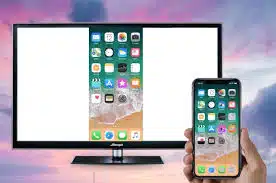
AirPlay to technologia Apple, która umożliwia bezprzewodowe przesyłanie obrazu i dźwięku z iPhone’a na kompatybilny telewizor lub urządzenie Apple TV. Upewnij się, że oba urządzenia są połączone z tą samą siecią Wi-Fi. Następnie otwórz Centrum Sterowania na iPhonie i dotknij ikony „Klonowanie ekranu” lub „AirPlay”. Wybierz swój telewizor z listy i ciesz się bezprzewodową wygodą!

Chromecast: Strumieniowanie z ulubionych aplikacji

Jeśli Twój telewizor nie obsługuje AirPlay, Chromecast może być świetną alternatywą. Po podłączeniu Chromecasta do telewizora i skonfigurowaniu go za pomocą aplikacji Google Home, możesz przesyłać multimedia z wielu popularnych aplikacji, takich jak YouTube, Netflix czy Spotify, bezpośrednio na duży ekran. To oszczędza baterię Twojego iPhone’a i pozwala na jednoczesne korzystanie z innych funkcji telefonu.

Apple TV: Zwiększ swoje wrażenia

Apple TV to kolejne urządzenie, które umożliwia przesyłanie obrazu z iPhone’a na telewizor. Po połączeniu obu urządzeń z tą samą siecią Wi-Fi, otwórz Centrum Sterowania na iPhonie i wybierz opcję „Screen Mirroring”. Wybierz swoje Apple TV z listy, a wszystko, co robisz na iPhonie, będzie wyświetlane na telewizorze. To idealne rozwiązanie do oglądania filmów, przeglądania zdjęć czy grania w gry na dużym ekranie.

Aplikacje innych firm: Więcej możliwości

Jeśli szukasz jeszcze większej elastyczności, możesz wypróbować aplikacje innych firm, takie jak AirBeamTV czy LetsView. Umożliwiają one tworzenie kopii lustrzanej ekranu iPhone’a na telewizorze bez potrzeby posiadania Apple TV czy kompatybilnego telewizora. Po zainstalowaniu aplikacji i połączeniu urządzeń z tą samą siecią Wi-Fi, możesz rozpocząć przesyłanie obrazu i dźwięku.

Czego dowiesz się z tego artykułu?

  • Jak podłączyć iPhone’a do telewizora za pomocą adaptera HDMI.
  • Jak przesyłać strumieniowo lub klonować ekran iPhone’a na telewizorze za pomocą AirPlay.
  • Jak skonfigurować i korzystać z Chromecasta do przesyłania multimediów z iPhone’a.
  • Jak połączyć iPhone’a z Apple TV i korzystać z funkcji „Screen Mirroring”.
  • Jakie aplikacje innych firm można wykorzystać do połączenia iPhone’a z telewizorem.

Niezależnie od tego, czy chcesz oglądać filmy, udostępniać zdjęcia czy prowadzić prezentację, podłączenie iPhone’a do telewizora może znacznie poprawić Twoje wrażenia. Wybierz metodę, która najlepiej odpowiada Twoim potrzebom i ciesz się ulubionymi treściami na dużym ekranie!

Kategorie
Apple Poradnik

Thunderbolt: Potęga i wszechstronność w jednym złączu

Czy kiedykolwiek marzyłeś o technologii, która połączy w sobie błyskawiczny transfer danych, krystalicznie czyste wideo i wydajne ładowanie? Thunderbolt właśnie to oferuje. Ten wszechstronny port może zrewolucjonizować Twoje cyfrowe życie, upraszczając konfigurację i zwiększając wydajność Twoich urządzeń. Przesyłanie dużych plików w mgnieniu oka czy podłączanie wielu urządzeń bez spadku wydajności to tylko niektóre z jego zalet. W tym artykule zgłębimy, co czyni Thunderbolt tak wyjątkowym i dlaczego warto go poznać.

Czym właściwie jest Thunderbolt?

Thunderbolt to innowacyjny interfejs, który powstał dzięki współpracy Intela i Apple. Łączy on w sobie trzy kluczowe funkcje: transfer danych, wyjście wideo i zasilanie, wszystko w jednym, kompaktowym złączu. To nie tylko zwykły kabel, ale potężne narzędzie, które zapewnia niesamowitą szybkość, moc i elastyczność. Choć Thunderbolt zdobył popularność dzięki produktom Apple, jego zastosowanie wykracza daleko poza ten ekosystem.

Ewolucja Thunderbolt: Od 10 Gb/s do 40 Gb/s i dalej

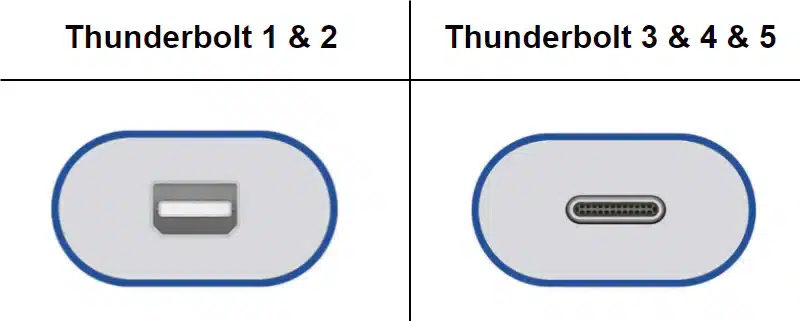
Thunderbolt przeszedł długą drogę od swojego debiutu. Pierwsza generacja oferowała prędkość transferu danych do 10 Gb/s, która została podwojona w Thunderbolt 2. Prawdziwą rewolucję przyniósł jednak Thunderbolt 3, który wprowadził złącze USB-C, utrzymując prędkość 40 Gb/s i jednocześnie zwiększając możliwości wideo oraz zasilania. To sprawiło, że Thunderbolt stał się bardziej uniwersalny i dostępny dla szerszego grona użytkowników.

Najnowsza odsłona, Thunderbolt 4, skupia się na spójności, bezpieczeństwie i utrzymaniu najwyższych prędkości. Jest w pełni kompatybilny z poprzednimi wersjami i podnosi standardy wydajności. Każda kolejna generacja Thunderbolt to nie tylko szybszy transfer danych, ale także krok w kierunku bardziej zintegrowanego i efektywnego doświadczenia użytkownika.

Kluczowe cechy Thunderbolt: Szybkość, wszechstronność, moc

  • Błyskawiczny transfer danych: Prędkość do 40 Gb/s pozwala na przesyłanie dużych plików, takich jak filmy czy bazy danych, w mgnieniu oka.
  • Wszechstronność: Dzięki funkcji daisy-chaining możesz podłączyć wiele urządzeń do jednego portu, eliminując plątaninę kabli i upraszczając konfigurację.
  • Wyjścia wideo o wysokiej rozdzielczości: Thunderbolt obsługuje wyjścia wideo 4K i 8K, co czyni go idealnym rozwiązaniem dla profesjonalistów z branży wideo i miłośników multimediów.
  • Zintegrowane zasilanie: Port Thunderbolt może dostarczyć do 100 W mocy, umożliwiając ładowanie urządzeń bezpośrednio przez kabel.

Konfiguracja urządzeń Thunderbolt: Prostota i wygoda

Konfiguracja urządzeń Thunderbolt jest niezwykle prosta. Wystarczy upewnić się, że Twój komputer posiada port Thunderbolt (oznaczony symbolem błyskawicy), a następnie podłączyć urządzenie za pomocą certyfikowanego kabla Thunderbolt. Większość systemów operacyjnych automatycznie zainstaluje niezbędne sterowniki, ale w razie potrzeby można je pobrać ze strony producenta.

Maksymalizacja wydajności Thunderbolt: Wskazówki i porady

Aby w pełni wykorzystać potencjał Thunderbolt, warto pamiętać o kilku zasadach:

  • Używaj certyfikowanych kabli Thunderbolt, aby zapewnić optymalną wydajność.
  • Podłączaj urządzenia o wysokim zapotrzebowaniu na dane bezpośrednio do portu Thunderbolt.
  • Wykorzystaj funkcję daisy-chaining, umieszczając urządzenia o największym zapotrzebowaniu na dane na początku łańcucha.
  • Regularnie aktualizuj sterowniki i oprogramowanie sprzętowe, aby zapewnić najlepszą wydajność i kompatybilność.

Czego dowiesz się z tego artykułu?

  • Czym jest Thunderbolt i jakie są jego kluczowe cechy.
  • Jak ewoluowała technologia Thunderbolt na przestrzeni lat.
  • Jak skonfigurować urządzenia Thunderbolt i zmaksymalizować ich wydajność.
  • Dlaczego Thunderbolt może być idealnym rozwiązaniem dla Ciebie, jeśli szukasz szybkości, mocy i wszechstronności w jednym złączu.

Thunderbolt to technologia, która może znacząco usprawnić Twoje cyfrowe życie, oferując niezrównaną szybkość, moc i wszechstronność. Jeśli chcesz uprościć swoją konfigurację i zwiększyć wydajność swoich urządzeń, Thunderbolt może być właśnie tym, czego szukasz.

Kategorie
iPhone Poradnik

Jak skopiować tekst ze zdjęcia na iPhone?

Jak skopiować tekst ze zdjęcia na iPhone?

Czy kiedykolwiek stanąłeś przed koniecznością szybkiego przechwycenia tekstu ze zdjęcia na swoim iPhonie? Dzięki funkcjonalności Live Text, wprowadzonej w iOS 15, to zadanie staje się dziecinnie proste.

Live Text: Przełom w interakcji z tekstem na zdjęciach

Wprowadzona w 2021 roku wraz z iOS 15, funkcja Live Text umożliwia kopiowanie i wklejanie tekstu bezpośrednio ze zdjęć na iPhonie, niezależnie od tego, czy jest to tekst pisany ręcznie, czy maszynowo. To narzędzie zmienia zasady gry,szczególnie gdy mamy do czynienia z materiałami drukowanymi lub odręcznymi notatkami, których przepisywanie ręczne byłoby czasochłonne i nużące.

Twój iPhone potrafi teraz automatycznie rozpoznawać tekst na zdjęciach, umożliwiając jego kopiowanie i edycję, tak jakby był częścią cyfrowego dokumentu. Co więcej, Live Text działa nie tylko z nowymi zdjęciami, ale także z tymi,które już masz w swojej galerii.

Live Text nie tylko kopiuje tekst, ale także pozwala na interakcję z nim. Możesz wybierać numery telefonów, adresy e-mail, a nawet tłumaczyć słowa bezpośrednio ze zdjęcia. To sprawia, że Live Text jest niezwykle przydatny w podróży,podczas nauki języków obcych, a także w codziennych sytuacjach, gdy potrzebujesz szybko uzyskać informacje z tekstu na zdjęciu.

Szybki przewodnik po kopiowaniu tekstu ze zdjęć

  1. Upewnij się, że Twój iPhone ma zainstalowany system iOS 15 lub nowszy.
  2. Otwórz aplikację Aparat i skieruj obiektyw na tekst, który chcesz skopiować.
  3. Poczekaj, aż wokół tekstu pojawi się żółta ramka, sygnalizująca jego rozpoznanie.
  4. Dotknij ikony wskaźnika tekstu (przypominającej linie tekstu) w prawym dolnym rogu ekranu.
  5. Zaznacz fragment tekstu, który Cię interesuje. Możesz dostosować zaznaczenie, przeciągając jego krawędzie.
  6. Dotknij „Kopiuj”, a następnie otwórz aplikację, w której chcesz wkleić tekst (np. Notatki, Wiadomości).
  7. Dotknij i przytrzymaj palec w miejscu, gdzie chcesz wkleić tekst, a następnie wybierz „Wklej”.

Live Text vs. Google Lens: Które narzędzie wybrać?

Zarówno Live Text, jak i Google Lens oferują funkcję rozpoznawania tekstu na zdjęciach, jednak różnią się sposobem działania i dostępnością. Live Text jest zintegrowany z systemem iOS, co oznacza, że działa natychmiastowo i płynnie,bez konieczności instalowania dodatkowej aplikacji. Google Lens natomiast jest dostępne na różnych platformach, ale często wymaga zrobienia zdjęcia, zanim rozpocznie przetwarzanie tekstu.

Jeśli jesteś użytkownikiem iPhone’a i cenisz sobie szybkość i wygodę, Live Text będzie prawdopodobnie lepszym wyborem. Jeśli jednak korzystasz z różnych urządzeń i potrzebujesz bardziej zaawansowanych funkcji, takich jak identyfikacja obiektów czy wyszukiwanie obrazem, Google Lens może okazać się bardziej odpowiednie.

Praktyczne zastosowania kopiowania tekstu na iPhone

Możliwości wykorzystania Live Text są praktycznie nieograniczone. Oto kilka przykładów:

  • Przepisywanie notatek ze spotkań lub wykładów: Zamiast żmudnie przepisywać notatki, po prostu zrób im zdjęcie i skopiuj tekst za pomocą Live Text.
  • Tłumaczenie menu lub znaków w obcym języku: Podczas podróży zagranicznych Live Text może okazać się niezastąpiony, pomagając Ci zrozumieć obce napisy.
  • Cyfrowe archiwizowanie ważnych dokumentów: Zrób zdjęcie ważnego dokumentu, a następnie skopiuj jego treść do aplikacji do notatek lub chmury, aby mieć do niego łatwy dostęp.
  • Szybkie kopiowanie informacji kontaktowych: Zamiast ręcznie przepisywać numer telefonu lub adres e-mail z wizytówki, po prostu zeskanuj ją aparatem i skopiuj dane za pomocą Live Text.

Brzmi interesująco? W tym artykule dowiesz się, jak wykorzystać tę funkcję do maksimum, zwiększając swoją produktywność i wygodę, a także odkryjesz inne, być może nieznane Ci dotąd, możliwości Twojego iPhone’a.

Live Text to potężne narzędzie, które może znacząco usprawnić Twoją pracę i codzienne życie. Wypróbuj je już dziś i przekonaj się, jak wiele czasu i wysiłku możesz zaoszczędzić!