Kategorie
iPhone

iPhone 17 Air”: Przyszłość Cienkich Smartfonów z Wysokiej Klasy Aparatem i 8GB RAM

W ciągu ostatnich miesięcy pojawiły się liczne wiarygodne doniesienia, że Apple planuje wprowadzić na rynek gruntownie przeprojektowany, znacznie cieńszy model iPhone’a 17 w nadchodzącym roku. Chociaż nazwa urządzenia nie jest jeszcze znana, tymczasowo określamy go jako „iPhone 17 Air”.

Istnieją sprzeczne informacje na temat wyglądu i specyfikacji tego urządzenia, ale większość źródeł zgadza się co do tego, że będzie ono miało ekran o przekątnej około 6,6 cala. W lipcu analityk łańcucha dostaw Apple, Ming-Chi Kuo, stwierdził, że spodziewa się, iż urządzenie będzie wyposażone w standardowy chip A19, Dynamic Island, pojedynczy tylny aparat oraz autorski modem 5G firmy Apple.

W notatce badawczej z tego tygodnia dla banku inwestycyjnego Haitong International analityk Jeff Pu zgodził się, że cienki model iPhone’a 17 będzie miał ekran o przekątnej 6,6 cala oraz chip A19 wyprodukowany w procesie 3nm firmy TSMC, który jest również używany do produkcji chipu A18 Pro. Pu spodziewa się także, że urządzenie będzie miało aluminiową ramkę, Face ID, pojedynczy 48-megapikselowy tylny aparat, 24-megapikselowy przedni aparat oraz aż 8GB RAM dla Apple Intelligence.

Pu przewiduje, że cienki model iPhone’a 17 będzie miał zauważalnie nowy wygląd w porównaniu do poprzednich modeli iPhone’ów. Stwierdził, że urządzenie będzie średniopółkowym iPhonem, który zastąpi model Plus, ponieważ nie spodziewa się wprowadzenia na rynek iPhone’a 17 Plus w przyszłorocznej linii produktów.

Apple prawdopodobnie zaprezentuje „iPhone 17 Air” we wrześniu 2025 roku, więc urządzenie jest jeszcze daleko od premiery, a niektóre funkcje mogą ulec zmianie w miarę upływu czasu. Pu ma opinię wiarygodnego źródła informacji na temat nadchodzących produktów Apple.

Kategorie
iPhone Poradnik

Skanowanie dokumentów iPhone’em: Twój osobisty asystent w świecie dokumentów – Zobacz Jak

Czy zdarzyło Ci się kiedyś potrzebować pilnie zdigitalizować dokument, ale nie mieć pod ręką skanera? Twój iPhone może Cię uratować! W aplikacji Notatki kryje się potężne narzędzie do skanowania, które pozwala na tworzenie wysokiej jakości skanów w kilka chwil, bez konieczności używania dodatkowego sprzętu. Dzięki niemu, papierowe umowy,paragony czy notatki z łatwością przekształcisz w cyfrowe pliki, które możesz przechowywać, edytować i udostępniać w dowolnym momencie.

Korzyści ze skanowania iPhone’em: Wygoda i wydajność

Skanowanie dokumentów za pomocą iPhone’a to przede wszystkim wygoda i oszczędność czasu. Nie musisz już szukać skanera ani instalować dodatkowego oprogramowania. Wystarczy Twój telefon, aby w kilka sekund zdigitalizować dowolny dokument. Skanowanie iPhone’em to także większa wydajność. Możesz natychmiast edytować, zapisywać i udostępniać zeskanowane dokumenty, co jest szczególnie przydatne, gdy jesteś w podróży lub poza biurem. Wysoka jakość skanów i możliwość wyszukiwania tekstu w zeskanowanych dokumentach to dodatkowe atuty tej funkcji.

Jak zacząć skanowanie? Proste kroki

  1. Otwórz aplikację Notatki na swoim iPhonie. Jeśli chcesz dodać skan do istniejącej notatki, wybierz ją. W przeciwnym razie utwórz nową notatkę, dotykając ikony kwadratu z ołówkiem.
  2. W notatce dotknij ikony aparatu, która zazwyczaj znajduje się nad klawiaturą.
  3. Z menu wybierz opcję „Skanuj dokumenty”.
  4. Umieść dokument w kadrze, tak aby był dobrze widoczny. Twój iPhone automatycznie wykryje krawędzie dokumentu i zrobi zdjęcie, gdy będzie gotowy. Możesz też zrobić zdjęcie ręcznie, dotykając spustu migawki lub jednego z przycisków głośności.
  5. Jeśli chcesz zeskanować więcej stron, dotknij „Zachowaj skan” i powtórz proces.
  6. Po zakończeniu skanowania dotknij „Zapisz”, aby dodać zeskanowane strony do notatki. Dokument zostanie zapisany jako plik PDF.

Edycja i ulepszanie skanów

Aplikacja Notatki oferuje kilka narzędzi, które pozwolą Ci dopracować swoje skany:

  • Przycinanie: Usuń niechciane krawędzie lub tło, przeciągając rogi zaznaczenia.
  • Obrót: Jeśli dokument został zeskanowany pod niewłaściwym kątem, możesz go łatwo obrócić.
  • Kolory i filtry: Dostosuj kolory lub zastosuj filtry (np. skala szarości, czerń i biel), aby poprawić czytelność dokumentu.

Zapisywanie i udostępnianie

Po zeskanowaniu i edycji dokumentu możesz go łatwo zapisać lub udostępnić:

  • Zapisywanie: Dotknij ikony udostępniania i wybierz miejsce, w którym chcesz zapisać dokument (np. w aplikacji Pliki, iCloud Drive lub w samej notatce).
  • Udostępnianie: Dotknij ikony udostępniania i wybierz sposób, w jaki chcesz udostępnić dokument (np. e-mail,wiadomość, AirDrop, media społecznościowe lub usługi w chmurze).

Dodatkowe funkcje iOS: Więcej niż tylko skanowanie

Twój iPhone oferuje jeszcze więcej możliwości w zakresie pracy z dokumentami:

  • Skanowanie tekstu: Funkcja „Skanuj tekst” w aplikacji Notatki pozwala na skanowanie tekstu bezpośrednio do notatki, który następnie można edytować i formatować.
  • Podpisywanie dokumentów: Możesz podpisać zeskanowane dokumenty bezpośrednio na iPhonie, dodając zapisany podpis lub tworząc nowy.

Twój iPhone to nie tylko telefon

Dzięki wbudowanym funkcjom skanowania i edycji dokumentów, Twój iPhone staje się potężnym narzędziem do pracy z papierami. Wykorzystaj jego możliwości, aby uprościć swoje życie i zwiększyć wydajność, ciesząc się wygodą i mobilnością, jaką oferuje skanowanie dokumentów bezpośrednio na Twoim urządzeniu.

Kategorie
iOS iPhone

Jak włączyć dłuższe naświetlanie zdjęć w iPhonie – Tryb nocny iPhone

Jak włączyć dłuższe naświetlanie  w iPhonie – poradnik dla miłośników fotografii

iPhone’y słyną z łatwości robienia świetnych zdjęć, ale co jeśli chcesz pójść o krok dalej i eksperymentować z dłuższym czasem naświetlania? Choć iPhone nie oferuje bezpośredniej kontroli nad czasem otwarcia migawki, istnieje kilka sprytnych sposobów na osiągnięcie efektu długiej ekspozycji. W tym artykule przeprowadzimy Cię przez te metody, abyś mógł uchwycić piękno ruchu i światła w swoich zdjęciach.

1. Tryb nocny

Najprostszym sposobem na wydłużenie czasu naświetlania jest skorzystanie z wbudowanego Trybu nocnego. iPhone automatycznie wykrywa słabe oświetlenie i dostosowuje ustawienia, w tym czas naświetlania, aby uzyskać jaśniejsze i bardziej szczegółowe zdjęcia.

  • Jak włączyć: Tryb nocny włącza się automatycznie, gdy iPhone wykryje słabe oświetlenie. Możesz też ręcznie go włączyć lub wyłączyć, dotykając ikony księżyca w aplikacji Aparat.
  • Pamiętaj: Tryb nocny działa najlepiej, gdy trzymasz iPhone’a nieruchomo lub korzystasz ze statywu. Im dłuższy czas naświetlania, tym większe ryzyko rozmycia obrazu z powodu drgań.

2. Live Photos i efekt Długiej Ekspozycji

Funkcja Live Photos rejestruje krótkie wideo przed i po zrobieniu zdjęcia. Możesz wykorzystać to do stworzenia efektu długiej ekspozycji, wybierając odpowiednią opcję edycji.

  • Jak zrobić Live Photo: Otwórz aplikację Aparat i upewnij się, że funkcja Live Photos jest włączona (ikona żółtego koła na górze ekranu). Zrób zdjęcie jak zwykle.
  • Jak dodać efekt Długiej Ekspozycji: Otwórz zdjęcie Live Photo w aplikacji Zdjęcia. Przesuń palcem w górę od dołu ekranu, aby wyświetlić menu efektów. Wybierz „Długa ekspozycja”.

3. Aplikacje innych firm

Jeśli chcesz mieć większą kontrolę nad czasem naświetlania i innymi ustawieniami, możesz skorzystać z aplikacji innych firm dostępnych w App Store. Oto kilka popularnych opcji:

  • Slow Shutter Cam: Ta aplikacja umożliwia ręczne ustawienie czasu naświetlania od 1/4 sekundy do nawet 30 sekund. Idealna do fotografowania wodospadów, świateł samochodów w nocy czy malowania światłem.
  • Spectre: Ta aplikacja wykorzystuje sztuczną inteligencję do usuwania ludzi i innych ruchomych obiektów ze zdjęć,tworząc efekt długiej ekspozycji nawet w zatłoczonych miejscach.
  • ProCamera: Ta zaawansowana aplikacja oferuje pełną kontrolę nad ustawieniami aparatu, w tym czasem naświetlania, ISO i balansem bieli.

Podsumowanie

Choć iPhone nie oferuje bezpośredniego dostępu do ustawień czasu naświetlania, istnieje wiele sposobów na osiągnięcie pięknych efektów długiej ekspozycji. Niezależnie od tego, czy korzystasz z wbudowanych funkcji, czy aplikacji innych firm, eksperymentuj i baw się dobrze, odkrywając nowe możliwości fotografii mobilnej!

Kategorie
iOS iPhone

Zalany iPhone czy iPod: Dlaczego Wybrać Pogwarancyjny Serwis Zamiast Nowego Urządzenia

W obecnym, technologicznie zaawansowanym świecie, iPhone’y i iPody są naszymi stałymi towarzyszami. Pomimo ich wyrafinowanej konstrukcji, narażone są na uszkodzenia spowodowane przez ciecze. Gwarancja Apple nie obejmuje takich przypadków, co stawia użytkowników przed dylematem – czy lepiej zainwestować w nowy sprzęt, czy wybrać naprawę w pogwarancyjnym serwisie.

Gwarancja Apple i Uszkodzenia Spowodowane przez Ciecze

Standardowa gwarancja od Apple nie pokrywa uszkodzeń wynikających z kontaktu urządzeń z wodą lub innymi cieczami. Oznacza to, że jeśli iPhone czy iPod ulegnie zalaniu – przez wodę, kawę czy inny napój – koszty naprawy nie będą pokryte przez gwarancję. Mimo to, warto rozważyć naprawę w serwisie zamiast zakupu nowego urządzenia.

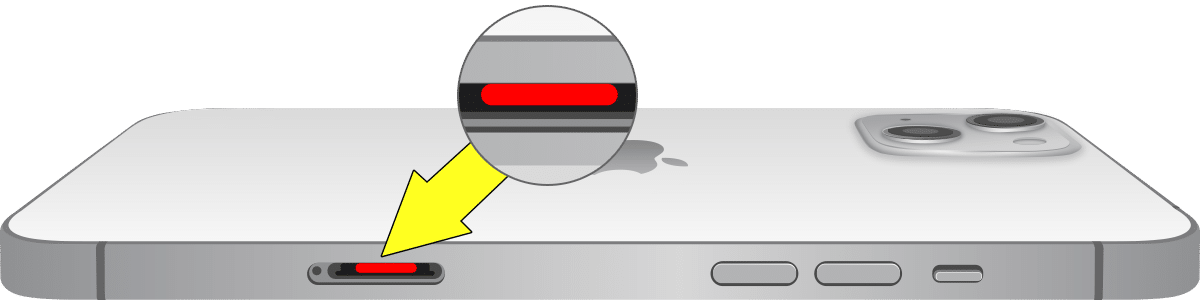
Wskaźniki Zawilgocenia – Wskaźniki LCI

Wskaźniki LCI (wskaźniki kontaktu z substancją ciekłą) w iPhone’ach i iPodach wskazują na kontakt z wodą lub innymi cieczami. Jeśli wskaźnik zmieni kolor na czerwony, oznacza to, że urządzenie miało kontakt z cieczą. W takich sytuacjach, Apple zazwyczaj proponuje płatne opcje naprawy, które mogą być kosztowne.

Dlaczego Wybrać Pogwarancyjny Serwis?

  1. Koszt-Efektywność: Naprawa w pogwarancyjnym serwisie, takim jak iDared Serwis, może być znacznie tańsza niż zakup nowego urządzenia. Wiele uszkodzeń spowodowanych przez wodę jest naprawialnych za ułamek ceny nowego iPhone’a czy iPoda.
  2. Doświadczenie i Ekspertyza: Specjalistyczne serwisy, takie jak iDared Serwis, dysponują doświadczonymi technikami, którzy mogą skutecznie diagnozować i naprawiać urządzenia zalane cieczą.
  3. Szybka i Skuteczna Obsługa: W przeciwieństwie do autoryzowanych serwisów Apple, które mogą wymagać dłuższego czasu na przeprowadzenie napraw, serwisy pogwarancyjne często oferują szybsze rozwiązanie problemu.

Jak Zapobiegać Uszkodzeniom Spowodowanym przez Wodę?

  • Używaj Etui Ochronnego: Solidne etui może zabezpieczyć urządzenie przed przypadkowym zalaniem.
  • Unikaj Ryzykownych Sytuacji: Staraj się nie korzystać z urządzeń w pobliżu wody.
  • Regularne Sprawdzanie Wskaźników LCI: To pozwala na wczesne wykrycie problemów z wilgocią.

Podsumowanie

Zalanie iPhone’a czy iPoda nie musi oznaczać konieczności zakupu nowego urządzenia. Naprawa w pogwarancyjnym serwisie, takim jak iDared Serwis, oferuje ekonomiczną alternatywę, która może przywrócić Twoje urządzenie do pełnej funkcjonalności. Pamiętaj o regularnym sprawdzaniu wskaźników LCI i korzystaniu z ochronnych etui, aby zminimalizować ryzyko uszkodzeń spowodowanych przez ciecze.