Kategorie
iOS iPhone Poradnik

Co zrobić, gdy iPhone, iPad czy iPod touch nie chce się włączyć albo się zawiesił?

Tym poradnikiem chcemy dotknąć problemu, który może się wam przydarzyć, czyli zawieszenie iPhone’a albo problem z włączeniem go. Przedstawimy wam kilka wariantów tej niedogodności. Mamy jednak nadzieję, że nigdy nie będziecie musieli z naszych wskazówek korzystać.

iPhone zawiesił się lub jego ekran jest czarny

W tym przypadku powinniśmy wymusić włączenie się smartfona. Jak to zrobić w:

  • iPad posiadający przycisk Początek, iPhone 6s oraz starsze modele i iPod touch (szóstej generacji i starszej),

Przytrzymaj przycisk początek oraz przycisk do blokowania urządzania (znajduje się on na górze lub boku iPhone lub iPoda). Przytrzymanie tych dwóch guzików w jednym momencie, powinno spowodować uruchomienie telefonu.

  • iPhone 7, 7 Plus oraz iPod touch (siódmej generacji),

Jeśli posiadacie te modele, powinniście przytrzymać przycisk blokady (znajduje się on na boku lub górze telefonu) oraz guzik do ściszania głośności telefonu. Po chwili na smartfonie powinno pojawić się logo Apple.

  • iPhone 8 i nowsze modele,

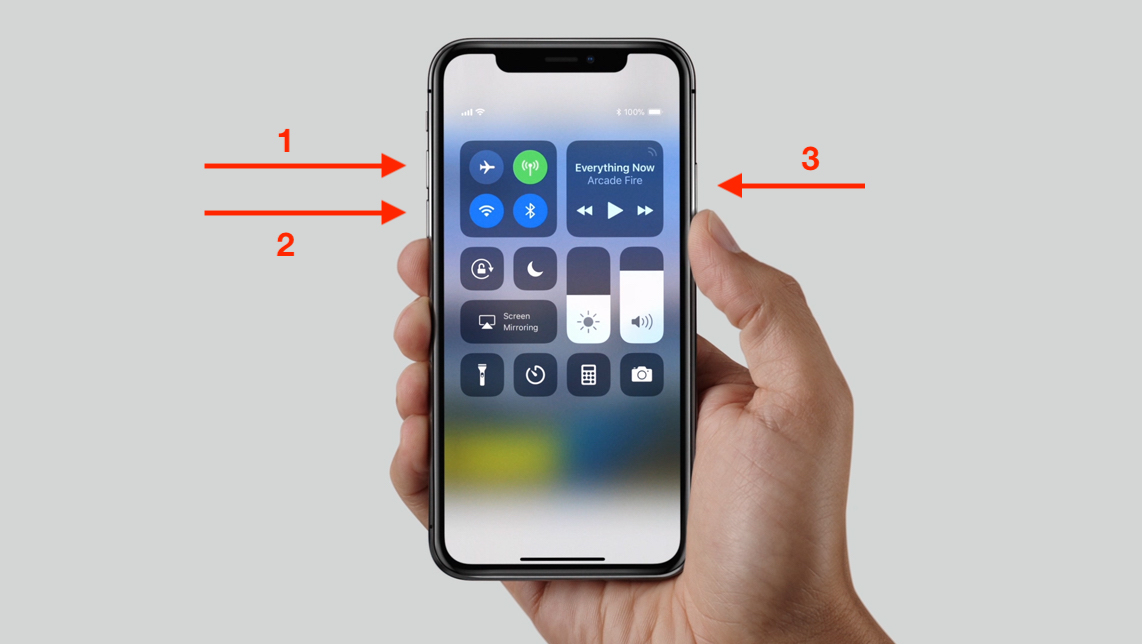
Przyciśnij i szybko puść przycisk do zwiększania głośności. Później zrób to samo z przyciskiem do ściszania telefonu. Następnie przytrzymaj przycisk blokady iPhone i puść go, gdy na ekranie pojawi się logo Apple.

  • iPad z funkcją Face ID,

Naciśnij i szybko puść przycisk do zwiększania głośności w telefonie. Następnie powtórz tę czynność, ale używając przycisku do zmniejszania głośności. Dalej przytrzymaj przycisk zasilania i puść go, gdy iPad się włączy.

Dodajmy jeszcze, że ponowne uruchomianie iPhona, gdy się zawiesił albo ma czarny ekran, nie powoduje usunięcia jego zawartości.

Co zrobić, gdy nadal urządzenie nie chce się włączyć?

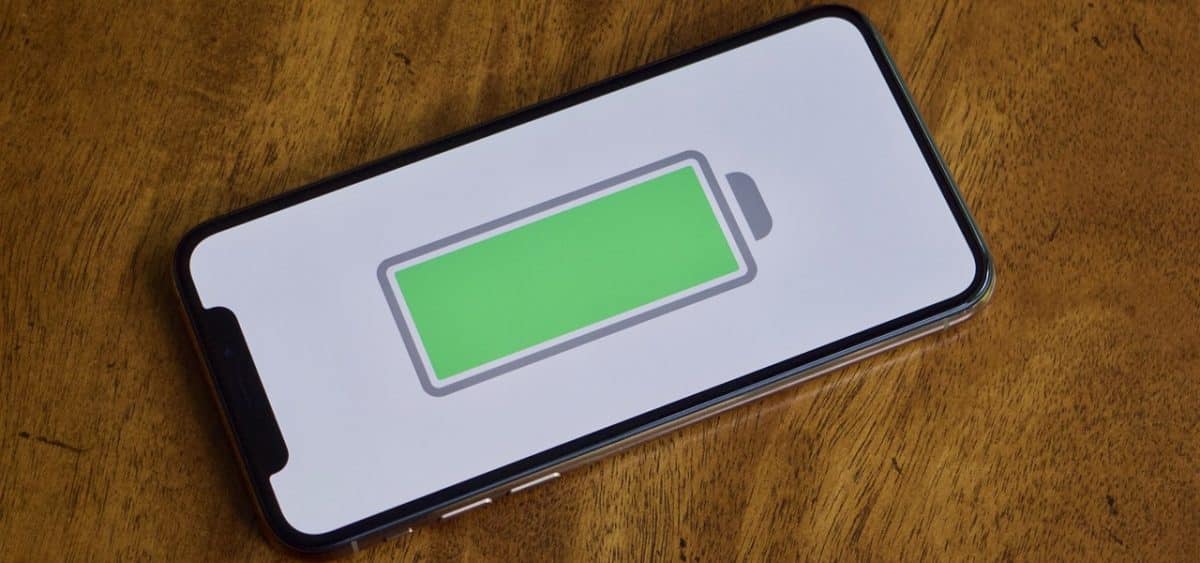
Jeśli pomimo naszych powyższych zaleceń wasze urządzenie nie uruchamia się ponownie, powinniśmy go podłączyć do zasilania na około godzinę. Po chwili powinien pojawić się wskaźnik ładowania. Kiedy po około godzinie go nie zauważymy, sprawdźmy, czy ładowarka, której używamy, jest sprawna i dobrze podłączona. Kiedy wszystko jest w porządku, możemy spróbować podłączyć iPhone’a do innego kabla USB. Jeśli mimo tego, nic się nie zmienia, może to oznaczać, że Twój smartfon jest uszkodzony. Przyjedź wtedy do naszego punktu, a my naprawimy sprzęt.

Co zrobić, gdy smartfon włącza się, ale nie odpowiada?

Oto kolejny problem, z którym spotykają się niektórzy posiadacze smartfonów. Przedstawimy wam teraz, co powinniście zrobić, gdy telefon włącza się i nie odpowiada albo jego ekran jest czerwony lub niebieski.

  1. Na samym początku musisz podłączyć iPhone do komputera. W urządzeniu Mac, który posiada macOS Catalina 10.15 należy otworzy Findera, a w Mac z systemem Mojave 10.14 i starszym oraz zwyczajnym komputerem PC włącz aplikację iTunes.
  2. Następnie znajdź na swoim komputerze urządzenie, które do niego podłączyłeś.
  3. Następnie w:
  • iPad posiadającym przycisk Początek, iPhone 6s lub starszym oraz iPad touch (szóstej generacji) i starszym, przytrzymaj jednocześnie guzik Początek oraz przycisk do blokowania smartfon (znajduje się on na górze lub boku iPhone). Trzymaj je do momentu pojawienia się na ekranie Trybu awaryjnego.
  • iPhone 7, 7 Plus, iPod touch (siódmej generacji) równocześnie przytrzymaj przycisk blokowania urządzenia (znajdujący się na górze lub boku) i przycisk ściszania głośności w smartfonie. Trzymaj je do momentu pojawienia się na ekranie urządzenia trybu awaryjnego.
  • iPhone 8 oraz nowszych modelach naciśnij przycisk pozgłaszania dźwięku oraz po chwili puść. To samo zrób, z przyciskiem ściszania dźwięku. Następnie naciśnij górny przycisk blokowania telefonu. Możesz go puścić, gdy iPhone się włączy. Po chwili powinien pojawić się na ekranie tryb awaryjny.
  1. Następnie na naszym komputerze powinien pojawić się komunikat. Wybierzcie opcję uaktualnij. Wtedy w waszym urządzenia nastąpi próba zainstalowania nowego systemu iOS lub iPasOS. Warto dodać, że zawartość urządzenia nie powinna zostać usunięta.

Gdy pobieranie nowego systemu na podłączone urządzenie potrwa dłużej niż 15 minut, włączy się tryb awaryjny. Wtedy powtórz krok drugi i trzeci. Kiedy mimo wszystkich prób sprzęt nadal nie odpowiada, odwiedź nasz salon, a my rozwiążemy ten problem.

Serwis iPhone Warszawa

Kategorie
iOS iPhone Poradnik

W jaki sposób ponownie uruchomić iPhone?

Wyłączenie i włączenie iPhone to bardzo ważna funkcja, z której z pewnością każdy użytkownik smartfona będzie chciał skorzystać. W tym krótkim poradniku powiemy wam, jak to zrobić w różnych modelach telefonów Apple.

Ponowne uruchomienie iPhone X, 11, 12.

  1. Na początku musisz przycisnąć dowolny przycisk, służący zmienianiu głośności w telefonie oraz przycisk blokady ekranu. Należy je trzymać tak długo, aż na ekranie pojawi się suwak wyłączania smartfona.
  2. Następnie należy przeciągnąć suwak. Po 30 sekundach telefon powinien się wyłączyć.
  3. Później, aby go włączyć, należy przytrzymać przycisk blokady, aż do pojawienia się logo Apple na ekranie.

W jaki sposób ponownie włączyć iPhone SE (drugiej generacji), 6, 7, 8.

  1. Przytrzymaj przycisk blokowania telefonu, który znajduje się na boku urządzenia, do momentu aż na ekranie pojawi się suwak do wyłączenia telefonu.
  2. Gdy pojawi się suwak, przeciągnij go. Po chwili telefon powinien się wyłączyć
  3. Aby go włączyć, znowu przytrzymaj przycisk blokowania telefonu. Gdy ekran się rozświetli, to oznacza, że smartfon się włącza.

Ponowne włączenie iPhone SE (pierwszej generacji), 5 lub starsze modele.

  1. Przytrzymaj przycisk do blokowania telefonu, który znajduje się na górze Twojego smartfona. Po chwili powinien pojawić się suwak do wyłączania iPhone.
  2. Przeciągnij suwak i poczekaj, aż telefon całkowicie się wyłączy. 
  3. Następnie przytrzymaj ten sam przycisk blokowania co na początku. Po chwili na smartfonie powinno pojawić się nam logo Apple.
Kategorie
Apple iOS iPhone Poradnik

Jak ustawić Google Chrome, jako domyślną przeglądarkę w urządzeniach posiadających iOS 14?

Kolejną nowością, którą wprowadził Apple w iOS 14, jest możliwość używania Google Chroma, jako domyślnej przeglądarki. Dodatkowo można również używać innej aplikacji do obsługiwania poczty e-mail. W skrócie możemy zamienić Safari lub aplikację Mail na inny program.

Teraz zaprezentujemy wam krótki poradnik jak ustawić Google Chrome, jako główną przeglądarkę w systemie iOS 14.

  1. Na samym początku należy wejść w Ustawienia.
  2. Następnie przewinąć na sam dół strony i wybrać Chrome.
  3. Wtedy klikamy opcję domyślna przeglądarka i zamieniamy Safari na Chrome.

Gdy Chrome będzie naszą automatyczną przeglądarką, wszystkie linki będą otwierały się za jej pomocą. Warto jeszcze wspomnieć, że można ustawić inne przeglądarki, które są w App Store np.: Opera czy Firefox.

Kategorie
Apple iOS iPhone Poradnik

Co oznaczają zielone i czerwone kropki w iOS 14 iPhone?

Najnowsza aktualizacja iPhone iOS 14 przyniosła wiele nowości. Jednak nie wszyscy wiedzą, jak z nich korzystać oraz co one oznaczają. Z pewnością widzieliście w swoim telefonie zielone czy pomarańczowe kropki na górnym pasku. My wyjaśnimy, co one oznaczają.

Te oznaczenia są związane z bezpieczeństwem w sieci. Od niedawna jest to bardzo popularny temat i coraz więcej osób uważa na to, co robi czy pisze w Internecie. Apple od zawsze dba o bezpieczeństwo swoich użytkowników i właśnie z tego powodu wprowadził te kropki. Większość aplikacji, których używamy, proszą nas o dostęp do aparatu czy mikrofonu. Wtedy działają one tylko w momencie, gdy program jest włączony. Jednak Facebook i Instagram są winne używania mikrofonu i kamery, gdy aplikacja działa w tle. Z tego powodu iOS wprowadził te kropki. 

Zielona kropka informuje, że dana aplikacja używa aktualnie aparatu. 

Pomarańczowa kropka mówi nam o tym, że program używa naszego mikrofonu.

Gdy zamkniemy aplikację, która korzystała z naszej kamery i mikrofonu, możemy wejść w Centrum sterowania, gdzie pojawi się ikonka jednej z tych dwóch funkcji oraz nazwa programy, który ostatnio z nich korzystał. Dzięki temu będziemy mieć pewność, że aparat i mikrofon nie działają, gdy my ich nie używamy.

Kategorie
iOS iPhone Poradnik

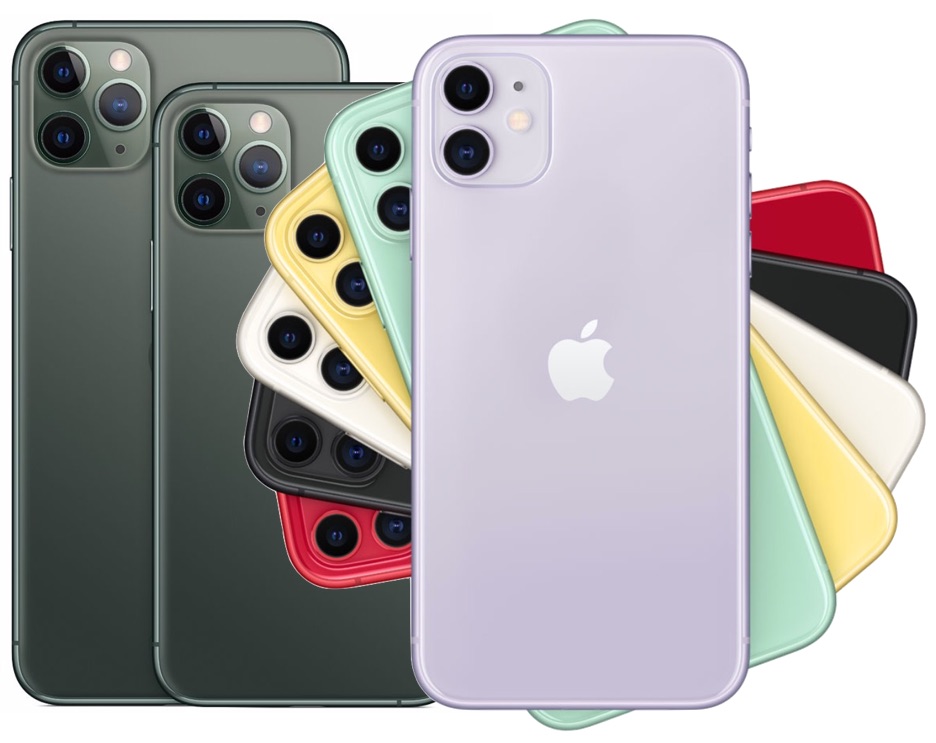
Jak robić zdjęcia w trybie nocnym – iPhone 11, iPhone 11 Pro?

Absolutną nowością w iPhone 11 jest możliwość wykonywania zdjęć w trybie nocnym. Nie od dzisiaj wiadomo, że te smartfony mają bardzo dobry aparat, co jest ich jedną z większych zalet. W tym krótkim poradniku opowiemy wam jak korzystać z trybu nocnego w iPhone 11 i iPhone 11 Pro.

W tych dwóch modelach telefonów tryb nocny włącza się automatycznie, kiedy występuje słabe oświetlenie. To spowoduje, że jakość zdjęć będzie zdecydowanie lepsza, kolory będą żywe, a zakłócenia, w odróżnieniu do starszych modeli iPhonów, nie będą widoczne.

Tryb nocny w iPhone posiada aż 10 luksów. Pewnie nie wiele osób, wie, co to dokładnie oznacza. Postaramy się to wyjaśnić. W pogodny dzień na zewnątrz będzie miał około 10000 luksów, a w domu, patrząc na taki krajobraz, będzie około 1500 luksów. Wieczorem oświetlenie będzie posiadało około 10-15 luksów. Wtedy tryb nocny w naszym iPhone sam się włączy.

Jak działa tryb nocny?

Powiedzieliśmy, że włączy się on automatycznie, tak się dzieje, gdy na zewnątrz będzie poniżej 10 luksów. Jednak możemy chcieć w innych okolicznościach z niego skorzystać. Wtedy w naszym telefonie w rogu pojawi się ikonka półksiężyca, którą trzeba kliknąć, aby tryb zaczął działać, wtedy symbol zmieni kolor na żółty. Dodatkowo będzie na nim napisana ilość sekund naświetlania terenu, któremu będziemy robić zdjęcie.

Gdy włączymy tryb nocny, przy poglądzie aparatu pojawi się suwak. Nie trzeba go przesuwać, chyba że sami chcemy ustawić wszystkie ustawienia. Przedstawia on czas naświetlania obrazu, a jego długość sama będzie się wybierać. Zazwyczaj będzie to trwać to do 3 sekund, jednak za pomocą suwaka możemy to przedłużyć do 5 sekund. W przypadku selfie robionego z ręki czas naświetlania będzie trwać około 10 sekund, a kiedy postawimy telefon na statywie, można nawet czas oświetlania ustawić na pół minuty.

Jeśli już wszystko sobie ustawimy, należy przycisnąć spust migawki i trzymać telefon nieruchomo. Jest to bardzo ważne, ponieważ wtedy obraz będzie się naświetlać, a po każdym poruszeniu obraz może nie być zadowalający.

Warto również dodać, że tryb nocny można sememu wyłączyć. Wystarczy wtedy kliknąć w żółtą ikonkę z księżycem na górnej części ekranu.

Mamy nadzieję, że dzięki temu poradnikowi będziecie wiedzieć, jak wykonywać piękne zdjęcia swoim iPhone 11 albo iPhone 11 Pro nawet w nocy.

Kategorie
Apple iPad iPhone Poradnik

Co zrobić, gdy iPhone nie chce się włączyć?

Zdarza się tak, że iPhone nie będzie chciał się włączyć. Co wtedy należy zrobić? W tym poradniku podamy wam kilka sposóbów, jak sobie poradzić z tym problemem. 

  1. Pierwszą rzeczą, jaką powinieneś zrobić, jest zmienić ładowarkę lub kabel na nowy. Tutaj warto podkreślić, że powinieneś używać ładowarek, które będą posiadały certyfikat Apple MFI. Dzięki temu bateria będzie długo działać i smartfon będzie się szybciej ładował. 
  2. Warto użyć ładowarki, która posiada większą moc 12W lub 18W.
  3. Kiedy smartfon jest długo rozładowany, będzie potrzebować większej mocy i dłuższego czasu pod ładowarką aby się włączyć.
  4. Wykonaj twardy reset lub Hard reset.
  5. Odwiedź sprawdzony salon, w którym specjaliści zajmą się Twoim telefonem. Zachęcamy do skorzystania z naszych usług.
  6. Można również wyczyścić gniazdo, jednak w ten sposób można łatwo je uszkodzić.
Kategorie
Apple iOS iPhone Poradnik

iPhone X, XS, XS MAX, XR, jak wykonać Hard Reset, tryb DFU – poradnik krok po kroku

iPhone X to pierwszy telefon Apple, który nie posiada przycisku Home. Spowodowało to, że niektóre funkcje trzeba będzie wykonać w inny sposób. Wiemy, że są posiadacze tego smartfona, którzy nie wiedzą, jak wykonać Hard Restart, włączyć tryb DFU czy zrobić zrzut ekranu. Z tego powodu przedstawiamy wam ten poradnik, w którym wszystko dokładnie wyjaśnimy.

Jak wykonać Hard Reset w iPhone X, XS, XS MAX, XR?

Hard Reset to restart urządzenia, który wykonuje się, gdy smarfon nie działa tak, jak powinien. Poniżej prezentujemy wam krok po kroku, jak to zrobić.

  1. Na początku klikamy raz przycisk do plus do pozgłaszania telefonu, a następnie przeciskamy minus do ściszania telefonu.
  2. Następnie przyciskamy guzik power, który służy do włączenia telefonu i przytrzymujemy go 10 sekund.

Jak wprowadzić iPhone X, XS, XS MAX, XR w tryb DFU?

Tryb DFU włącza się, gdy iPhone nie działa poprawnie. Teraz powiemy wam, jak to zrobić w iPhonie X.

  1. Pierwszym krokiem będzie podłączenie iPhone do komputera za pomocą kabla lightning.
  2. Następnie na komputerze należy włączyć aplikację iTunes.
  3. Później raz klikamy na naszym telefonie przycisk do podgłaszania głośności, a następnie raz klikamy w guzik do ściszania telefonu.
  4. Od razu po tym wciskamy przycisk power i czekamy około 10 sekund, aż ekran zrobi się czarny.
  5. Gdy już ekran wygaśnie, należy nie puszczać guzika power i w tym samym czasie wcisnąć przycisk minus do ściszania smatrfona i trzymamy 5 sekund.
  6. Po pięciu sekundach puszczamy przycisk power, ale nadal przytrzymujemy guzik minus przez kolejne 5 sekund.
  7. Po tym czasie iPhone powinien zostać wprowadzony w tryb DFU, chyba że jego ekran nie jest już wygaszony. W iTunes powinny pojawić się wskazówki, co robić dalej.

Zapraszamy do Serwisu iPhone

Kategorie
iOS iPhone Poradnik

Jak nagrać ekran na iPhone, iPad oraz i Pod touch – krok po kroku

Funkcja nagrywania ekranu w iPhone jest możliwa już od jakiegoś czasu. Mimo tego wiele osób nadal nie wie, jak to zrobić. Z tego powodu zdecydowaliśmy się stworzyć dla was ten poradnik. Powiemy wam, jak nagrać ekran w iPhonie, iPada oraz iPoda touch.

Jak nagrywać ekran?

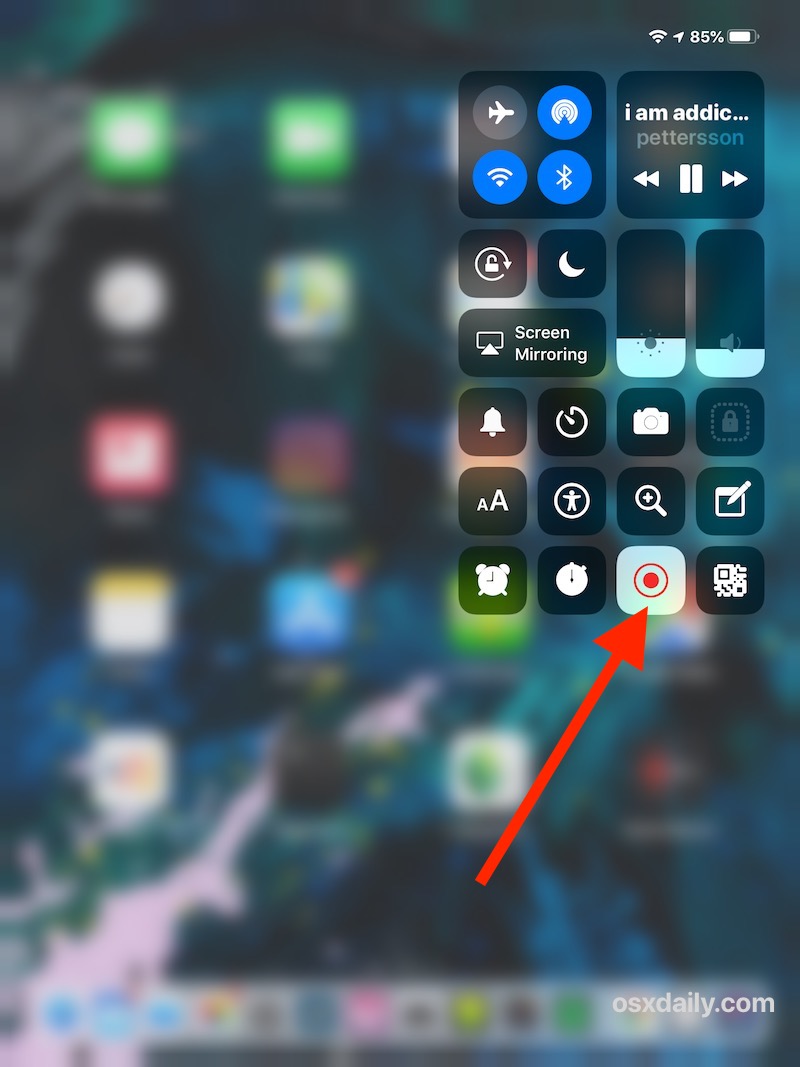
  1. Na samym początku musisz dodać opcje nagrywania ekranu do swojego centrum sterowania. Czyli wchodzimy w Ustawienia -> Centrum sterowania -> Dostosuj narzędzia. Tam szukamy ikonki nagrywanie ekranu, a następnie klikamy plusik, który będzie obok. W taki sposób dodaliśmy tę możliwość do centrum sterowania.
  2. Teraz, żebyśmy otworzyli centrum sterowania musimy przeciągnąć palcem od dołu ekranu do góry, aby się ono pojawiło. Żeby to wykonać, można przejść do ekranu początkowego, ale można to również wykonać, kiedy mamy otwartą jakąś aplikację. W iPhonie X albo nowszym oraz iPad z iOS 12 lub lepszym należy przeciągnąć palcem do górnego, prawego roku ewentualnie do dołu ekranu.
  3. Następnie klikamy ikonkę nagrywania, którą zobaczymy w naszym centrum sterowania i wybieramy opcję mikrofon, aby nagrał się również dźwięk.
  4. Klikamy w opcję nagrywanie ekranu i czekamy, aż rozpocznie się odliczanie. Potrwa ono trzy sekundy. Gdy się ono zakończy, nasz ekran będzie się nagrywać.
  5. Aby je zakończyć, należy wrócić co centrum sterowania i wcisnąć ikonkę nagrywanie ekranu. Innym sposobem, aby to wykonać, jest kliknięcie na czerwony pasek, który pojawi się podczas nagrywania ekranu i wybrać opcje zatrzymaj.

 Poniżej prezentujemy wam ilustracje, jak nagrać ekran i go zatrzymać.

Nagrywanie ekranu w iPhone, iPadzie, iPodzie touch jest bardzo proste, a dzięki temu, że można to zrobić za pomocą centrum sterowania, jest to również bardzo łatwa opcja. Wszystkie nagranie znajdziecie oczywiście w zdjęciach.

Kategorie
iOS iPhone Poradnik

Jak wyłączyć iPhone 11 iPhone 11 Pro iPhone 11 Pro Max – krok po kroku

Jak wyłączyć iPhone 11 iPhone 11 Pro iPhone 11 Pro Max – krok po kroku

  1. Wciśnij jednocześnie jeden z dwóch klawiszy głośności i przycisk do blokowania telefonu, który znajdziesz po prawej stronie urządzenia. Po kilku sekundach na ekranie pojawi się suwak.
  2. Później należy przesunąć suwak w prawą stronę i odczekać 15 sekund. Wtedy Twój iPhone się wyłączy.

W jaki sposób uruchomić ponownie iPhone 11, 11 Pro lub 11 Pro Max?

Aby to zrobić, należy nacisnąć przycisk boczny z prawej strony i przytrzymać kilka sekund. Wtedy Twój iPhone uruchomi się ponownie.

Kategorie
MacBook Poradnik

Jak zrobić zrzut ekranu, printscreen, screenshot na komputerze MacBook Pro Air ?

Jak zrobić zrzut ekranu, printscreen, screenshot,  na
komputerze MacBook Pro Air ?

Zrzuty ekranu to bardzo wygodny sposób, aby zachować obraz, który pokazuje nam się na monitorze.
Na każdym sprzęcie wykonuje się go inaczej, co powoduje, że wielu z naszych klientów pyta się, jak
go zrobić na komputerze Mac.

Na sprzęcie Mac, którego system został uaktualniony do macOS Mojave albo nowszego, zrzuty
ekranu robi się, dzięki aplikacji Zrzut ekranu. Jak znaleźć tę aplikację? Wystarczy kliknąć Shift +
Command + 5 albo wyszukać jej za pomocą Spotlight. Co zrobić dalej?

Wykonywanie zrzutów ekranu w systemie macOS Mojave oraz nowszym

1. Na ekranie zobaczymy narzędzia zrzutu ekranu.
2. Aby zapisać cały obraz wyświetlający nam się na monitorze, należy wybrać opcję Zrób zrzut całego
ekranu. Gdy klikniemy na tę opcję, wskaźnik zamieni się w aparat.
3. Następnie, aby wykonać zrzut należy kliknąć na dowolne miejsce na ekranie albo użyć klawisza
Przechwyć.
4. Gdy wykonamy zrzut, jego miniaturka na chwilę pojawi się w rogu ekranu. Gdy na nią klikniemy,
będzie można go edytować albo przenieść. Można również poczekać aż zrzut ekranu pojawi się na
biurku naszego sprzętu.

Aby pozbyć się cienia okna ze zrzutu, który chcemy wykonać, należy przytrzymać przycisk Option
podczas klikania.
We wszystkich nawet starszych sprzętach Mac można użyć tych klawiszy, aby otworzyć aplikacje:
Shift + Command +3 albo Shift + Command + 4.
Wszystkie klawisze umożliwiają nam zrobienie zrzutu całego ekranu.
We wszystkich systemach macOS, aby wykonać zrzut, należy nacisnąć Shift + Command +3, wtedy
obrazek pojawi się na biurku.

Jak wykonać zrzut ekranu danej części ekranu?
W systemie macOS Mojave i nowszym

1. Na początku należy w kliknąć Shift + Command + 5. Wtedy na ekranie pojawią się nam
narzędzia przechwytywania.
2. Następnie należy wybrać opcje Zrób zrzut wybranej części.
3. Później przeciągnij ramkę, w miejsce, którego zrzut chcesz wykonać. Kiedy chcesz przenieść
całe zaznaczenie, przeciągnij z wewnątrz wybranego pola.

Jak zrobić zrzut paska Touch Bar?

Osoby posiadające sprzęt mac, który posiadają pasek Touch Bar, które chcą wykonać, jego zrzut
ekranu powinny nacisnąć klawisze Shift + Command + 6. Wtedy nasz obraz pojawi się na biurku.
Mamy nadzieję, że ta instrukcja będzie przydatna i dzięki niej dowiedzieliście się o nowych funkcjach
w waszym sprzęcie. Jeśli masz pytania o działaniu systemu macOS, zarezerwuj darmowe spotkanie z
naszym konsultantem.